
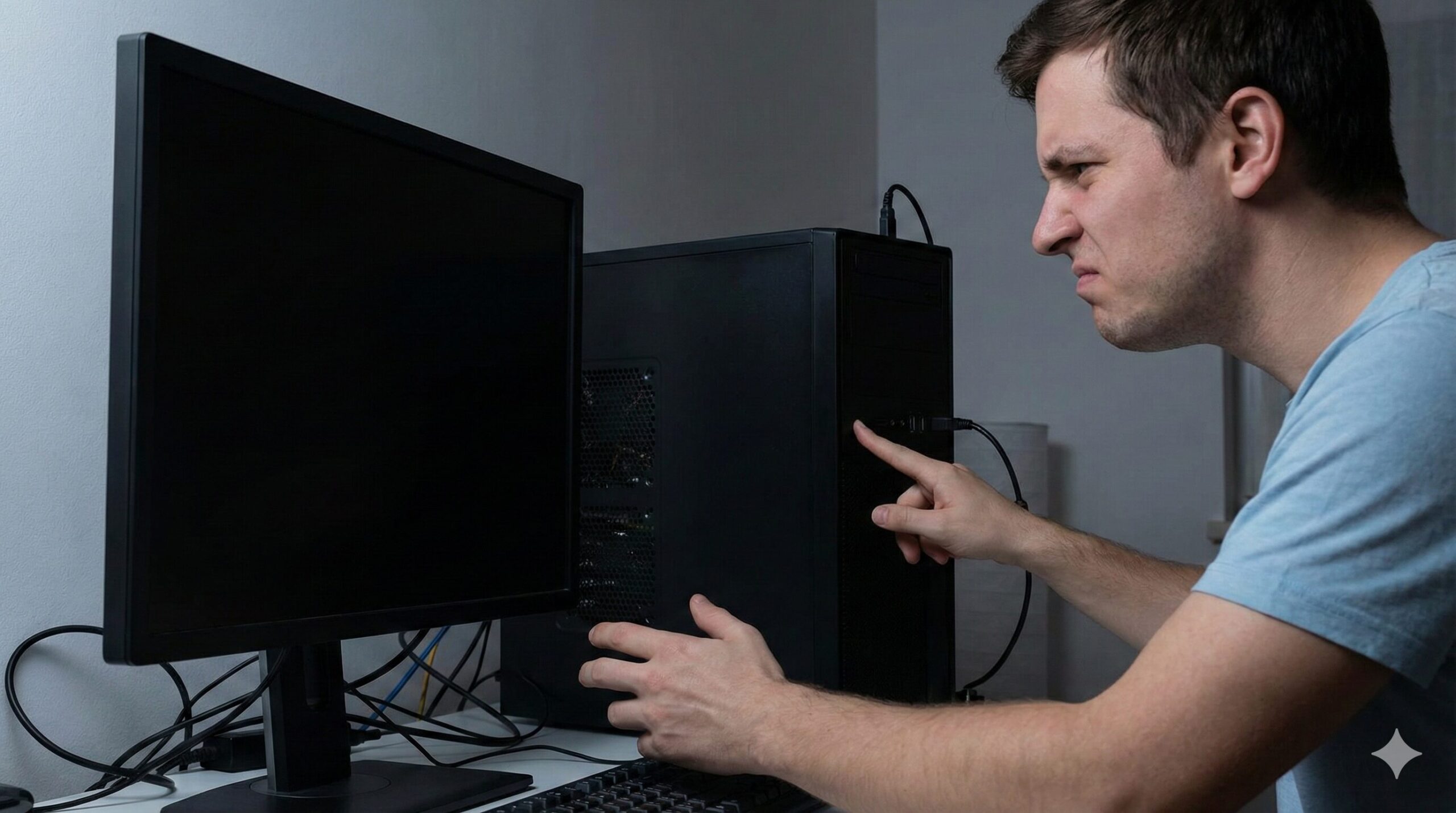
「朝起きてパソコンの電源ボタンを押したのに、うんともすんとも言わない…」
「ランプはついているのに、画面が真っ暗なまま動かない…」
仕事や大切な作業の前にこのようなトラブルが起きると、頭が真っ白になりますよね。パソコンの故障を疑う前に、実は自分で簡単に解決できるケースが非常に多いのをご存知でしょうか?
この記事では、パソコンの電源が入らない・つかない原因と、初心者でも今日中にできる対処法を網羅的に解説します。
まずは5分、この記事の手順を試してみてください。修理に出すのは、その後でも遅くありません。

電源が入らない原因の9割はこれ!
パソコンの電源が入らない時、いきなり難しい設定を触る必要はありません。まずは物理的な「うっかりミス」や「一時的な不調」を疑いましょう。
原因1:ケーブルの抜け・接続不良
「そんなまさか」と思うかもしれませんが、電源ケーブルの差し込みが甘かったり、タコ足配線のスイッチがオフになっていたりすることは頻繁にあります。
- 壁のコンセントにしっかりプラグが刺さっているか
- PC本体側のケーブルが緩んでいないか(特にデスクトップ)
- 電源タップのスイッチがONになっているか
- ACアダプタの途中の接続部が外れていないか
原因2:内部の帯電(静電気)
パソコンを長時間使い続けたり、乾燥した季節だったりすると、内部に不要な電気(静電気)が溜まり、正常な動作を妨げることがあります。これを解消する「放電」が最も有効な解決策です。
まずは「放電処置」を試してみる
多くのトラブルを解決できる魔法のような手順、それが「放電」です。道具は不要で、誰でもすぐに行えます。
具体的な放電の手順
以下の手順通りに行ってみてください。
1. パソコンの電源が切れている状態で、電源ケーブル(ACアダプタ)を抜く。
2. ノートパソコンでバッテリーが外せる機種は、バッテリーも外す。
3. USBメモリ、マウス、キーボード、プリンターなど、全ての周辺機器を外す。
4. そのまま1分〜5分程度放置する。
5. 電源ケーブル(とバッテリー)だけを戻し、電源ボタンを押す。
これだけで電源が入れば、原因は「帯電」でした。今後も定期的に再起動やシャットダウンを行いましょう。
症状別対処:ランプや音の状態を確認する
放電しても直らない場合、症状によって原因が異なります。ご自身のパソコンの状態に近いものを選んで対処法を確認してください。
ランプはつくが画面が黒い場合
「電源ランプは光っている」「ファンの回る音はする」しかし画面が真っ暗。この場合、パソコン本体は動いていますが、映像が出力できていない可能性が高いです。
デスクトップパソコンの場合は、モニターの電源ケーブルが抜けていないか、PCとモニターを繋ぐケーブルが緩んでいないか確認してください。
ノートパソコンの場合、画面の明るさ設定が最小になっていないか、あるいは「外部出力モード」になっていないかを確認しましょう。
一瞬つくがすぐ消える・再起動を繰り返す
電源ボタンを押すと一瞬ファンが回るがすぐに切れる、あるいはメーカーロゴが出たり消えたりを繰り返す場合、以下の原因が考えられます。
- 熱暴走:ファンにホコリが溜まり、冷却できずに安全装置が働いている。
- メモリの接触不良:衝撃などでメモリが緩んでいる。
- 電源ユニットの劣化:必要な電力を供給できていない。
デスクトップ型であれば、ケースを開けてホコリの掃除をすることで改善することがあります。
英語のメッセージが出て止まる
黒い画面に「No bootable device」「Operating System Not Found」などの白い文字が出る場合、パソコンは「起動するためのデータ(Windowsなど)が見つからない」と言っています。
これはHDDやSSDの故障、あるいはOSのデータ破損の可能性が高いです。USBメモリやディスクが入っていないか確認し、それでもダメなら修理が必要な段階です。
上級編:BIOSとセーフモードの確認
もし画面にメーカーロゴ(NEC、Dell、HPなど)が表示されるなら、マザーボードは生きています。システム側の回復を試みましょう。
BIOS(バイオス)画面を呼び出す
電源ボタンを押した直後に、キーボードの「F2」キーや「Delete」キー(メーカーにより異なる)を連打してみてください。青や黒の背景に英語のメニュー(BIOS画面)が出れば、ハードウェアの致命的な故障ではない可能性が高まります。
BIOS画面で「Save & Exit」を選んで再起動すると、正常に直ることがあります。
寿命かも?修理か買い替えの判断基準
ここまで試しても電源が入らない、あるいは異臭や異音がする場合、物理的な故障の可能性が高いです。
5年以上使っているなら「買い替え」がお得
パソコンの部品、特にHDDや電源ユニットの寿命は平均して5年程度です。
もしお使いのパソコンが購入から5年以上経過している場合、数万円かけて修理しても、すぐに別の箇所が壊れるリスクがあります。修理費用の見積もりが3万円を超えるようなら、最新のパソコンに買い替えたほうが、動作も速くなり長期的なコストパフォーマンスは良くなります。
Amazonで人気の「パソコン」を見る楽天市場で人気の「パソコン」を見る
データだけでも取り出したい場合
「パソコンは諦めるけど、中の写真や書類データだけは救出したい」という場合は、無理に通電させず、データ復旧の専門業者に依頼することをおすすめします。通電を繰り返すほど、データ破損のリスクは高まります。
よくある質問(Q&A)
A. ACアダプタ自体が断線・故障している可能性があります。もし同規格のACアダプタをお持ちであれば交換して試してみてください。それでも反応がなければ、マザーボード等の内部故障の可能性が高いです。
A. 非常に危険です。内部で回路がショートしている可能性が高いため、絶対に電源を入れないでください。 データ復旧も不可能になる致命傷になりかねません。速やかにバッテリーを外し、専門業者へ相談してください。
A. 「雷サージ」による過電流で部品が焼損した可能性があります。コンセントを抜き、しばらく放電しても改善しない場合は修理が必要です。火災保険の「家財」補償が使える場合があるので、証書を確認しましょう。
まとめ:まずは焦らず「放電」から始めよう
パソコンの電源が入らない原因は多岐にわたりますが、まずは以下のステップを冷静に踏むことが重要です。
- ケーブルと電源タップの確認
- 周辺機器をすべて外して「放電」を行う
- ランプやファンの音で症状を見極める
- BIOS画面が出るか確認する
これらの対処法で解決すればラッキーですし、もし解決しなくても「何が原因か」がある程度絞り込めたはずです。
パソコンは消耗品です。5年以上経過しているなら、これを機に新しい相棒(パソコン)を迎えることも前向きに検討してみてくださいね。あなたのパソコンライフが快適に戻ることを願っています。