「デュアルディスプレイにしたのに、マウスが隣の画面に行かない」「画面の端でカーソルが引っかかってイライラする」
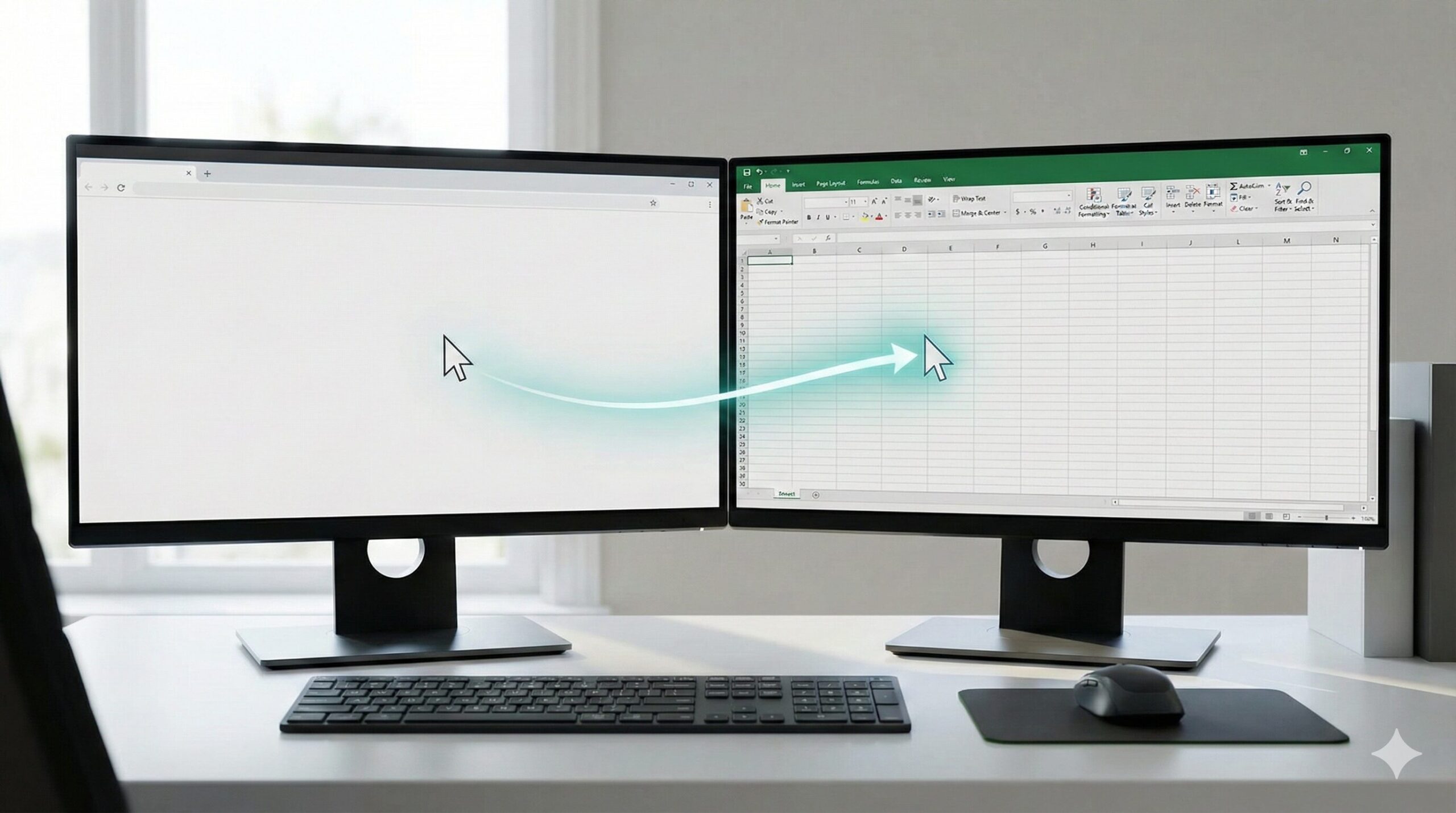
作業効率を上げるはずの2画面環境が、マウス移動の不具合のせいで逆にストレスになっていませんか?実はこれ、故障ではなくWindowsの設定が実際の配置とズレていることが原因です。
この記事では、マウスがスムーズに移動できない原因を解消し、さらに作業スピードを倍速にする設定テクニックを5つの手順で解説します。
Amazonで人気の「パソコン」を見る楽天市場で人気の「パソコン」を見る

マウス移動ができない原因

パソコンを2画面に接続した際、マウスが隣の画面に移動できない主な原因は、OS上のディスプレイ配置設定のズレにあります。
パソコンは、実際のモニターが机の上の「右」にあるのか「左」にあるのかを自動では判断できません。そのため、手動で正しい位置関係を教えてあげる必要があります。
2画面の配置設定
まずは基本となる「ディスプレイの配置」を正しく設定しましょう。Windows 10およびWindows 11での標準的な手順です。(参照:Microsoft サポート)
位置関係を正しく直す手順
以下の手順で設定画面を開き、実際のモニター配置と画面上の配置をリンクさせます。
- デスクトップの何もない場所を「右クリック」する
- メニューから「ディスプレイ設定」を選択する
- 表示された「1」と「2」の四角い図形を確認する
- 「識別」ボタンを押し、実際のモニターに表示される番号を確認する
- 設定画面上の図形をドラッグして、実際の配置通りに並べ替える
- 最後に必ず「適用」ボタンを押す
これで、実際のモニターが右にあるなら画面上も右に配置され、マウスがスムーズに行き来できるようになります。
上下配置や縦置きの場合
モニターアームなどを使用して、画面を「上下」に並べている場合も同様です。
設定画面の四角い図形は、左右だけでなく上下にも自由に配置可能です。上のモニターを「2」にしているなら、設定画面でも「2」を「1」の上にドラッグして配置してください。
Amazonで人気の「モニターアーム」を見る楽天市場で人気の「モニターアーム」を見る
カーソルが引っかかる対策
「移動はできるけれど、境界線でガクッとズレる」「特定の場所だけ壁にぶつかる」という悩みもよくあります。これは微調整で解決できます。
段差をなくす微調整テクニック
ディスプレイ設定の図形を並べる際、適当に横に並べるだけでは不十分です。
モニターの高さ(物理的な高さ)が左右で違う場合、設定画面上でもその「段差」を再現するようにズラして配置するのがコツです。特に、マウスカーソルがよく通る「画面の中央」や「上端」の高さを、設定画面上でピタリと合わせると、引っかかりを感じにくくなります。
解像度が違う場合のズレ解消
ノートパソコン(画面小)と外部モニター(画面大)など、サイズや解像度が異なる場合、どうしても「通れない壁」が発生します。
この場合、以下の設定を見直すことで緩和できます。
- 拡大縮小とレイアウト:「100%」や「125%」などの倍率を調整し、文字やアイコンの大きさを近づける
- 配置の基準を決める:設定画面で、図形の「上辺」を揃えるか、「中心」を揃えるか、よく使うラインに合わせる
効率化するショートカット
マウス移動の設定が完璧になっても、広い2画面を何度も往復するのは手首の負担になります。マウスを使わずに移動する「プロの技」を覚えましょう。
瞬時にウインドウを移動させる
マウスでウインドウを掴んで、ズルズルと隣の画面までドラッグしていませんか?以下のショートカットを使えば一瞬です。
【Windowsキー】 + 【Shift】 + 【矢印キー(← または →)】
これだけで、今作業しているウインドウが、そのままのサイズで瞬時に隣のモニターへ移動します。これを覚えるだけで、マウス移動の距離を大幅に減らすことができます。
カーソル速度を上げて負担軽減
2画面分の広い領域を移動するには、マウスの感度(DPI)やポインター速度を上げるのがおすすめです。
- 設定 > Bluetoothとデバイス > マウス
- 「マウス ポインターの速度」を右(速い)に動かす
手首を少し動かすだけで端から端まで届くように設定すると、長時間のデスクワークでも疲れにくくなります。
よくある質問(Q&A)
2画面のマウス操作について、よくあるトラブルと疑問をまとめました。
Q. カーソルが画面の端で止まる機能をオフにしたいです。
Windows 11では、「システム > ディスプレイ > マルチディスプレイ」の中に「ディスプレイ間のカーソル移動を簡単にする」という項目がある場合があります。マウス移動に違和感がある場合は、このチェックを外して挙動を確認してみてください。
Q. ゲーム中にマウスが隣の画面にはみ出してしまいます。
フルスクリーンでゲームをする際、意図せずカーソルがサブモニターに出てしまうことがあります。これはゲーム側の設定で「フルスクリーンモード」または「ボーダーレスウィンドウ」を切り替えるか、マウスを特定の画面に閉じ込める専用のフリーソフト導入が必要になる場合があります。
Q. ケーブルを挿し直すと設定はリセットされますか?
基本的にはWindowsがモニターの識別情報を記憶しているため、同じポートに挿し直せば設定は保持されます。ただし、別のポートに挿したり、新しいモニターに変えたりした場合は、再度配置設定の確認が必要です。
まとめ

パソコンを2画面に接続した際のマウス移動を快適にするためには、ただ繋ぐだけでなく、自分の感覚に合わせた「配置設定」が不可欠です。
最後に、今回の重要ポイントを整理します。
- 「ディスプレイ設定」で、画面上の図形を実際の配置とリンクさせる
- カーソルの引っかかりは、図形の「高さ合わせ」で微調整する
- マウス移動が面倒な時は「Win + Shift + 矢印」でウインドウを飛ばす
この設定を行うだけで、デュアルモニターの生産性は劇的に向上します。
ぜひ今すぐ設定画面を開いて、あなたのデスク環境に最適な配置にカスタマイズしてみてください。ストレスのない快適なパソコンライフが待っています。
Amazonで人気の「パソコン」を見る楽天市場で人気の「パソコン」を見る