
「毎回スタートメニューからアプリを探すのが面倒…」とお悩みではありませんか?
頻繁に使うツールは、すぐにアクセスできる場所に置いておきたいものです。この記事では、デスクトップにアプリを追加し、即座に起動できるようにする方法を分かりやすく解説します。
結論から言うと、WindowsもMacも非常に簡単なマウス操作だけでアイコンを配置できます。基本の手順はもちろん、便利なタスクバーの活用法や、上手く追加できない場合の対処法まで網羅しました。ぜひ参考にしてください。

制作
最新データ、自社検証、そして専門家の声をもとにしたコンテンツ制作・メディア運営会社。地上波テレビ番組への情報提供や制作協力の実績多数。生活に役立つコンテンツを毎日制作しています。
Win11でアプリを追加
Windows 11でデスクトップにアプリを追加する手順は非常にシンプルです。
最も確実なのは、スタートメニューから直接ドラッグ&ドロップする方法です。この操作だけで、元のアプリデータを移動させることなく、起動用のショートカットアイコンを作成できます。
スタートから追加する
具体的な手順は以下の通りです。
- 画面下部のスタートボタン(Windowsマーク)をクリックする
- メニュー右上の「すべてのアプリ」をクリックする
- 追加したいアプリを探す
- アプリアイコンを左クリックしたまま、デスクトップの空きスペースへ移動させる
- 「リンク」と表示されたらマウスのボタンを離す
これでデスクトップにアプリのアイコンが表示されます。
タスクバーに追加する
デスクトップだけでなく、画面下部の「タスクバー」にアプリを追加(ピン留め)しておくとさらに便利です。
ブラウザなどでデスクトップが隠れている状態でも、常にワンクリックでアプリを起動できるからです。
- スタートメニューの「すべてのアプリ」から対象アプリを探す
- アプリを右クリックする
- 「詳細」にマウスポインタを合わせる
- 「タスクバーにピン留めする」をクリックする
Win10でアプリを追加
Windows 10の場合も、基本となる操作の考え方はWindows 11と同じです。
直感的な操作を好む方にはドラッグ&ドロップを、確実な操作を好む方には右クリックメニューの利用をおすすめします。
ドラッグ&ドロップ
スタートメニューの一覧から直接引っ張ってくる方法です。
- 画面左下のスタートボタンをクリックする
- 表示されたアプリの一覧をスクロールし、目的のアプリを探す
- アプリアイコンを左クリックしたままデスクトップへ移動させる
- 「リンク」という文字が出たらドロップする
送るメニューから作成
アプリの実行ファイル(.exeファイル)の場所が分かっている場合は、右クリックの「送る」メニューが便利です。
この方法は、アプリだけでなく、頻繁に使うフォルダやファイルを追加したい場合にも活用できます。
- 追加したいアプリやファイルを右クリックする
- 表示されたメニューから「送る」にマウスポインタを合わせる
- 「デスクトップ(ショートカットを作成)」をクリックする
Macでアプリを追加
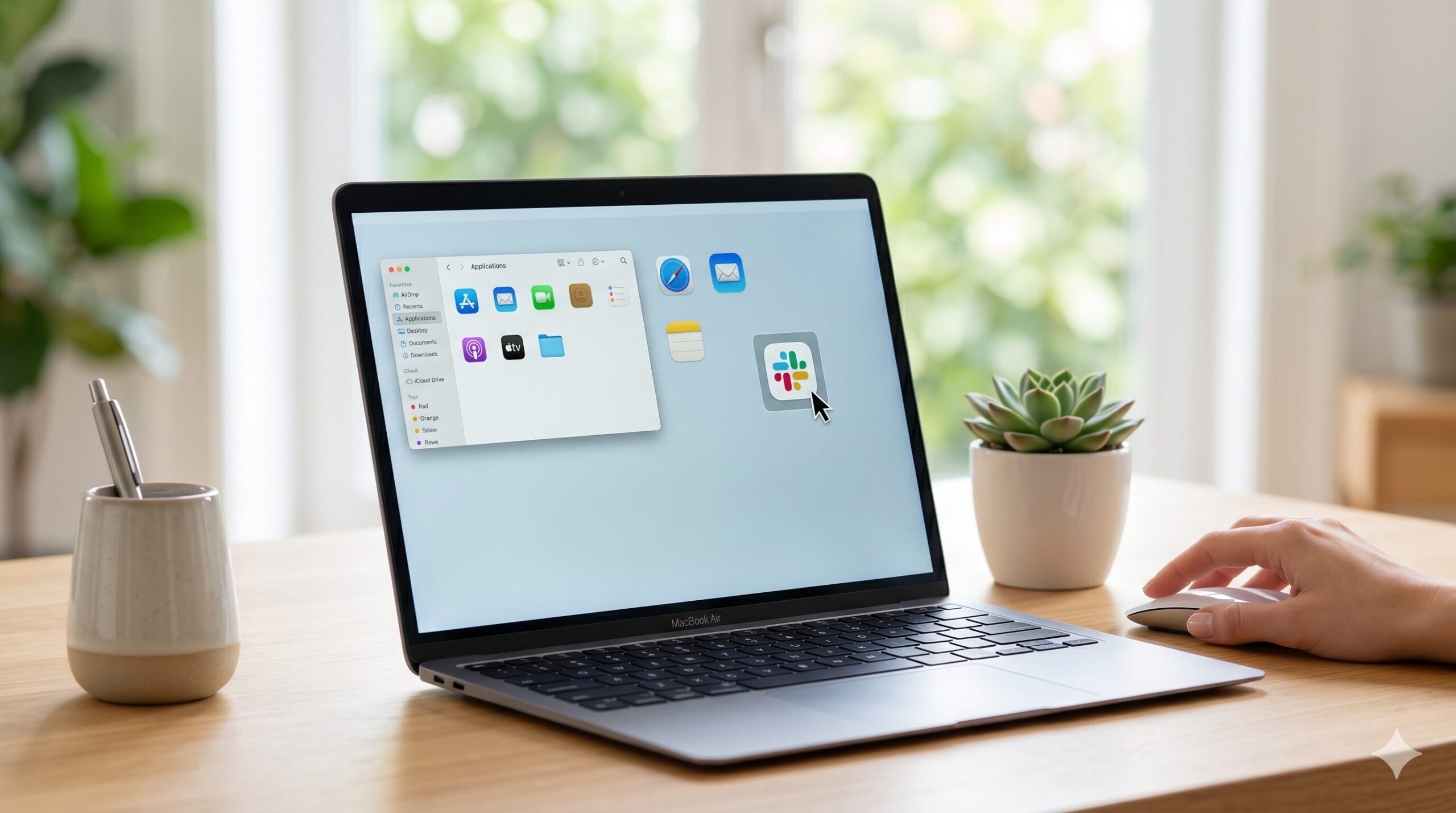
Macにおいてデスクトップからアプリを起動するには、「エイリアス」と呼ばれるショートカットを作成します。
注意点として、アプリ本体をそのままデスクトップに移動させてはいけません。アプリの動作に不具合が生じる可能性があるため、必ずエイリアスを作成してください。
エイリアスを作成する
Finderを使用して確実に追加する手順です。
- Finderを開き、サイドバーから「アプリケーション」を選択する
- 追加したいアプリを見つける
- アプリを右クリック(またはControlキー+クリック)する
- メニューから「エイリアスを作成」を選択する
- 作成されたエイリアス(アイコンに小さな矢印があるもの)をデスクトップへドラッグする
Dockに追加して使う
Macの運用において、最も標準的で使いやすいのは「Dock(画面下部のアイコンの列)」への追加です。
デスクトップを綺麗に保ちつつ、どこからでもアプリにアクセスできます。
- Finderの「アプリケーション」フォルダを開く
- 追加したいアプリアイコンを左クリックしたままにする
- そのままDockの好きな位置へドラッグ&ドロップする
Webサイトをアプリ化
毎日チェックするニュースサイトや、業務で使うクラウドツールなど、特定のWebサイトをアプリのようにデスクトップに追加することができます。
ブラウザを開いてからブックマークを探す手間が省け、独立したウィンドウで開くため作業効率が格段に上がります。
Chromeでショートカット
Google Chromeの機能を使った追加手順です。
- アプリ化したいWebサイトを開く
- 画面右上の「︙(3点リーダー)」をクリックする
- 「保存して共有」から「ショートカットを作成」を選択する
- 「ウィンドウとして開く」にチェックを入れる
- 「作成」をクリックする
Edgeでアプリとして追加
Microsoft Edgeを利用している場合の手順です。
- 対象のWebサイトを開く
- 画面右上の「…(3点リーダー)」をクリックする
- 「アプリ」にマウスポインタを合わせる
- 「このサイトをアプリとしてインストール」をクリックする
- インストールボタンをクリックする
追加できない時の対処法
正しい手順を踏んでもデスクトップにアプリが追加できない場合、いくつかの原因が考えられます。
よくあるトラブルとその解決策を確認してください。
アイコンが移動しない
ドラッグ&ドロップしたはずなのに、アイコンがデスクトップに配置されない(または元の位置に戻ってしまう)場合があります。
これは、デスクトップのアイコン自動整列機能が影響している可能性が高いです。
| OS | 確認・解除の手順 |
|---|---|
| Windows | デスクトップの何もない場所で右クリック>「表示」>「アイコンを自動整列」のチェックを外す |
| Mac | デスクトップで右クリック>「表示オプションを表示」>「表示順序」を「なし」にする |
右クリックメニューがない
Windows 11において、右クリックしても「送る」メニューが見当たらないというケースがあります。
Windows 11では右クリックメニューが簡略化されているため、一番下にある「その他のオプションを確認」をクリックしてください。そうすることで、Windows 10と同じ従来のメニューが展開され、「送る」項目が表示されます。