
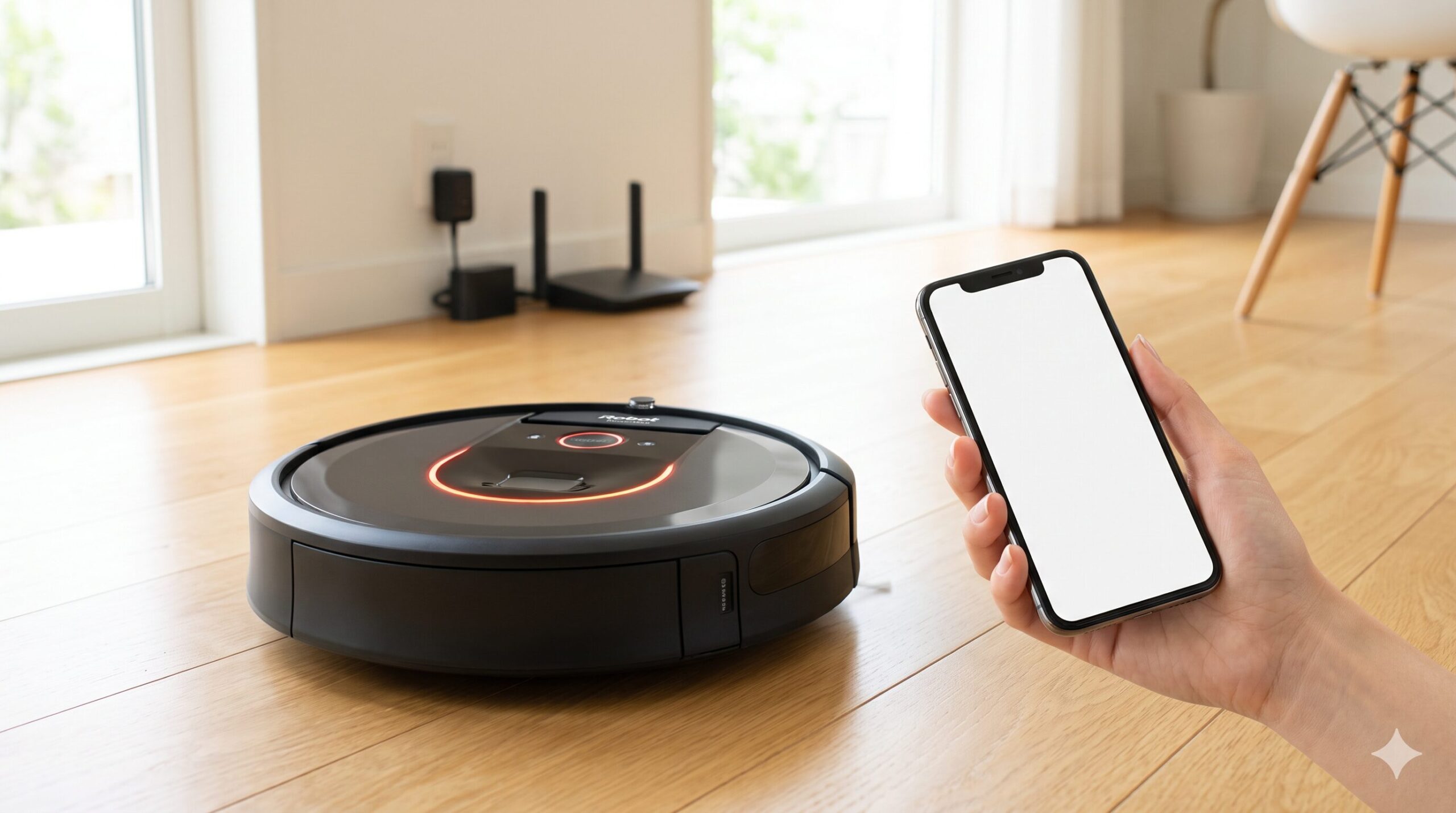
外出先からルンバを動かそうとした際、アプリに「オフライン」と表示されて困っていませんか。
本記事では、ルンバがオフラインになる原因から具体的な復旧手順、ずっと直らない場合の対処法まで網羅的に解説します。
順番に対処法を試すことで、すぐにお掃除を再開できるようになります。
※2026年6月26日 記事の内容を最新の情報に更新しました。

制作者
大谷
家電愛が高じてライターに転身した家電オタク。これまでに100商品以上の家電を比較・検証し、性能・使い勝手・コストパフォーマンスを徹底レビュー。メーカー公表スペックだけでは分からない実使用での違いを分かりやすく伝えることを得意とする。地上波テレビ番組への情報提供・制作協力の実績多数。
人気
家電関連のおすすめ人気ランキング


オフラインになる主な原因
ルンバがオフラインになる理由は、主に通信環境の問題か本体のバッテリー切れです。
原因を特定することで、素早い対処が可能になります。
突然オフラインになる理由
Wi-Fiルーターの一時的な不具合やiRobotサーバーの障害が主な原因です。
昨日まで正常に動いていたルンバが急に通信できなくなった場合、ネットワーク側でエラーが起きている可能性が高いからです。
他のスマートフォン等でも通信が不安定な場合は、ルーターに問題があると考えられます。
頻繁にオフラインになる場合
設置場所の電波が弱い、またはルーターの接続台数オーバーが原因です。
障害物が多い場所や部屋の隅では、Wi-Fiの電波が十分に届きません。
また、自宅のスマート家電が増えることで、ルーターの処理能力を超えてしまい通信が途切れることもあります。
ルンバ本体のバッテリー切れ
本体のバッテリー残量がない状態でもオフラインになります。
電力が供給されないと、Wi-Fi通信機能そのものが停止してしまうからです。
ホームベースのコンセントが抜けていないか、ルンバが充電接点に正しく乗っているかを確認する必要があります。
アプリや通信の障害
iRobot Homeアプリの不具合やメーカー側のサーバーダウンも考えられます。
メーカー側のシステムトラブル時には、ルンバ本体や自宅のWi-Fiに問題がなくても通信できなくなります。
公式のSNSやウェブサイトで障害情報が出ていないか確認してください。
ルンバを復旧させる方法
原因に合わせて、アイロボット公式のトラブルシューティングに沿った復旧作業を行います。
簡単な手順から試すことが早期解決のコツです。
本体を再起動
まずはルンバ本体の再起動を行います。
本体の一時的なシステムエラーであれば、再起動だけで解決することが多いからです。
代表的な再起動の手順は以下の通りです。
- ルンバ本体のCLEANボタンを約20秒間長押しする
- ボタンから指を離す
- 本体のリングランプが白くくるくる回るのを確認する
- 数分待ち再起動が完了するまで待機する
機種により細かい手順が異なる場合があるため、反応しない場合は公式のマニュアルも併せて確認してください。
ルーターを再起動
Wi-Fiルーターの再起動も効果的な手順です。
ルーター内に蓄積された不要なデータやエラーがクリアされ、通信状態がリフレッシュされるからです。
手順は以下の通りです。
- ルーターの電源コードをコンセントから抜く
- 約10秒から30秒間そのまま待機する
- 再度電源コードをコンセントに挿し込む
- ルーターのランプが正常に点灯するまで待つ
再起動後、ルンバが自動的にネットワークに再接続されるかアプリで確認してください。
アプリを再起動・更新
アプリの強制終了や最新版へのアップデートを行います。
古いバージョンのアプリを使用していると、システムと正常に通信できない場合があるからです。
確認手順は以下の通りです。
- スマートフォンで起動中のiRobot Homeアプリを完全に終了させる
- アプリストアを開きルンバのアプリが最新版か確認する
- 更新があればアップデートを実行する
- 再度アプリを立ち上げて接続状況を確認する
スマートフォンの再起動を併せて行うことも効果的です。
Wi-Fiを再設定
上記を試しても直らない場合は、アプリからWi-Fiの再設定が必要です。
ルーターを買い替えたり、Wi-Fiのパスワードを変更したりした際は必ずこの作業が必要になります。
再設定の手順は以下の通りです。
- アプリを開き「製品の設定」や「Wi-Fi設定」のメニューに進む
- Wi-Fiネットワークを変更する項目を選択する
- 画面の指示に従い正しいパスワードを入力し直す
スマートフォンがルンバを接続させたいWi-Fiネットワークに繋がっている状態で行ってください。
ずっとオフラインになる時の対処法
基本的な復旧手順を試しても「ずっとオフライン」のまま直らない場合、より詳細な確認が必要です。
設定上の見落としがないかチェックします。
2.4GHz帯に接続しているか
ルーターの2.4GHz帯のネットワークに接続しているか確認してください。
ほとんどのルンバは2.4GHz帯のWi-Fiにのみ対応しており、5GHz帯では通信できないからです。
ルーターのネットワーク名(SSID)の末尾が「g」や「11g」となっている接続先を選ぶ必要があります。
ランプの色で状態を確認
ルンバ本体のランプの色や点灯パターンを確認します。
ランプの状態によって、ルンバが現在どのような問題を抱えているのか判別できるからです。
主な確認ポイントは以下の通りです。
- 赤く点灯・点滅している場合はバッテリー不足やエラー
- 白く点滅している場合は再起動中やアップデート中
- Wi-Fiアイコンが消灯している場合はネットワーク未接続
赤色になっている場合は、まずホームベースに戻して十分に充電を行ってください。
公式サポートに問い合わせる
すべての手順を試しても解決しない場合は、アイロボットの公式サポートに問い合わせをします。
本体のWi-Fi基盤の故障など、ユーザー側では対処できないハードウェアの不具合が疑われるからです。
問い合わせの際は、以下の情報を控えておくとスムーズです。
- ルンバの機種名とシリアルナンバー
- いつからオフラインになっているか
- これまでに試した復旧手順
- ルーターのメーカーと型番
公式サイトのチャットサポートや電話窓口を活用してください。
オフラインを防ぐ事前対策
トラブルを未然に防ぎ、常に快適に使用するための対策を日頃から行っておくことが重要です。
通信環境と本体のメンテナンスが鍵となります。
設置場所のWi-Fi環境改善
ホームベースはWi-Fiルーターの電波が届きやすい場所へ設置してください。
ルンバは待機中も定期的にサーバーと通信を行っており、電波が途切れるとオフライン判定になるからです。
理想的な設置条件は以下の通りです。
- Wi-Fiルーターと同じ部屋に配置する
- 周囲に金属製のラックや大きな家具を置かない
- テレビや電子レンジなどの家電から離す
電波状況を改善することで、突然のオフラインを大幅に減らすことができます。
充電接点のお手入れと掃除
本体とホームベースの充電用の金属接点を定期的に清掃してください。
接点にホコリや黒ずんだ汚れが溜まると充電不良を引き起こし、バッテリー切れによるオフラインを招くからです。
清掃手順は以下の通りです。
- 乾いた清潔な布やメラミンスポンジを用意する
- 本体裏側にある2つの金属接点を磨くように拭き取る
- ホームベース側の金属接点も同様に汚れを落とす
確実な充電を維持することが、安定した通信稼働に直結します。