
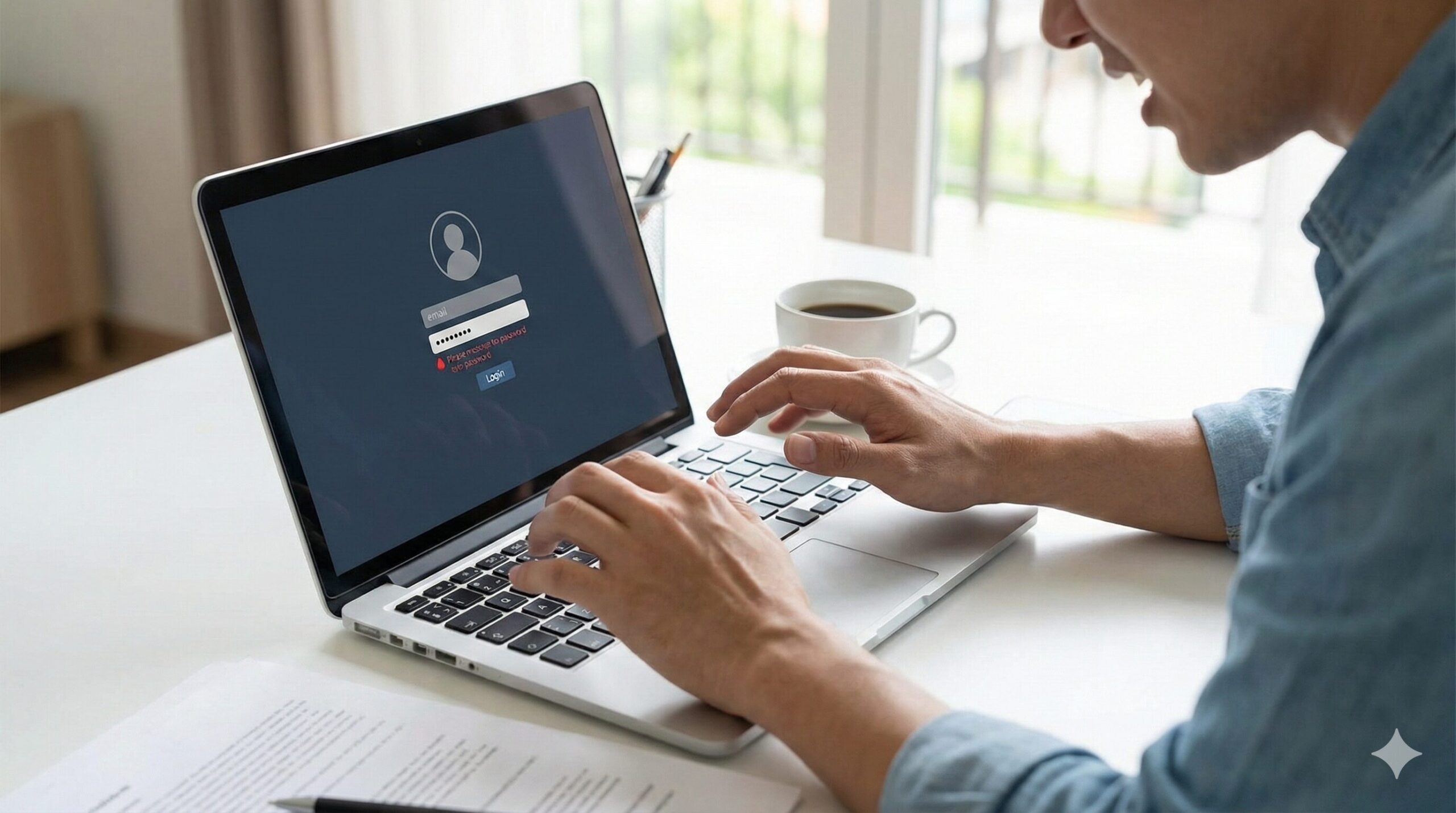
「パソコンを起動したのに、ログイン画面でパスワードが打てない…」「キーボードを叩いても反応がない」
急いで仕事や作業を始めたい時にこのようなトラブルが起きると、本当に焦ってしまいますよね。故障を疑う前に確認してください。そのトラブル、実は9割が設定ミスや一時的な不具合です。
この記事では、パソコンのパスワードが入力できない主な原因と、初心者でもすぐに実践できる7つの解決策を網羅的に解説します。この記事を読めば、修理に出すことなく、今すぐパソコンを復旧させる方法がわかります。
パソコンの売却を検討中の方は、こちらのパソコン買取のおすすめランキングもご活用ください。
Amazonで人気のパソコンを見る楽天市場で人気のパソコンを見る

執筆者
大谷
家電の比較検証メディア「家電のいろは」の代表。徹底的な実機テストにこだわり、スペック表だけでは見えない「使い勝手」や「コスパ」を正直にレビュー。地上波テレビ番組への情報提供・制作協力の実績多数。後悔しない家電選びを徹底サポートします。
緊急処置:まずは「スクリーンキーボード」でログインする
原因を特定する前に、まずはパソコンにログインしてデスクトップ画面を開くことが最優先です。キーボードが反応しなくても、マウス操作だけで文字入力ができる「スクリーンキーボード」機能を使いましょう。
スクリーンキーボードの起動手順
Windowsのログイン画面(パスワード入力画面)で以下の操作を行います。
- 画面右下にある「アクセシビリティ(人の形や時計のようなアイコン)」をクリックする
- メニューの中から「スクリーンキーボード」を選択してオンにする
- 画面上に現れたキーボードをマウスでクリックしてパスワードを入力する

原因1:NumLockとCapsLockの状態を確認
パスワードが弾かれる、または入力できない原因で最も多いのが、キーボードのロック機能による入力ミスです。
数字が打てない場合は「NumLock」
パスワードに数字が含まれていて、テンキー(キーボード右側の数字キー)で入力している場合、「NumLock(ナムロック)」がオフになっていると数字が反応しません。
- キーボードの「NumLock」キーを押し、ランプを点灯させる
- ノートPCの場合、「Fn」キー+「NumLock」キーを同時に押す
アルファベットがおかしい場合は「CapsLock」
アルファベットが大文字になり続ける、あるいは小文字しか打てない場合は、「CapsLock(キャプスロック)」がかかっています。
- 「Shift」キーを押しながら「CapsLock」キーを押して解除する
- パスワード入力欄の右端にある「目のマーク」を押し、入力文字を可視化して確認する
原因2:フィルターキー機能がオンになっている
意外な落とし穴として多いのが「フィルターキー機能」です。これは、手の震えなどでキーを連打してしまった際の誤入力を防ぐ機能ですが、これがオンになっていると、キーを長押ししないと文字が入力されなくなります。
フィルターキーの解除方法(ログイン画面)
- ログイン画面右下の「アクセシビリティ」アイコンをクリックする
- 「フィルターキー機能」のスイッチがオンになっていれば、オフにする
「右のShiftキーを8秒間押し続ける」というショートカット操作で意図せずオンになってしまうことが多いため、必ず確認しましょう。
原因3:キーボードの接続と電池切れ
単純な物理的トラブルもよくあります。特にワイヤレスキーボードを使用している場合は注意が必要です。
チェックすべきポイント
- USBケーブルの抜き差し:一度抜いて、別のUSBポートに差し替えてみる
- 電池の交換:ワイヤレスの場合、電池切れや充電不足を疑う
- 電源スイッチ:キーボード裏面のスイッチがOFFになっていないか確認する
- レシーバーの確認:USB受信機(ドングル)がしっかり挿入されているか
原因4:パソコンの帯電(放電処置)
パソコンを長時間使い続けていると、内部に不要な電気が溜まり(帯電)、キーボードやマウスの動作が不安定になることがあります。
放電の手順
- パソコンをシャットダウンする
- 電源コード、マウス、キーボードなど全ての周辺機器を取り外す
- ノートPCでバッテリーが取り外せるタイプは外す
- その状態で1分〜5分ほど放置する
- 電源コードとキーボードだけを接続して起動する
原因5:マウスキー機能の干渉
テンキー(数字キー)だけが反応しない場合、「マウスキー機能」がオンになっている可能性があります。これはテンキーを使ってマウスポインターを操作する機能で、これが有効だと数字が打てなくなります。
無効化の手順
スクリーンキーボードでログインした後、以下の設定を確認してください。
- 「設定」>「アクセシビリティ」>「マウス」を開く
- 「マウスキー機能」をオフにする
- または、「NumLock」がオンの状態で機能しない設定になっていないか確認する
原因6:キーボードドライバーの不具合
Windowsアップデートの直後などに、キーボードを制御する「ドライバー」というソフトがおかしくなることがあります。再インストールで修復しましょう。
ドライバーの更新手順
- スタートボタンを右クリックし「デバイスマネージャー」を開く
- 「キーボード」の項目をダブルクリックして展開する
- 表示されたキーボード名(「HIDキーボードデバイス」など)を右クリック
- 「デバイスのアンインストール」を選択して実行する
- パソコンを再起動する(再起動時に正常なドライバーが自動でインストールされます)
(参照:Microsoft サポート:キーボードの問題のトラブルシューティング)
パソコンの売却を検討中の方は、こちらのパソコン買取のおすすめランキングもご活用ください。
Amazonで人気のパソコンを見る楽天市場で人気のパソコンを見る
よくある質問(Q&A)
特定のキー(例えば「A」だけ打てないなど)の場合、キーボードの下にゴミが挟まっているか、そのキーのスイッチが物理的に故障している可能性が高いです。エアダスターで掃除をするか、修理・買い替えを検討してください。
Amazonで人気のキーボードを見る楽天市場で人気のキーボードを見る
Microsoftアカウントを使用している場合、スマートフォンなど別の端末からMicrosoft公式サイトにアクセスし、パスワードのリセット(再設定)を行うことでログインできるようになります。
まとめ
パソコンのパスワードが打てない時は、ハードウェアの故障を疑う前に、設定の見直しを行いましょう。今回のポイントをまとめます。
- まずは「スクリーンキーボード」でログインを確保する
- NumLock、CapsLock、フィルターキー機能の設定を確認する
- 放電処置やドライバーの再インストールを試す
これらをすべて試しても改善しない場合は、キーボード自体の寿命や故障が考えられます。仕事の効率を落とさないためにも、安価な外付けキーボードを用意するか、新しいパソコンへの買い替えを検討してみましょう。
パソコンの売却を検討中の方は、こちらのパソコン買取のおすすめランキングもご活用ください。
https://kaden-no-iroha.com/computer-72/