
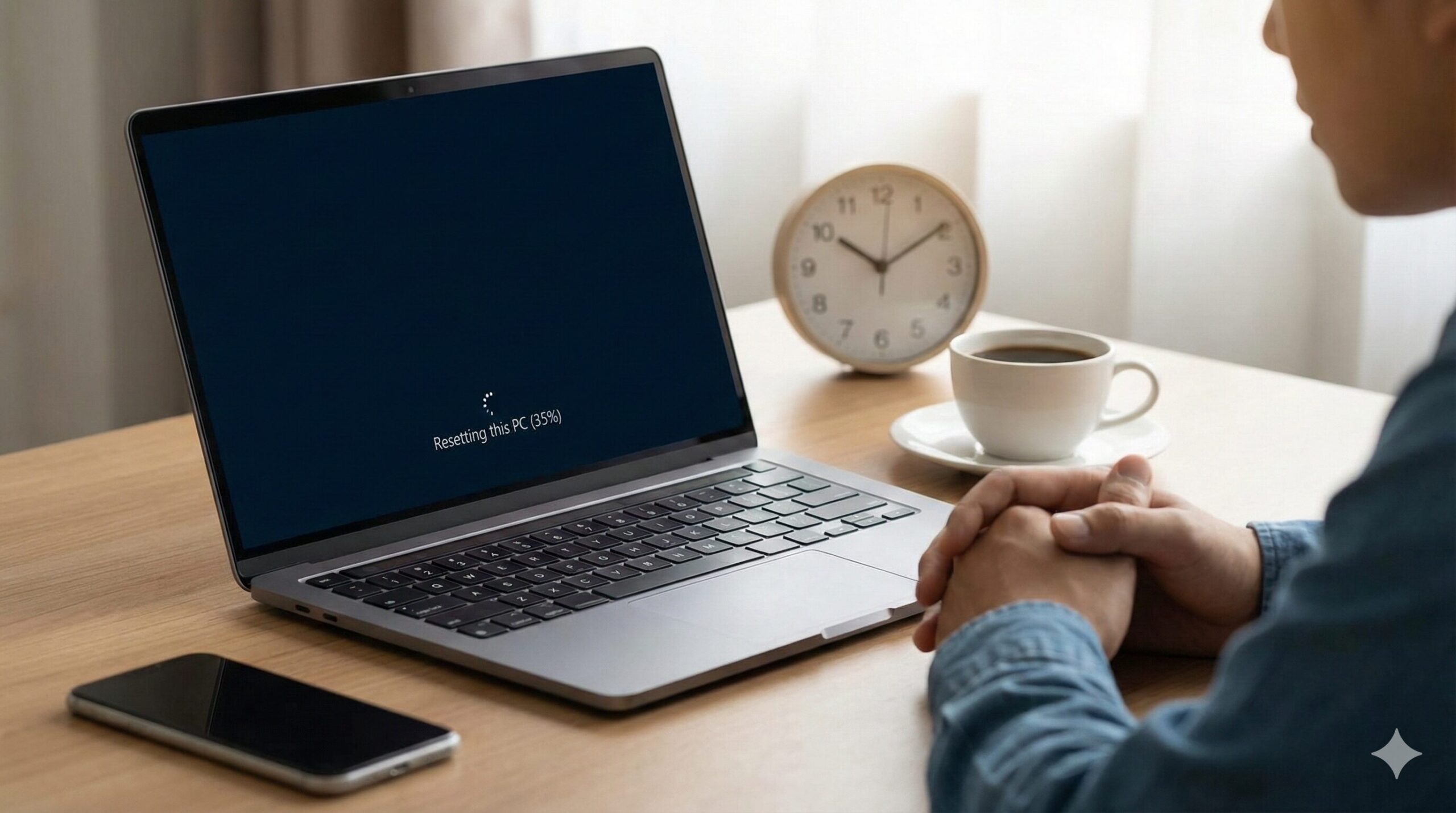
「パソコンの初期化を始めたけれど、数時間経っても終わらない…」「99%から進まないけれど、これって故障?」と不安を感じていませんか?
実は、パソコンの初期化時間はスペックや選択したオプションによって、数十分で終わることもあれば、半日以上かかることもあります。この違いを知らずに強制終了してしまうと、最悪の場合Windowsが起動しなくなってしまいます。
この記事では、パソコンの初期化にかかる正確な時間の目安と、進まない時の正しい対処法を徹底解説します。この記事を読めば、今の状態が正常なのかを判断でき、安心して待つことができるようになります。
パソコンの売却を検討中の方は、こちらのパソコン買取のおすすめランキングもご活用ください。
Amazonで人気のパソコンを見る楽天市場で人気のパソコンを見る

執筆者
大谷
家電の比較検証メディア「家電のいろは」の代表。徹底的な実機テストにこだわり、スペック表だけでは見えない「使い勝手」や「コスパ」を正直にレビュー。地上波テレビ番組への情報提供・制作協力の実績多数。後悔しない家電選びを徹底サポートします。
パソコンの初期化の時間目安
初期化時間は「ストレージの種類(SSDかHDDか)」と「初期化の方法」の組み合わせで決まります。まずはご自身の状況を以下の表で確認してください。
SSD・HDD別の所要時間一覧表
SSD搭載のパソコンはHDDに比べて読み書き速度が圧倒的に早いため、初期化時間も短くなります。
| 初期化設定の内容 | SSD搭載PC (最近の主流) |
HDD搭載PC (数年前のモデル) |
|---|---|---|
| 個人用ファイルを保持 (アプリ等は削除) |
30分〜1時間 | 1時間〜2時間 |
| すべて削除 (ドライブクリーニングなし) |
1時間〜2時間 | 2時間〜4時間 |
| すべて削除 (ドライブクリーニングあり) |
3時間〜5時間 | 5時間〜10時間以上 (丸一日かかることも) |

Windows 10と11の違い
Windows 10とWindows 11では、初期化のプロセスに大きな違いはありませんが、Windows 11には「クラウドからダウンロード」と「ローカル再インストール」という2つの選択肢が表示されることがあります。
- クラウドからダウンロード:最新のWindowsをネットから取得するため、回線速度によってはプラス30分〜1時間ほど余分に時間がかかります。
- ローカル再インストール:PC内のデータを使って初期化するため、比較的短時間で終わります。
初期化が終わらない・遅い4つの原因
目安時間を超えても終わらない場合、以下の要因が絡んでいる可能性が高いです。
1. データ量が膨大である
写真、動画、音楽ファイルなどが数百GB(ギガバイト)単位で保存されている場合、それらの処理に物理的な時間がかかります。
2. スペック不足(メモリ・CPU)
メモリが4GB以下のパソコンや、Celeronなどの安価なCPUを搭載しているモデルでは、処理能力の限界により時間が大幅に延びます。特にHDDモデルで低スペックの場合、画面が止まっているように見えても、裏では懸命に動いているケースがほとんどです。
3. Windows Updateの同時進行
初期化の最終段階で、Windowsの更新プログラムの適用が行われることがあります。「更新プログラムを構成しています」といった画面で長時間止まるのはこのためです。
4. セキュリティソフトの干渉
稀なケースですが、インストールされていたセキュリティソフトが初期化プロセスと競合し、処理を遅らせている場合があります。
止まった?フリーズの判断と対処法
「99%で2時間止まっている」「くるくる回るアイコンが動かない」といった状況は多くの人が経験します。ここで焦って電源を切るのはNGです。
アクセスランプを確認する
パソコン本体の側面やキーボード付近にある「アクセスランプ(円筒形のアイコン)」を見てください。
- チカチカと点滅している:HDDやSSDがデータを書き込み中です。正常に動いています。絶対に電源を切らずに放置してください。
- 完全に消灯し続けている:処理が停止(フリーズ)している可能性があります。
キーボードで反応を見る
画面が固まっているだけなのか、システム全体がフリーズしているのかを確認します。
- 「Caps Lock」キーを押して、キーボードのランプが点灯・消灯するか確認する。
- マウスカーソルが動くか確認する。
これらが反応する場合、システムは生きています。画面表示が遅れているだけなので、辛抱強く待ちましょう。
強制終了は「最後の手段」
アクセスランプが消灯し、キーボードも反応せず、6時間以上全く画面が変わらない場合に限り、電源ボタンを長押し(10秒以上)して強制終了を検討します。
初期化の時間を少しでも短縮する方法
これから初期化を行う場合、以下の準備をすることでスムーズに進められます。
不要なファイルを事前に削除
「個人用ファイルを保持する」場合でも、ゴミ箱を空にし、使わない動画データなどを削除して空き容量を増やしておくと、システムのスキャン時間が短縮されます。
周辺機器をすべて外す
マウスとキーボード以外の周辺機器(プリンター、外付けHDD、USBメモリ、SDカードなど)はすべて取り外してください。これらが接続されていると、ドライバの読み込みでエラーが起きたり、時間がかかったりする原因になります。
有線LAN接続にする
「クラウドからダウンロード」を選択する場合、Wi-Fiよりも有線LANの方が通信が安定し、ダウンロード時間を短縮できます。
もし、頻繁にフリーズする、初期化しても動作が重いという場合は、パソコンの寿命やスペック不足が根本原因かもしれません。最新のパソコンはSSD標準搭載で、初期化も起動も驚くほど高速です。
パソコンの売却を検討中の方は、こちらのパソコン買取のおすすめランキングもご活用ください。
Amazonで人気のパソコンを見る楽天市場で人気のパソコンを見る
よくある質問(Q&A)
いいえ、絶対にACアダプターを接続してください。初期化は電力を大量に消費します。途中でバッテリーが切れるとシステムが破損し、メーカー修理が必要になることもあります。
再起動のタイミングで画面が一時的に真っ暗になることはよくあります。ファンが回っている音や、アクセスランプが点滅しているなら、ディスプレイ信号が途切れているだけの場合が多いです。30分ほど様子を見てください。
はい、強く推奨します。通常の初期化だけでは、市販の復元ソフトでデータを復元できてしまう可能性があります。時間はかかりますが、「すべて削除」>「設定の変更」>「データのクリーニングを実行する」を選び、個人情報を守りましょう。
まとめ
パソコンの初期化にかかる時間について詳しく解説しました。最後に要点を振り返ります。
- 時間はストレージ次第:SSDなら早いが、HDDやデータ消去を含めると半日かかることもある。
- 99%で止まっても待つ:内部処理中の可能性が高い。アクセスランプを確認する。
- 失敗しないコツ:周辺機器を外し、ACアダプターを必ず接続する。
「遅いな」と感じても、パソコンは裏側で複雑な整理整頓を行っています。焦って強制終了せず、「一晩放置して朝確認する」くらいの余裕を持つことが、トラブルを避ける一番の近道です。初期化をしても不具合が直らない場合や、この待ち時間がストレスに感じる場合は、新しいパソコンへの買い替えを検討する良いタイミングかもしれません。快適な環境を手に入れて、作業効率をアップさせましょう。
パソコンの売却を検討中の方は、こちらのパソコン買取のおすすめランキングもご活用ください。