
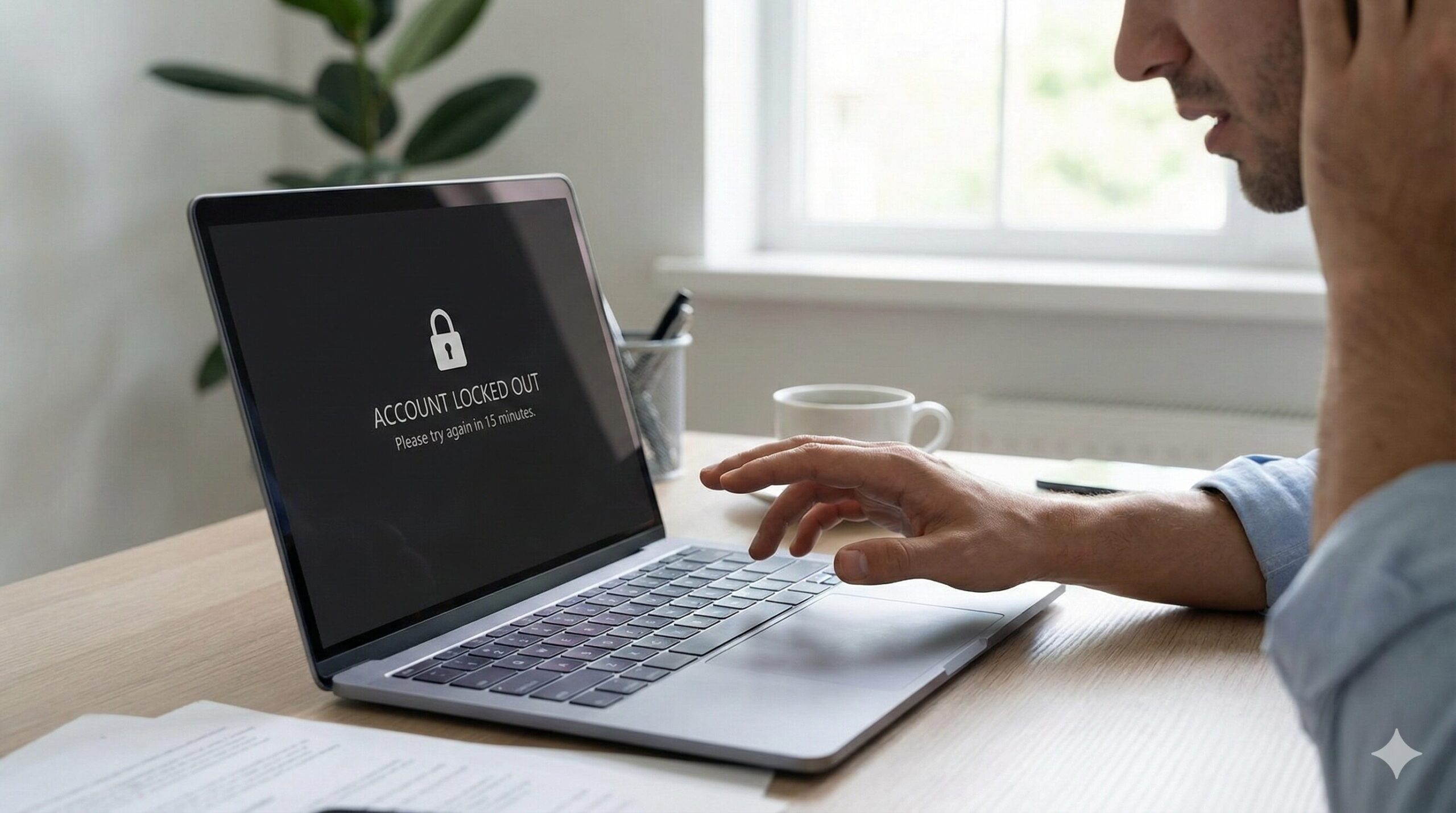
「パソコンを起動しようとしたら、『参照されたアカウントはロックアウトされています』と表示されて動かない……」
「急ぎの仕事があるのに、ログインできなくて困っている」
突然パソコンが使えなくなると、ウイルス感染や故障を疑って焦ってしまいますよね。しかし、これはパソコンがあなたのデータを守るために正常に機能している証拠です。
この記事では、パソコンのロックアウトが発生する仕組みから、今すぐ試せる5つの解除方法、そして二度と同じトラブルに遭わないための対策までを徹底解説します。
読み終える頃には、安全にロックを解除し、元の作業にスムーズに戻れるようになりますよ。
パソコンの売却を検討中の方は、こちらのパソコン買取のおすすめランキングもご活用ください。
Amazonで人気の「パソコン」を見る楽天市場で人気の「パソコン」を見る

執筆者
大谷
家電の比較検証メディア「家電のいろは」の代表。徹底的な実機テストにこだわり、スペック表だけでは見えない「使い勝手」や「コスパ」を正直にレビュー。地上波テレビ番組への情報提供・制作協力の実績多数。後悔しない家電選びを徹底サポートします。
パソコンのロックアウトとは
まずは、なぜ「ロックアウト」という現象が起きるのか、その根本的な仕組みを理解しましょう。
ロックアウトとは、短時間に既定の回数以上パスワード入力を間違えた際に、システムが自動的にログインを拒否するセキュリティ機能です。WindowsなどのOSに標準で備わっています。
不正アクセスを防ぐ盾
この機能の主な目的は、悪意のある第三者による「総当たり攻撃(ブルートフォースアタック)」を防ぐことです。もしロックアウト機能がなければ、泥棒が何万通りものパスワードを試し続け、いずれあなたのPCに侵入してしまいます。
つまり、ロックアウト画面は「不審なアクセスを検知して防御しました」というシステムからの報告なのです。

ロックアウトの主な原因
「自分では正しいパスワードを入力しているつもり」でもロックされるケースが後を絶ちません。主な原因は以下の3つです。
キーボードの入力設定ミス
最も多いのが、キーボードの設定が意図せず変わってしまっているパターンです。
- CapsLock(キャプスロック):アルファベットが大文字固定になっている。
- NumLock(ナムロック):テンキーがないPCで、文字キーの一部が数字入力モードになっている。
物理的な故障や汚れ
キーボードの隙間にゴミが挟まり、特定のキーが押されたままの状態(連打状態)になっていることがあります。この状態で起動すると、勝手に文字が入力され、瞬く間に「パスワード間違い」の回数制限を超えてしまいます。
ネットワークの遅延
リモートワークなどで会社のサーバーに接続している場合、回線が不安定だと正しいパスワードを送っても認証サーバーまで届かず、エラーとしてカウントされることがあります。
ロックアウトの解除法5選
では、具体的にどうすれば解除できるのでしょうか。状況に応じて最適な方法は異なります。まずは以下の比較表で、自分に合う方法を確認してください。
| 方法 | 難易度 | おすすめの状況 |
|---|---|---|
| 1. 待機する | 易 | まずは全員試すべき |
| 2. アカウントリセット | 中 | Microsoftアカウント利用者 |
| 3. 管理者権限 | 中 | 家族や職場のPC |
| 4. 完全シャットダウン | 易 | 不具合の可能性がある時 |
| 5. 専門業者 | ー | 絶対にデータを消したくない時 |
1. 解除されるまで待機する
最もリスクが低く、確実な方法は「放置すること」です。
Windowsの標準設定では、ロックアウト期間は「10分〜30分」に設定されていることがほとんどです。焦って入力しようとすると、タイマーがリセットされて待ち時間が延びる可能性があるため、電源を入れたまま30分ほど放置しましょう。
2. Microsoftパスワード変更
Windows 10やWindows 11で「Microsoftアカウント(メールアドレス)」を使ってログインしている場合、別のスマホやPCからパスワードを再設定することでロックを解除できる場合があります。
- スマホなどでMicrosoft公式サイトへアクセスする
- 「パスワードを忘れた場合」を選択
- セキュリティコードを受け取り、新しいパスワードを設定する
- ロックされたPCをインターネットに繋ぎ、新パスワードを入力する
3. 管理者アカウントで解除
パソコンに複数のユーザー(家族用など)が登録されており、別の「管理者アカウント」でログインできるなら、設定画面から強制解除が可能です。
- 別のアカウントでログインする
- スタートボタンを右クリックし「コンピューターの管理」を開く
- 「ローカルユーザーとグループ」→「ユーザー」を選択
- ロックされたユーザー名をダブルクリック
- 「アカウントのロックアウト」のチェックを外してOKを押す
※Windows Home版ではこのメニューが表示されない場合があります。
4. 完全シャットダウン
システムの一時的な不具合であれば、「完全シャットダウン」で直ることがあります。通常の再起動とは異なり、システム情報を保持せずに起動し直す方法です。
- Shiftキーを押しながら「シャットダウン」をクリックする
電源が切れたら数分待ち、再度電源を入れてログインを試みてください。
5. 専門業者に相談する
「どうしても解除できない」「仕事の重要データが入っており、初期化(リカバリ)だけは避けたい」という場合は、無理せずプロに頼るのが賢明です。出張サポートなら、即日で対応してくれることもあります。
今後のための設定変更と対策
二度とロックアウトで時間を無駄にしないために、設定を見直しておきましょう。特にWindows Pro以上を使っている方は、ロックアウトの基準を緩めることができます。
ロックアウト閾値の変更
「ローカルセキュリティポリシー」という設定画面から、何回間違えたらロックするか(閾値)や、ロックする時間を変更できます。
- 検索窓に「secpol.msc」と入力してツールを起動
- 「アカウントポリシー」→「アカウントロックアウトのポリシー」を開く
- 「アカウントのロックアウトのしきい値」を「0」にすると無効化(推奨はしません)、「10回」などに増やす
パスワード管理ツールの導入
「複雑なパスワードを覚えきれない」という悩みがあるなら、パスワード管理ソフトの導入が一番の解決策です。マスターパスワードを1つ覚えるだけで、あとは自動入力してくれるため、入力ミスのリスクがゼロになります。
パソコンの売却を検討中の方は、こちらのパソコン買取のおすすめランキングもご活用ください。
Amazonで人気のパソコンを見る楽天市場で人気のパソコンを見る
よくある質問(Q&A)
企業のPCなどの場合、セキュリティポリシーで「管理者が手動で解除するまでロック継続」という設定になっている可能性があります。1時間待っても解除されない場合は、会社のシステム担当者に連絡してください。
はい、可能です。本記事で紹介した「待機」「Microsoftアカウントのリセット」「管理者アカウントからの解除」を行えば、データを消さずにログインできるようになります。初期化はあくまで最終手段です。
はい、別物です。BitLockerはハードディスク全体を暗号化する機能で、青い画面で「回復キー」を求められます。今回の「アカウントロックアウト」は、Windowsのログイン画面でのパスワード試行回数の制限を指します。
まとめ
パソコンのロックアウトについて解説しました。重要なポイントを再確認しましょう。
- ロックアウトは正常なセキュリティ機能であり、故障ではない。
- まずは電源を入れたまま30分ほど放置して待つのが鉄則。
- 解除できない場合は、Microsoftアカウントのリセットを試す。
- 原因の多くはキーボードの入力設定(CapsLockなど)にある。
画面に警告が出るとドキッとしますが、PCがあなたを守ってくれているだけです。まずはコーヒーでも飲んで一息つき、時間が経ってからゆっくりと正しいパスワードを入力してみてください。
この記事の対処法を順に試せば、必ず解決の糸口が見つかるはずです。落ち着いて対処しましょう。
パソコンの売却を検討中の方は、こちらのパソコン買取のおすすめランキングもご活用ください。
https://kaden-no-iroha.com/computer-72/