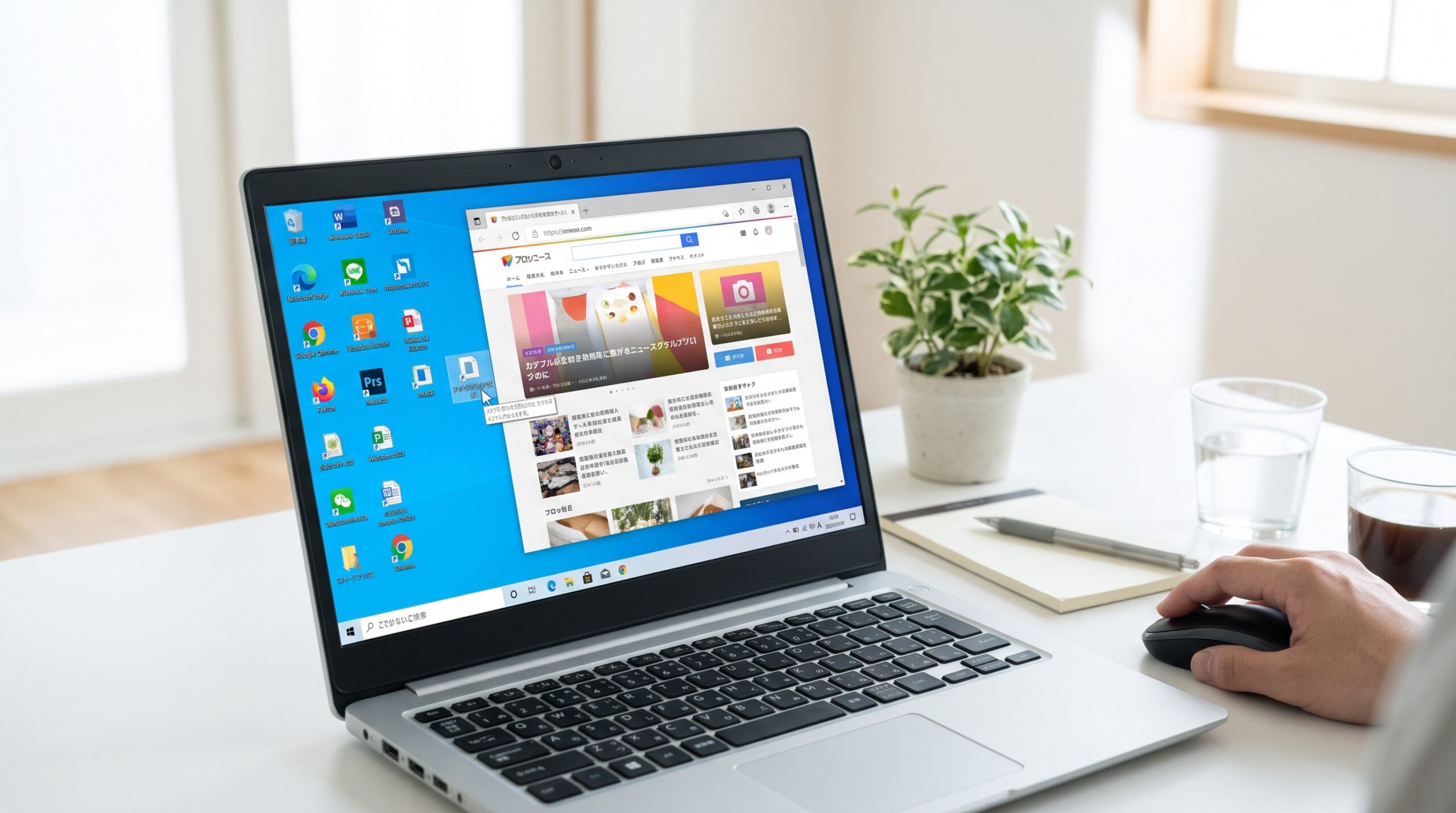
毎日のパソコン作業で、よく使うWebサイトを毎回検索して開くのは手間がかかります。
もし、スマホアプリのようにワンクリックで開ける状態になれば非常に便利です。
この記事では、よく見るサイトをパソコンのデスクトップ(ホーム画面)に貼り付ける方法をわかりやすく解説します。
ブラウザごとの手順や、作業効率が劇的に上がるタスクバーへの追加方法などを網羅しています。

執筆者
大谷(Otani)
人気の家電を実際に使って徹底比較。地上波テレビ番組をはじめ、各種メディアへの情報提供や制作協力の実績多数。あなたにベストな家電選びをサポートします。
ブラウザ別:サイトをデスクトップに貼る方法

使っているブラウザによって、ショートカットを作成する手順は少し異なります。
まずは、代表的なブラウザごとの作成方法を以下の表にまとめました。
| ブラウザ | デスクトップへの追加方法 |
|---|---|
| Google Chrome | メニューの「保存して共有」から作成する |
| Microsoft Edge | アドレスバーのURLアイコンをドラッグする |
| 共通(お気に入り) | お気に入りバーから直接ドラッグする |
Google Chromeでホームページのショートカットをデスクトップに作成する
Google Chromeを使っている場合、メニューから簡単にショートカットを作成できます。
手順がシンプルで、数秒でデスクトップにアイコンを配置できるためです。
独立したアプリのように開きたい場合は、作成時に「ウィンドウとして開く」にチェックを入れます。
- Chromeでデスクトップに貼りたいサイトを開く
- 画面右上の「︙(3点リーダー)」をクリックする
- 「保存して共有」(またはキャスト、保存、共有)を選択する
- 「ショートカットを作成」をクリックする
- 必要に応じて「ウィンドウとして開く」にチェックを入れる
- 「作成」ボタンを押す
これで自動的にデスクトップへサイトのアイコンが追加されます。
出典:Chrome ブラウザでタブとショートカットを使用するためのヒント(Google Workspace ラーニング センター)
Microsoft EdgeでURLをドラッグしてデスクトップに追加する
Microsoft Edgeでは、マウスの操作だけで直感的にサイトをデスクトップへ追加できます。
メニューを開く手間がなく、ドラッグ&ドロップだけで完了するからです。
具体的な手順は以下の通りです。
- Edgeで目的のWebサイトを開く
- ブラウザ画面を少し縮小して背後のデスクトップを見える状態にする
- アドレスバーのURL左側にあるアイコン(鍵マークなど)を左クリックしたままにする
- そのままデスクトップの空いている場所まで引っ張って指を離す
この直感的な操作は、複数のサイトを連続で追加したい時に便利です。
お気に入りに入れたURLを直接デスクトップに貼り付ける方法
すでにお気に入り(ブックマーク)に登録しているサイトも、すぐにデスクトップへ貼り付けられます。
目的のページを開き直す必要がないため効率的です。
- ブラウザのお気に入りバーを表示させる
- デスクトップに貼りたいサイト名の上で左クリックしたままにする
- そのままデスクトップへ引っ張って指を離す
お気に入りの整理と同時にデスクトップへの配置が行えます。
サイトをデスクトップに貼る方法とあわせて覚えたいWindowsのホーム画面設定
ウェブサイトをアプリとしてパソコンのホーム画面に表示させる
一部のウェブサイトは、独立したアプリのようにパソコンへインストールできます。
ブラウザ特有のメニューバーが消えて画面を広く使えるというメリットがあります。
YouTubeやX(旧Twitter)などを頻繁に使う場合におすすめです。
- Edgeの画面右上「…(設定)」をクリックする
- 「アプリ」を選択する
- 「このサイトをアプリとしてインストール」をクリックする
頻繁に使うサービスはアプリ化しておくと快適に動作します。
よく使うサイトをタスクバーやスタート画面に追加する
画面下部のタスクバーへピン留めすると、他のウィンドウを開いていてもすぐにサイトへアクセスできます。
Windows 11ではデスクトップのショートカットアイコンを直接タスクバーに入れられないため、ブラウザのメニューから直接ピン留めを行います。
- Edgeの場合:右上の「…」メニューから「その他のツール」を開く
- 「タスクバーにピン留めする」をクリックする
- Chromeの場合:「ウィンドウとして開く」にチェックを入れて作成したショートカットを起動する
- タスクバーに表示されたアイコンを右クリックして「タスクバーにピン留めする」を選択する
日々の作業スピードを重視する方に最適な設定です。
出典:Web サイトをタスクバーにピン留めする(Microsoft 公式)
デスクトップに保存したショートカットのアイコン画像を変更する
作成したショートカットは、初期設定のままだとすべて同じブラウザのマークになることがあります。
どのサイトか一目でわかるよう、好きなアイコン画像に変更可能です。
- ショートカットアイコンを右クリックして「プロパティ」を開く
- 「Webドキュメント」タブ内の「アイコンの変更」をクリックする
- 一覧から選ぶか手持ちの画像ファイルを参照する
- 「OK」を押して適用する
視覚的に見つけやすくなり、クリック間違いを防げます。
サイトをデスクトップに貼る方法に関するよくある質問(Q&A)

ショートカット作成やデスクトップに追加メニューが出てこない原因は?
ブラウザのバージョンが古い、またはアップデートによってメニューの配置が変更された可能性があります。
まずはブラウザを最新版へアップデートしてください。
Google Chromeであれば、現在は「その他のツール」ではなく「保存して共有」の中にメニューが移動しています。
スマホのように任意のWebページをホーム画面に設定できる?
パソコンでもスマホと同じように設定可能です。
この記事で紹介した「ショートカットの作成」や「URLのドラッグ&ドロップ」を行うことで、任意のページをパソコンのホーム画面に配置できます。
パソコンのトップ画面をGoogleの検索画面に変更するには?
ブラウザを起動した際に最初に表示される画面(スタートページ)は変更できます。
ブラウザの設定画面から「起動時」の項目でGoogleのURLを指定してください。
これで次回から自動的にGoogleの検索画面が開きます。
開いている複数のタブをまとめてデスクトップに移動できる?
複数のタブを一括でデスクトップへショートカット化する標準機能はありません。
一つずつURLをデスクトップへドラッグしてアイコンを作成してください。
YouTubeなどの動画サイトをホーム画面に置く方法は同じ?
基本的には同じ手順でホーム画面に置くことができます。
より快適に視聴したい場合は、EdgeやChromeの機能を使って動画サイトをアプリとしてインストールする方法がおすすめです。
Macbookでブックマークしたサイトをデスクトップに出すには?
MacのSafariでも操作は非常に似ています。
アドレスバーのURL左側にあるアイコンを、そのままデスクトップへドラッグ&ドロップするだけで配置可能です。
会社と自宅のパソコンでホーム画面の設定を同じにできる?
ブラウザの同期機能を使えば、お気に入りや閲覧履歴を共有できます。
ただし、デスクトップ上のアイコン配置までは同期されないため、それぞれのパソコンで個別にショートカットを作成する必要があります。
デスクトップに作ったサイトのショートカットを削除したい
不要になったショートカットは簡単に消去できます。
アイコンを右クリックして「削除(ゴミ箱マーク)」を選ぶか、選択した状態でキーボードの「Delete」キーを押すだけです。
ショートカットを消しても元のWebサイトに影響はありません。
ダウンロードしたアプリをパソコンのホーム画面に出す方法を知りたい
Windowsのスタートメニューを開き、追加したいアプリを探します。
見つけたら「すべてのアプリ」から該当のアイコンをデスクトップへドラッグ&ドロップするとショートカットが作成されます。
スマホの「デスクトップ用Webサイトを表示」とは違う機能?
全く異なる機能です。
スマホの「デスクトップ用Webサイトを表示」は、スマホ上でパソコン版と同じレイアウトを閲覧するための機能です。
パソコンのデスクトップにショートカットアイコンを置く機能とは無関係です。
まとめ:サイトをデスクトップに貼る方法をマスターしてパソコン作業を効率化しよう
パソコンのデスクトップによく見るサイトを貼り付けると、毎日の検索や入力の手間が省けます。
ブラウザごとの簡単な操作やタスクバーへのピン留めを活用することで、劇的に作業時間を短縮できるはずです。
ぜひ今日から設定を取り入れて、快適なインターネット環境を構築してください。
作業効率をさらに上げたい方や、今使っているパソコンの動作が遅くてお悩みの方は、用途に合った新しいモデルへの買い替えも一つの手です。
以下の記事も参考にしてみてください。