
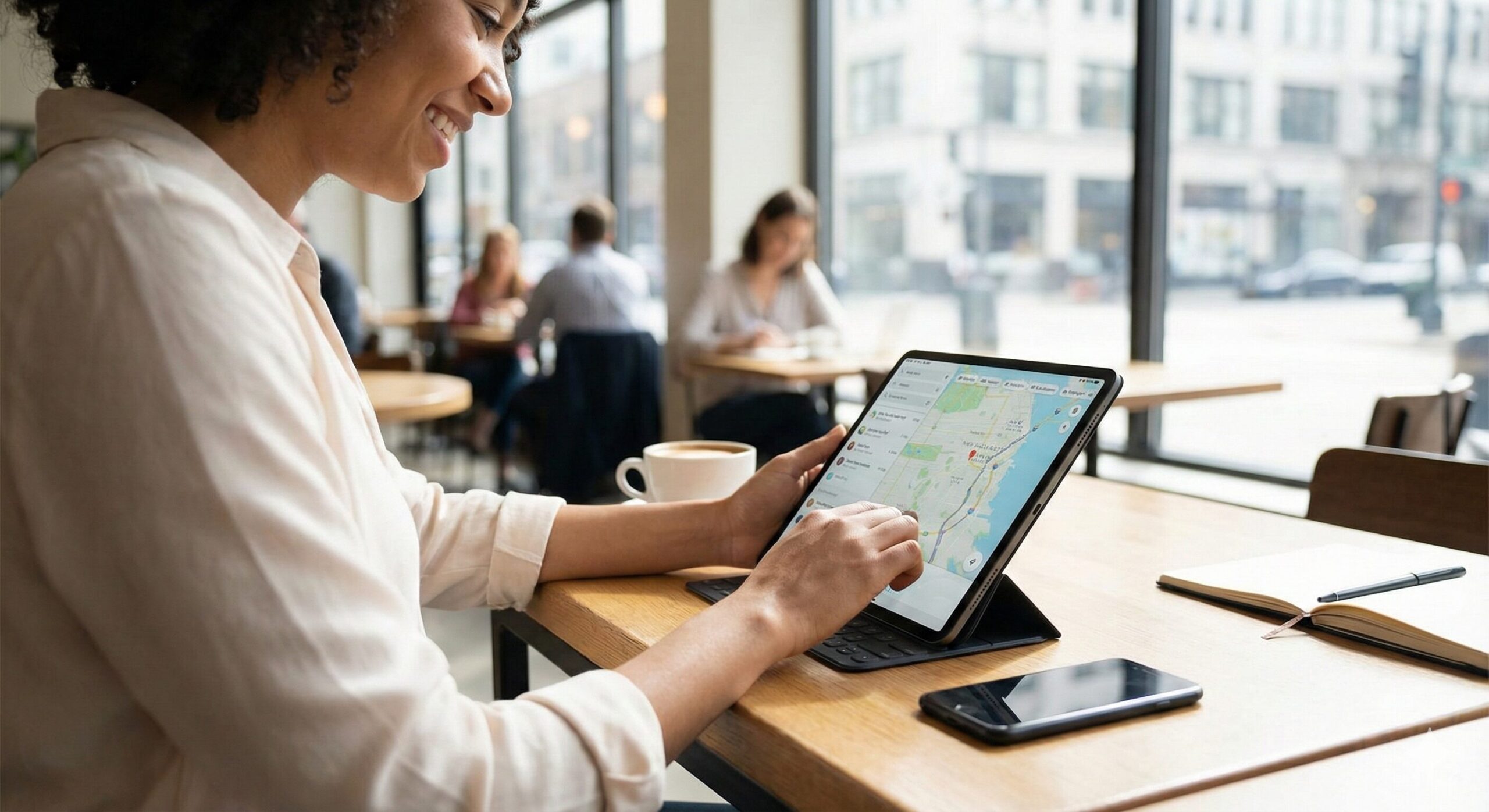
「タブレットが欲しいけれど、セルラーモデルは高すぎる…」「WiFiモデルをスマホのテザリングで使うのは、毎回設定が面倒じゃない?」このように、コストと利便性の間で迷っていませんか?
結論から言うと、タブレットは「WiFiモデル」で十分です。現在のテザリング機能を使えば、まるでスマホの一部のように一瞬でネットに接続できます。
この記事では、年間数万円の節約になるWiFiモデル活用術から、iPhone・Android別の具体的な接続手順、そして購入前に知っておくべき「GPS」などの注意点まで、どこよりも詳しく解説します。
家電のレンタルを検討中の方は、こちらの家電レンタルのおすすめランキングもご活用ください。
Amazonで人気のタブレットを見る楽天市場で人気のタブレットを見る
※2025年12月8日 記事の内容を最新の情報に更新しました。

制作
最新データ、自社検証、そして専門家の声をもとにしたコンテンツ制作・メディア運営会社。地上波テレビ番組への情報提供や制作協力の実績多数。生活に役立つコンテンツを毎日制作しています。
結論:WiFiモデル+テザリングが最強の節約術
なぜ、あえてセルラーモデル(SIMフリーモデル)ではなく、WiFiモデルを推奨するのか。その理由は、圧倒的なコストパフォーマンスの良さに尽きます。
セルラーモデルより年間3万円以上お得
以下の表は、タブレットを2年間使用した場合の一般的なコスト比較です。
| 項目 | WiFiモデル+テザリング | セルラーモデル(単体契約) |
|---|---|---|
| 端末本体 | 安い | 高い(+2万円前後) |
| 月額通信費 | 0円 ※スマホのデータをシェア |
約1,000円〜3,000円 ※別途契約が必要 |
| 2年間の総額差 | WiFiモデルが約5万円〜8万円も安い! | |
テザリングを活用すれば、新たな契約手続きも月額料金も不要です。浮いたお金で、Apple Pencilや高音質なイヤホンなどの周辺機器を揃える方が、満足度は確実に高くなるはずです。

OS別:テザリングのやり方と自動接続の設定
「テザリングは接続が面倒」というのは過去の話です。現在は、スマホをカバンに入れたままでも、タブレット側の操作だけで一瞬で繋がる機能が標準装備されています。
iPhone・iPadの場合(Instant Hotspot)
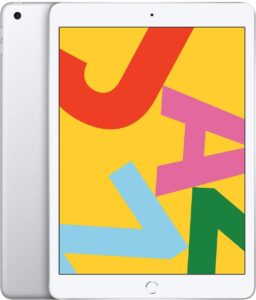
iPhoneとiPadを使っているなら、設定は最も簡単です。同じApple IDでログインしていれば、パスワード入力すら必要ありません。
- iPhoneの「設定」>「インターネット共有」をオンにする。
- iPadの「設定」>「Wi-Fi」を開く。
- 「自分のインターネット共有」に出てくるiPhoneを選択する。
これだけで接続完了です。2回目以降は、iPadの画面操作だけでiPhoneのテザリングを遠隔起動できます。
Androidの場合(インスタント テザリング)
AndroidスマホとAndroidタブレット(またはChromebook)の組み合わせでも、Googleアカウントを使って簡単に接続できます。
- 両方の端末で同じGoogleアカウントにログインし、Bluetoothをオンにする。
- タブレット側で「設定」>「Google」>「デバイスと共有」>「Chromebook」等から設定を確認。
- Wi-Fiがない場所でタブレットを使うと、自動的に「テザリングしますか?」と通知が来るのでタップするだけ。
状況で使い分ける!3種類のテザリング接続方法
テザリングには3つの接続方法があります。それぞれの特徴を理解して使い分けることで、バッテリー持ちや通信速度を最適化できます。
| 接続方法 | 速度 | バッテリー | おすすめシーン |
|---|---|---|---|
| Wi-Fi接続 | 速い | 消費大 | 動画視聴、WEB会議、アプリDL |
| Bluetooth接続 | 遅い | 長持ち | LINE、メール、電子書籍 |
| USB接続 | 最速 | 給電可 | PC作業、新幹線、安定重視 |
基本は「Wi-Fi接続」を使い、長時間の移動中でメールチェック程度なら「Bluetooth接続」に切り替えるのがプロのテクニックです。
購入前に知るべきWiFiモデル5つの注意点と対策
コストメリットの大きいWiFiモデルですが、購入してから「知らなかった!」と後悔しないよう、事前に知っておくべきデメリットと対策もお伝えします。
1. GPS機能がない(カーナビ利用は注意)
多くのWiFiモデル(特にiPad)には、GPSチップが搭載されていません。
地図アプリでお店を探す程度ならWi-Fiの位置情報でおおよそ分かりますが、カーナビとして本格的に使いたい場合は位置ズレが起きるため注意が必要です。
2. スマホのバッテリーが減る
親機となるスマホは常に電波を飛ばすため、バッテリーを消費します。
対策
長時間の外出時は、モバイルバッテリーを1つ持ち歩くのが鉄則です。
3. データ通信量の超過
タブレットの大画面で高画質動画を見ると、あっという間にギガを消費します。
対策
タブレットの設定で「省データモード」をオンにするか、動画アプリの画質設定を落としましょう。
4. LINEアカウントの作成
WiFiモデルにはSMS(電話番号メール)機能がありません。LINEを新規登録するには電話番号認証が必要なため、固定電話を使うか、スマホのLINEアカウントを「他端末ログイン」で共有して使う形になります。
5. セキュリティへの配慮
カフェなどの「フリーWi-Fi」は便利ですが、セキュリティリスクがあります。
重要な情報を扱う時は、フリーWi-Fiではなく、暗号化されている自分のスマホのテザリングを使う方が安全です。
繋がらない?テザリングトラブルの解決策
いざ使おうとして繋がらない場合は、以下のチェックリストを確認してください。
- テザリングオプションへの加入:auやソフトバンクの旧プランなど、一部の契約では事前の申し込み(無料)が必要です。
- パスワードの入力ミス:数字の「0(ゼロ)」とアルファベットの「O(オー)」を間違えていませんか?
- 再起動:スマホとタブレットの両方を再起動してください。これで8割のトラブルは解決します。
- APN設定:格安SIMの場合、スマホ側のAPN設定(テザリング設定)が別途必要な場合があります。
テザリング利用におすすめのタブレット機種
テザリング前提で選ぶなら、「持ち運びやすさ」と「バッテリー性能」が重要です。
iPad
「最強のテザリングパートナー」です。iPhoneとの連携も完璧。カフェでの読書やメモ書き、動画、仕事にも最適です。
Fire HD

「動画専用の激安端末」です。Amazonプライムビデオなどを事前にダウンロードしておき、オフラインで見るならこれが最強のコスパです。
家電のレンタルを検討中の方は、こちらの家電レンタルのおすすめランキングもご活用ください。
Amazonで人気のタブレットを見る楽天市場で人気のタブレットを見る
よくある質問(Q&A)
A. 画質によりますが、標準画質(360p-480p)なら1時間で約0.3GB〜0.5GB程度です。高画質(1080p)だと1時間で約2GB近く消費します。外で見るときは画質を下げる設定にしておきましょう。
A. はい、可能です。ただし、セルラーモデルは本体価格が高いため、最初からSIM契約をする予定がないのであれば、WiFiモデルを買った方がコストの無駄がありません。
A. はい、問題なく繋げます。タブレット同様、Wi-FiまたはUSB接続で利用可能です。ただし、PCのOSアップデートなどはデータ量が大きいため、テザリング中の更新は避ける設定にしておきましょう。
まとめ
今回は、タブレットのWiFiモデルをテザリングで活用する方法について解説しました。記事のポイントをまとめます。
- WiFiモデルはセルラーモデルより圧倒的に安く、テザリングで外でも使える。
- iPhoneやAndroidの「自動接続機能」を使えば、接続の手間はほぼない。
- GPS機能がない点や、バッテリー消費には注意が必要。
- 本体価格を抑えるなら、保証のある「中古端末」が賢い選択。
「WiFiモデルにして浮いたお金で、欲しかったアクセサリーを買う」「旅行の資金にする」。そんな賢い選択ができるのが、テザリング運用の魅力です。ぜひ、あなたもスマホとタブレットを上手に連携させて、場所を選ばない自由なデジタルライフを手に入れてください。
家電のレンタルを検討中の方は、こちらの家電レンタルのおすすめランキングもご活用ください。

