
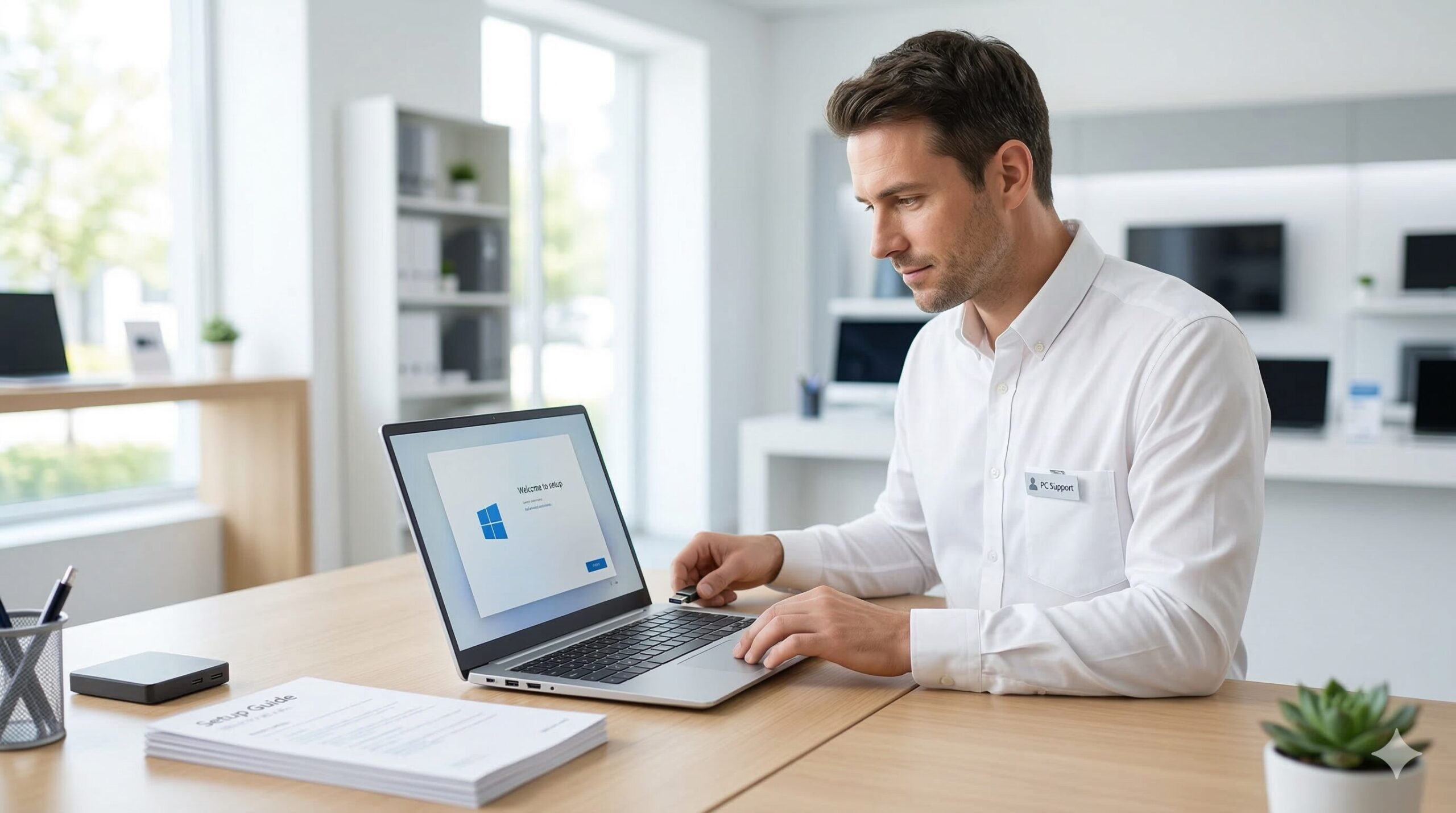
新しいパソコンを購入したものの、「初期設定が難しくて進まない」とお悩みではありませんか?アカウントの作成やネットワークへの接続など、専門知識がないと時間がかかってしまいますよね。
この記事では、パソコンの初期設定業者のおすすめや、家電量販店での設定費用について分かりやすく解説します。この記事を読むことで、無駄な出費を抑えつつ、あなたに最適なパソコン設定サービスを見つけることができます。
パソコンの売却を検討中の方は、こちらのパソコン買取のおすすめランキングもご活用ください。
Amazonで人気のパソコンを見る楽天市場で人気のパソコンを見る
※2026年3月11日 記事の内容を最新の情報に更新しました。

執筆者
大谷
家電の比較検証メディア「家電のいろは」の代表。徹底的な実機テストにこだわり、スペック表だけでは見えない「使い勝手」や「コスパ」を正直にレビュー。地上波テレビ番組への情報提供・制作協力の実績多数。後悔しない家電選びを徹底サポートします。
パソコンの初期設定業者の選び方!失敗しない3つのポイント
パソコンの初期設定を依頼できる業者は多数存在します。まずは、ご自身の状況に合ったパソコンの設定業者を選ぶためのポイントを解説します。
設定方法で選ぶ(持ち込み・訪問・リモート)
パソコンの設定サービスには、大きく分けて3つの依頼方法があります。それぞれの特徴を比較して、最適な方法を選びましょう。
| 設定方法 | 費用の目安 | メリット | デメリット |
|---|---|---|---|
| 持ち込み | 安い | 出張費がかからず安価に済む | 店舗へ運ぶ手間がかかる |
| 訪問(出張) | やや高い | 自宅のプリンターやWi-Fiも設定できる | 出張料金が加算される |
| リモート | 安い | すぐに設定を始められる | ネット環境がすでにあることが前提 |
少しでも費用を抑えたい場合は、店舗に直接機器を持参するパソコンの設定サービスがおすすめです。
料金体系が明確か確認する
業者を選ぶ際は、パソコンの初期設定費用が明確に提示されているか必ず確認しましょう。基本料金だけ安く見せて、現地で高額な有料オプションを追加されるトラブルもゼロではありません。作業前にしっかりと見積もりを出してくれるパソコンの設定業者を選ぶことが重要です。
サポートの充実度と実績で選ぶ
大切なデータを扱うこともあるため、実績が豊富で信頼できる業者に依頼すべきです。保証期間が設けられているか、設定後に使い方のレクチャーをしてくれるかなど、サポートの質も比較の対象になります。
パソコンの初期設定業者のおすすめ3選
ここでは、実績が豊富で安心して依頼できるおすすめのパソコンの初期設定業者サービスをご紹介します。
PCホスピタル(旧PCデポ等関連サービス)
全国に拠点があり、訪問・持ち込み・宅配のすべてに対応している業界大手のパソコンの設定業者です。専門用語を使わずに分かりやすく説明してくれるため、初心者の方でも安心して依頼できます。
- 年中無休で最短即日の対応が可能
- 事前見積もり徹底で追加料金なし
- 全メーカーのパソコンに対応
くらしのマーケット
地域密着型の個人業者を比較して選べるマッチングサービスです。業者の顔写真や口コミを事前に確認できるため、信頼できる人を探しやすいのが特徴です。
- 大手よりパソコン初期設定費用が安い傾向にある
- 利用者のリアルな口コミを確認できる
- 早朝や深夜など柔軟な時間対応が可能な業者も多い
G・O・G(ジー・オー・ジー)
高品質なパソコンサポートを提供する全国対応の業者です。会員制の割引サービスも用意されているため、今後も定期的にパソコンのメンテナンスを依頼したい方に向いています。
- 電話一本で迅速に出張サポート
- 専門技術を持った正社員が対応
- 会員になると作業料金が大幅に割引される
パソコンの初期設定をしてくれる店は?家電量販店の持ち込み料金
パソコンの初期設定してくれる店として代表的なのが、エディオンやヤマダ電機などの大手家電量販店です。それぞれのパソコンの初期設定費用や特徴を見ていきましょう。

エディオンの初期設定費用
エディオン

エディオンでは、手厚い「パソコンサポート」メニューが用意されています。パソコンの初期設定でエディオンの対応店舗へ行けば、対面で相談しながら必要な設定だけを依頼できます。エディオンの初期設定の値段は、OSの基本設定のみであれば数千円から可能です。インターネット接続やウイルス対策ソフトの導入など、設定料金は項目ごとに加算される仕組みになっています。
- 必要な設定だけを自由に組み合わせ可能
- エディオンカード会員なら割引価格が適用される
- 買い物のついでに気軽に相談できる
エディオンでパソコンの初期設定費用を安く抑えたい場合は、自分ができる設定は省き、難しい部分のみをお願いするのがコツです。
ヤマダ電機の初期設定料金と「松竹梅」プラン
ヤマダ電機
ヤマダ電機もパソコンの初期設定を全国の店舗で受け付けています。ヤマダ電機のパソコンの設定は松竹梅とネットで呼ばれることがあるように、「基本セット」「安心セット」といった段階的なパッケージプランが用意されているのが特徴です。ヤマダ電機でのパソコンの初期設定費用の相場は、簡単なセットアップであれば1万円前後ですが、データ移行やリカバリーメディア作成などを含めたフルサポートのパッケージを選ぶと3万円〜4万円程度になります。
- 初心者向けの分かりやすいパッケージプラン
- 他店で購入したパソコンでも対応可能
- 専門スタッフが用途に合わせて提案してくれる
ヤマダ電機のパソコン設定は高い?
「ヤマダ電機 パソコン設定 高い」「ヤマダ電機 パソコン 初期設定 高い」という口コミを見かけることがあります。これは、不要な有料オプションまで含まれたフルサポートのパッケージを選んでしまうことが原因です。ヤマダ電機でパソコンの初期設定料金を抑えるには、ご自身に本当に必要な設定内容を見極め、単品メニューで依頼できるか店員に相談してみましょう。
ケーズデンキの初期設定の対応
ケーズデンキ
ケーズデンキでも、店頭への持ち込みサポートや出張サポートを実施しています。他店と同様に、Windowsの初期設定からMicrosoft Officeのインストールまで細かくメニューが分かれています。親切な接客に定評があるため、パソコン初心者の方でも安心して相談できる環境が整っています。
パソコンの売却を検討中の方は、こちらのパソコン買取のおすすめランキングもご活用ください。
Amazonで人気のパソコンを見る楽天市場で人気のパソコンを見る
よくある質問(Q&A)
パソコンの設定に関して、読者の皆様が抱きやすい疑問にお答えします。
パソコンの基本操作に慣れていない方や、インターネット接続に不安がある方は、業者に依頼することを強くおすすめします。設定ミスによるトラブルを防ぎ、すぐに安全な状態で使い始めることができます。
はい、可能です。エディオンやヤマダ電機、PCホスピタルなどの専門業者は、他店やネット通販で購入したパソコンの初期設定にも対応しています。ただし、店舗によっては持ち込み料金が別途かかる場合があるため、事前に確認しましょう。
ほとんどの業者や家電量販店で、データ移行サービスを有料オプションとして提供しています。写真や文書などの大切なデータを安全に新しいパソコンへ移すことができるので、不安な方は一緒に依頼すると良いでしょう。
まとめ

今回は、パソコンの初期設定業者のおすすめや、家電量販店での持ち込み設定費用について解説しました。改めて、記事の重要なポイントを再確認しましょう。
- 費用を抑えたいなら店舗への「持ち込み設定」がおすすめ
- エディオンやヤマダ電機など身近な家電量販店でも対応可能
- 不要なセットプランを避け、必要な設定のみ依頼して費用を節約する
- 料金体系が明確で実績のあるパソコン設定業者を選ぶ
パソコンの初期設定は、無理をして自力で行うよりも、プロに任せた方が圧倒的に早く確実です。ご自身の予算や希望するサポート内容に合わせて最適な業者を選び、快適なパソコンライフをスタートさせましょう!
パソコンの売却を検討中の方は、こちらのパソコン買取のおすすめランキングもご活用ください。
https://kaden-no-iroha.com/computer-72/