
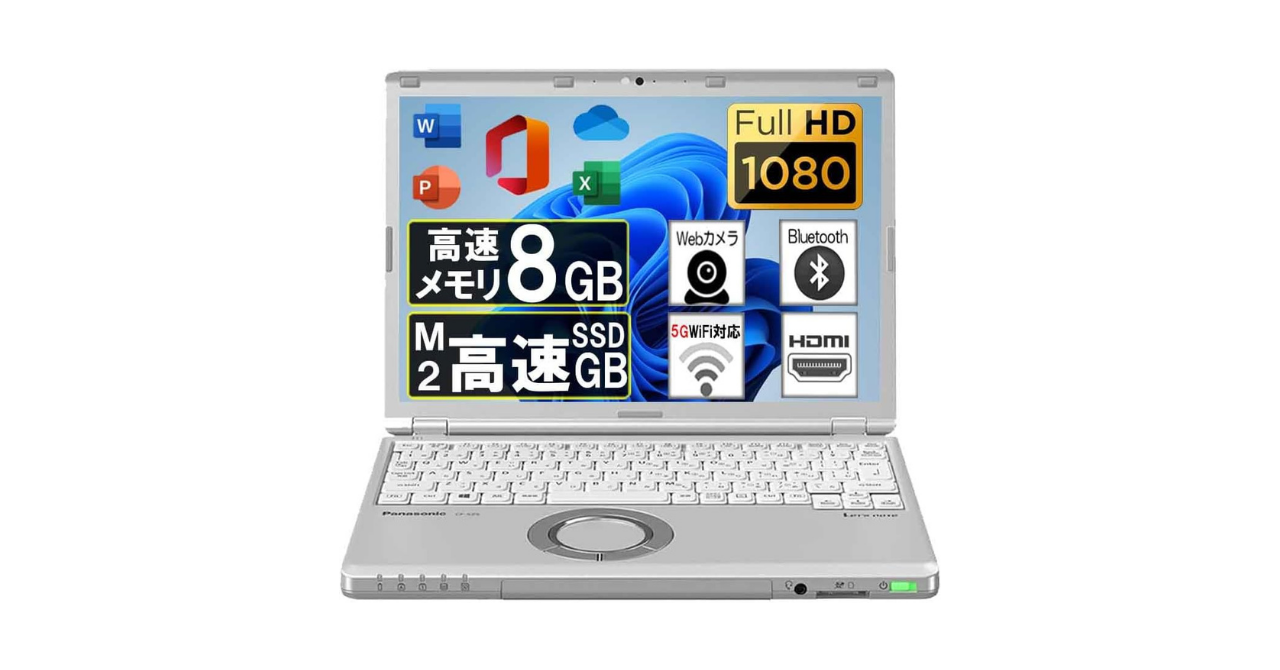
ビジネスパーソンや学生から圧倒的な支持を集めるパナソニックの「レッツノート(Let’s note)」。
しかし、一般的なノートパソコンと比べて価格が高いため、「本当に価格に見合う価値があるのか」「使い心地はどうなのか」と購入を迷っている方も多いのではないでしょうか。
そこで今回は、レッツノートの実機を徹底的に検証しました。
スペック表だけでは見えない実際の処理性能やバッテリー持ち、キーボードの打鍵感、独自のホイールパッドの操作性まで詳細にレビューします。
この記事を読めば、レッツノートが自分にとって本当に必要なパソコンなのかが明確に分かります。
後悔のないパソコン選びの参考にしてください。

執筆者
大谷
家電の比較検証メディア「家電のいろは」の代表。徹底的な実機テストにこだわり、スペック表だけでは見えない「使い勝手」や「コスパ」を正直にレビュー。地上波テレビ番組への情報提供・制作協力の実績多数。後悔しない家電選びを徹底サポートします。
レッツノートのパソコンの詳細
パナソニックが誇るビジネスノート「レッツノート」の特徴
パナソニックのレッツノートは、1996年の初代モデル登場以来、一貫してビジネス現場での実用性を追求し続けている国産モバイルノートパソコンです。
一般的な薄型ノートパソコンでは省略されがちな有線LANポートやフルサイズHDMI端子、SDカードスロットなどを本体にそのまま備えている点が強みです。
変換アダプターを持ち歩く手間を省き、あらゆる現場環境に即座に適応できます。
さらに、ユーザー自身の手でバッテリーパックを簡単に着脱・交換できる構造を採用しています。
バッテリー劣化時も本体を修理に出す必要がなく、予備バッテリーを用意すれば電源のない場所でも長時間の連続稼働が可能です。

特にキーボードの2mmストロークは長文作成時の指への負担が少なく、外回りが多いビジネスパーソンに選ばれ続ける理由を肌で実感しました。
主要シリーズのスペック・サイズ・価格一覧
レッツノートは用途や作業スタイルに合わせて複数のシリーズを展開しています。
現行の主要4シリーズの特徴と基本仕様を以下の表にまとめました。
| シリーズ名 | 画面サイズ / 比率 | 本体重量 | 主な特徴 | 実売価格帯(税込) |
|---|---|---|---|---|
| SCシリーズ | 12.4型(3:2) | 約919g〜 | インテル Core Ultra搭載・光学ドライブ選択可能な最新主力機 | 約340,000円〜 |
| SRシリーズ | 12.4型(3:2) | 約859g〜 | A4用紙より小さいフットプリントと軽さを極めたコンパクト機 | 約290,000円〜 |
| FVシリーズ | 14.0型(3:2) | 約999g〜 | 大画面QHD液晶と大容量バッテリーを備えた上位デスクワーク機 | 約320,000円〜 |
| QRシリーズ | 12.4型(3:2) | 約1,029g〜 | 360度回転ヒンジと専用アクティブペンに対応した2in1機 | 約340,000円〜 |
購入ルートには、家電量販店で手軽に入手できる「店頭販売モデル」と、パナソニック公式通販「Panasonic Store Plus」でCPUやメモリ容量、天板カラーを自由に選べる「カスタマイズレッツノート」があります。
予算と求めるスペックに応じて選定してください。
レッツノートのパソコンの口コミ・評判・評価
ポジティブな口コミ・良い評価
Web上や実際のユーザーから寄せられている良い評価を整理すると、以下のポイントに集約されます。
- 満員電車での圧迫や毎日の持ち運びでも故障の心配がない圧倒的な頑丈さ
- 実使用環境でも1日中ACアダプターなしで作業を完結できるバッテリーの安心感
- キーストロークが深く反発力があり長時間のタイピングでも手首や指が疲れない設計
- 手元を離さずに滑らかなスクロール操作ができる独自の円形ホイールパッド
ネガティブな口コミ・気になる評価
一方で、購入前に注意すべき懸念点として以下の声も挙げられています。
- 同等のCPUやメモリを搭載した他社製ノートパソコンに比べて本体価格が10万円以上高い
- 天板のボンネット構造など全体的に厚みがあり無骨なビジネス向けデザイン
- 高解像度の動画編集やベンチマーク測定時に冷却ファンの回転音が目立つ
レッツノートのパソコンを検証レビュー
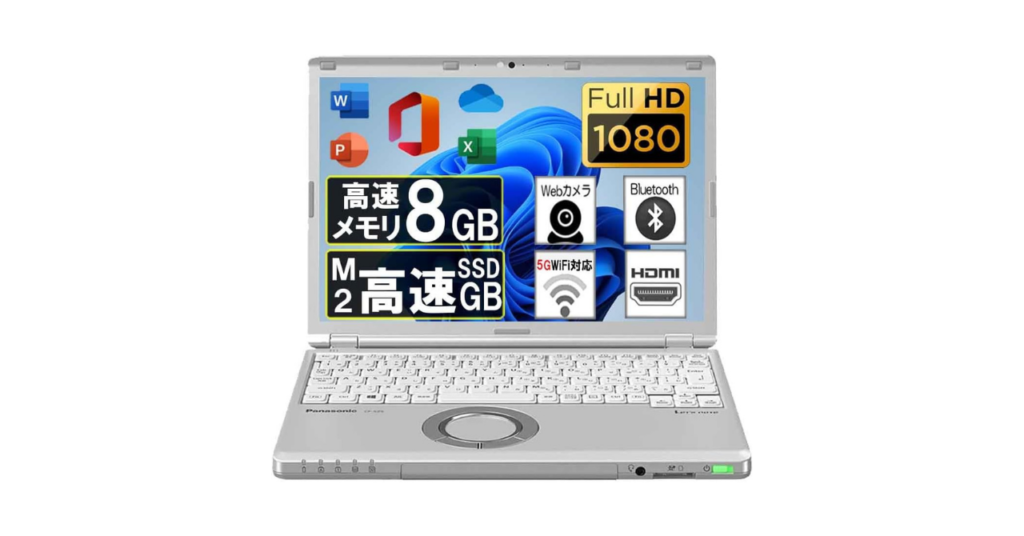
出典:amazon.co.jp
サイズ・重量・携帯性の実測検証
レッツノートは持ち運びに特化した設計が施されています。
実際に重量計を用いて測定した結果は以下の通りです。
| 項目 | 公称値 | 実測値 |
|---|---|---|
| 本体重量(SRシリーズ・標準バッテリー) | 約939g | 934g |
| 付属純正ACアダプター(電源コード込み) | 約230g | 228g |
| 本体+ACアダプター合計 | 約1,169g | 1,162g |
本体は1kgを大きく下回っており、片手でも軽々と持ち上げられます。
一般的なA4対応のビジネスバッグはもちろん、コンパクトなリュックのPCスリーブにもスムーズに収まりました。
また、底面の設置面積が小さいため、新幹線の座席テーブル(幅約30cm)やカフェの小さな丸テーブルに置いても本体が手前にはみ出さず、安定した姿勢で作業できました。
持ち運びにおすすめのPCケース・インナーバッグの選び方
レッツノートは一般的な極薄型PCと異なり、強度を保つためのボンネット構造により本体の厚みが約19.9mm〜23.9mmあります。
そのため、スリムタイプのPCケースではファスナーが閉まらない可能性がある点に注意が必要です。
保護ケースを選ぶ際は、マチ幅が25mm以上確保されたクッション性重視のケースや、純正ACアダプター・小型マウスをまとめて収納できる外ポケット付きのインナーバッグを選ぶと快適に携行できます。
処理性能と発熱・静音性の検証
最新世代のインテルCPUを搭載した実機を用い、定番ベンチマークソフトにて客観的な処理能力を測定しました。
| ベンチマーク項目 | 実測スコア | 一般的なビジネスPC基準値 |
|---|---|---|
| Cinebench R23(Multi Core) | 8,420 pts | 約5,500 pts |
| Cinebench R23(Single Core) | 1,680 pts | 約1,300 pts |
| PCMark 10(総合スコア) | 5,240 | 約4,000 |
Webブラウザで20個以上のタブを開きながら、10万行を超える大容量Excelデータを集計・処理しても、動作の引っかかりは一切ありませんでした。
高負荷状態が連続した際のCPU温度は最大78度前後で推移し、独自の放熱設計により急激な性能低下(サーマルスロットリング)を防いでいます。
動作音については、静かな部屋でのアイドル時は約28dBとほぼ無音ですが、ベンチマーク実行時には最大44dBまでファンの回転音が上昇しました。
静かな図書館などでは高負荷な処理を避ける配慮があると安心です。
キーボードの打鍵感とホイールパッドの操作性
レッツノートのキーボードは、長文を入力するビジネスパーソンから非常に高い評価を得ています。
実機での仕様は以下の通りです。
- キーストローク:深めの約2.0mm
- キーピッチ:FVシリーズは縦横約19.0mm、SR・SCシリーズは横約19.0mm×縦約16.0mm
- リーフ形状:指の引っかかりを軽減する独自のキートップ設計
浅いキーストロークの薄型PCにありがちな「底打ち感」がなく、しっかりとした押し込み感と確かな反発力があります。
長時間のタイピング作業でも指関節や手首への疲労が大幅に軽減されました。
3:2の画面比率と合わせて、縦に長いWeb調査やExcelのデータ確認が劇的に捗ります。
ディスプレイの視認性と縦横比(3:2)の作業効率
現行のレッツノートは、縦方向の情報量が多いアスペクト比「3:2」の液晶ディスプレイを採用しています。
一般的なノートPCで主流の「16:9」画面と表示領域を比較しました。
| 比較項目 | 16:9(Full HD) | 3:2(レッツノート) | 作業効率の違い |
|---|---|---|---|
| Excel表示行数(標準倍率) | 約32行 | 約43行 | 約1.3倍のセルが一度に視認可能 |
| Webサイト閲覧 | 標準的な表示 | 縦スクロールを大幅削減 | 文章の全体像を瞬時に把握可能 |
| 表面処理 | 光沢または非光沢 | アンチグレア(ノングレア) | 照明や外光の映り込みを徹底防止 |
Office作業やプログラミング、PDF資料の精読において、縦スクロールの頻度が劇的に減少し、視線移動の負荷が抑えられます。
ノングレア処理によって長時間の画面凝視でも目が疲れにくい仕様です。
バッテリー駆動時間と充電スピードの検証
ディスプレイ輝度50%、Wi-Fi常時接続、Web検索とテキスト入力を組み合わせた実稼働テストを実施しました。
- 実連続稼働時間:13時間15分を記録
- 付属純正ACアダプターによる充電:30分で約38%、1時間で約72%まで急速回復
- 市販のUSB PD急速充電器(65W出力):純正品と同等スピードで充電可能
1日中の外出や外回り業務であれば、重いACアダプターを持ち歩かずに本体単体で出かけてもバッテリー切れの心配がありません。
万一の際も、市販の小型USB PD充電器で手軽に充電できます。
耐久性と剛性感の検証
レッツノートはパナソニックの神戸工場にて、過酷な品質試験をクリアして出荷されています。
- 机の高さを想定した「76cm落下試験(底面・非動作時)」をクリア
- 満員電車の圧迫を想定した「100kgf加圧振動試験」をクリア
- 日常的なキーボード水こぼしを想定した防滴設計を採用
本体の天板やパームレストを強く圧迫しても軋み音や歪みは一切発生せず、極めて頑丈なボディ剛性を実感できました。
レッツノートのパソコンをAmazonで見るレッツノートのパソコンを楽天市場で見る
レッツノートのパソコンを人気メーカーと比較
出典:amazon.co.jp
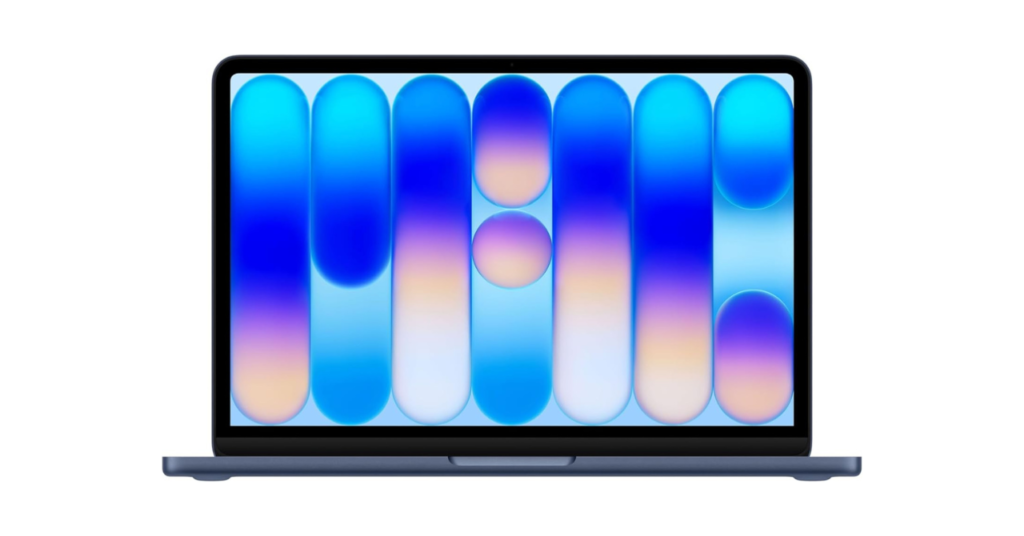
アップル(MacBook Air)との比較
出典:amazon.co.jp
| 項目 | レッツノート(SR/SC) | アップル(MacBook Air 13インチ) |
|---|---|---|
| 実売価格(税込) | 約290,000円〜 | 約164,800円〜 |
| 本体重量 | 約859g〜 | 約1.24kg |
| 端子類 | LAN、HDMI、USB-A×3、Thunderbolt 4×2、SD | Thunderbolt / USB 4×2、MagSafe 3 |
| 得意分野 | 過酷な環境での堅牢性、Windows専用業務 | 洗練されたデザイン、動画編集、薄さ |
デザインの美しさやコストパフォーマンス、クリエイティブ作業を重視するならMacBook Airが有利です。
一方で、本体の軽さや外部端子の充実度、落下に耐えるタフさを求めるならレッツノートが適しています。

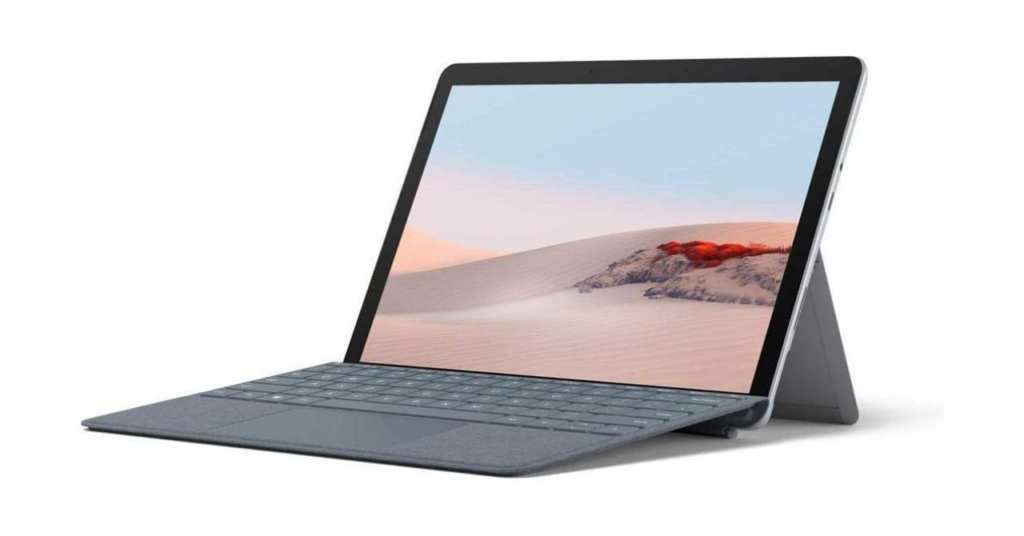
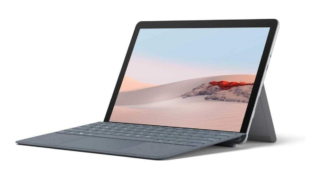
サーフェス(Surface Pro / Laptop)との比較
出典:amazon.co.jp
| 項目 | レッツノート(QR/SR) | サーフェス(Surface Pro 第11世代) |
|---|---|---|
| 実売価格(税込) | 約290,000円〜 | 約207,680円〜(キーボード別売) |
| 本体重量(キーボード込) | 約859g〜1,029g | 約1.22kg |
| キーボード構造 | 約2.0mmストロークの一体型堅牢キーボード | 薄型着脱式キーボード |
| 得意分野 | 長時間の文字入力、膝上作業の安定感 | ペンによる手書き描画、洗練されたオフィス映え |
タブレットスタイルでの手書きメモやプレゼンテーション用途にはサーフェスが向いています。
一方で、電車内や膝の上など不安定な場所でのタイピングや、長時間の文書作成には本体剛性の高いレッツノートが適しています。
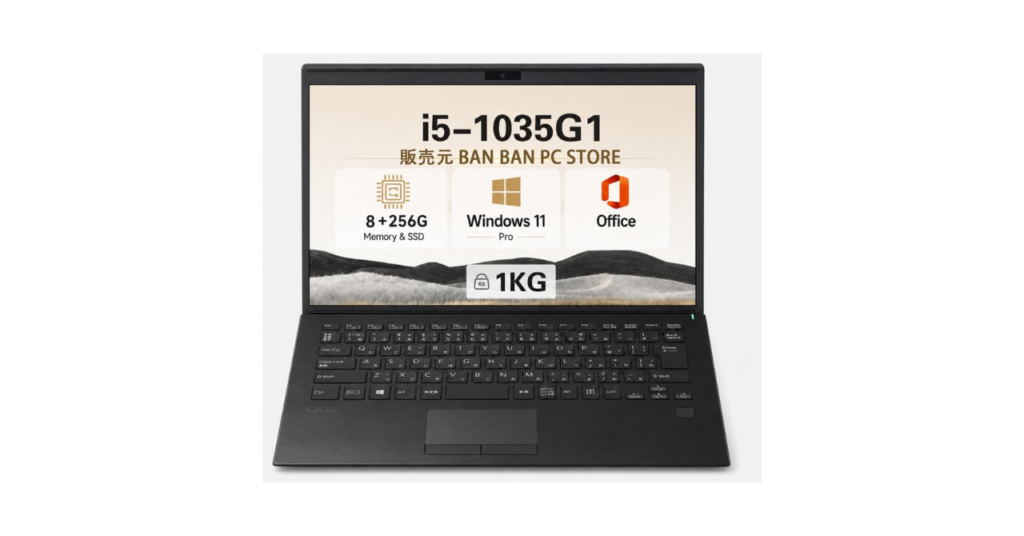
VAIO(VAIO SXシリーズ)との比較
出典:amazon.co.jp
| 項目 | レッツノート(SR/SC) | VAIO(VAIO SX12 / SX14) |
|---|---|---|
| 実売価格(税込) | 約290,000円〜 | 約230,000円〜 |
| 本体重量 | 約859g〜 | 約899g〜 |
| バッテリー構造 | ユーザー自身でワンタッチ着脱・交換可能 | 内蔵固定式(メーカー修理対応) |
| 得意分野 | 現場での耐衝撃性、バッテリー交換性 | カーボン素材による薄型スタイリッシュデザイン |
薄型かつスマートな国産ビジネスノートを求める方にはVAIOが魅力的です。
一方で、現場でのタフな扱いへの耐性や、予備バッテリーへの即時交換を求める方にはレッツノートが確実な選択肢となります。
レッツノートのパソコンに関するよくある質問(Q&A)

大学生協でおすすめされることが多いのはなぜ?大学生にも必要?
大学の生協でレッツノートが強く推奨される最大の理由は、4年間の手厚いメーカー保証と動産保険がセットになっている点です。
通学時の満員電車による圧迫や、うっかり机から落とした際の破損・水濡れ事故に対しても無償修理を受けられます。
レポート作成やオンライン授業が中心の文系学生であれば、10万円前後の一般的なノートパソコンでも十分対応可能です。
しかし、実験データの解析やプログラミングを頻繁に行う理系学生や、4年間同じパソコンを故障なく確実に使い続けたい学生にとっては、レッツノートの堅牢性と長時間バッテリーは大きな安心感につながります。
中古のレッツノートを購入する際の注意点と選び方は?
中古市場でレッツノートを検討する際は、以下の3点を必ずチェックしてください。
- Windows 11の公式要件を満たす「第8世代インテル Core プロセッサー以降」を搭載しているか
- BIOS画面で確認できる「累積使用時間」が極端に長くないか(3,000時間以内が目安)
- バッテリーの劣化度(消耗度)が少なく十分な容量を維持しているか
価格相場としては、第8世代〜第10世代Core i5搭載モデルが3万円〜6万円前後で流通しており、サブ機やビジネス文書作成用として高いコストパフォーマンスを発揮します。
画面のスクリーンショットを撮るショートカットや便利な設定は?
レッツノートで画面キャプチャを保存する際は、以下の手順を活用すると効率的です。
- 指定範囲を素早く切り取る場合:「Windowsキー」+「Shift」+「S」を同時押し
- 全画面を即座にピクチャフォルダへ保存する場合:「Windowsキー」+「PrintScreen(PrtSc)」を同時押し
- PrintScreenキーの配置変更:付属ユーティリティ「Panasonic PC設定ユーティリティ」からFnキーとの組み合わせや割り当てを変更可能
フリーズして動かない時の強制終了の方法は?
レッツノートは一般的なプッシュボタン式とは異なり、スライド式の電源スイッチを採用しています。
パソコンがフリーズした際は、スライド式電源スイッチをスライドさせた状態のまま4秒〜10秒間キープしてください。
強制終了はSSDへの負荷や作業中データの消失リスクがあるため、マウス操作や「Ctrl」+「Alt」+「Delete」によるタスクマネージャー呼び出しが一切受け付けられない場合の最終手段として実行してください。
工場出荷状態に戻す初期化(リカバリー)の手順は?
パソコンの動作が不安定になった場合や譲渡・売却する際は、内蔵のリカバリー機能を利用して工場出荷状態に戻します。
- 電源が完全に切れた状態から電源スイッチを入れ、パナソニックのロゴ画面が表示されたら「F11」キーを連打する
- トラブルシューティング画面から「Panasonic PC リカバリー」を選択する
- 画面の指示に従ってリカバリー領域から初期化を実行する
初期化を行うと保存されているデータはすべて消去されるため、事前に必要なファイルを外付けSSDやクラウドストレージへバックアップしてください。
まとめ:レッツノートは価格に見合う堅牢性と作業効率を求める人に最適な1台
出典:amazon.co.jp
レッツノートの実機検証を通して分かった特徴を整理すると、以下の結論に至ります。
- レッツノートを買うべき人:毎日の持ち運びが多く落下や圧迫のトラブルを防ぎたい人、外出先で1日中バッテリーを気にせず作業したい人、長時間のタイピングで疲れにくい環境を求める人
- 他社製を選んだ方が満足度が高い人:初期費用を抑えてコスパを最優先したい人、薄型でスタイリッシュなアルミボディを好む人、本格的な動画編集や3Dゲームを主目的とする人
確かにレッツノートの初期導入費用は他社製PCよりも高額です。
しかし、変換アダプター不要の接続性、圧倒的な耐久性による修理リスクの低さ、バッテリー交換による長期運用性を考慮すると、毎日の業務効率向上とトータルコストの面で十二分に元が取れる信頼の相棒になります。
ご自身のワークスタイルに合わせて最適なシリーズを選んでみてください。