

大学入学を控え、「大学生のパソコンはマックとWindowsのどっちが良い?」と悩んでいませんか?
結論から言うと、大学や学部の推奨環境に合わせて選ぶのが最も確実で失敗しない方法です。マック(Mac)はおしゃれで学生に人気ですが、一部の授業ではWindowsでしか動かないソフトを使用することがあるからです。
この記事では、パソコン選びに迷う大学生に向けて、マックとWindowsの違いや、必要なスペックなど失敗しない選び方を網羅して解説します。最後まで読めば、4年間の大学生活を快適にサポートしてくれる最高の1台が必ず見つかりますよ。
もし、新しいパソコンを購入する資金の足しにするため、古いパソコンの処分を検討している方は、以下の記事もぜひ参考にしてみてくださいね。
Amazonで人気のパソコンを見る楽天市場で人気のパソコンを見る

執筆者
大谷
家電の比較検証メディア「家電のいろは」の代表。徹底的な実機テストにこだわり、スペック表だけでは見えない「使い勝手」や「コスパ」を正直にレビュー。地上波テレビ番組への情報提供・制作協力の実績多数。後悔しない家電選びを徹底サポートします。
マックかWindowsか、どっちがいい?
大学生がパソコンを選ぶ際、マックかWindowsかは最大の悩みどころですよね。まずは、学部や環境ごとの基本的な考え方を解説します。
最優先は「大学の推奨」
パソコン選びで失敗しないための大原則は、大学や学部が推奨しているOS(システム)を選ぶことです。
入学案内や大学の公式サイトには、授業で使うパソコンの「推奨スペック」が記載されています。ここで「Windows推奨」と明記されている場合、無理にマックを選ぶと授業の課題がこなせなくなるリスクがあります。
デザインだけで決める前に、必ず大学の案内資料を隅々まで確認しましょう。
理系パソコンはWindows
理系の大学生には、圧倒的にWindowsをおすすめします。理由は明確で、理系の専門ソフトはWindowsにしか対応していないことが多いからです。
- プログラミング環境の構築がスムーズに行える
- CADなどの高度な設計・解析ソフトが確実に入手できる
- 大学の実験設備のシステムと互換性が高い

文系はマックブックも人気
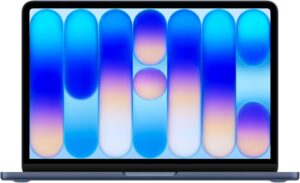
文系の学部では、特定の専門ソフトを使う機会が限られるため、マックブック(MacBook)を選ぶ学生が非常に多い傾向にあります。
- レポートや論文作成が中心の授業が多い
- 直感的な操作性で初心者でも扱いやすい
- デザイン性が高く持ち歩くモチベーションが上がる
文章作成やウェブでの調べ物が中心となる文系大学生にとって、画面がきれいでスタイリッシュなマックは魅力的な選択肢と言えます。
マックとWindowsの5つの違い
では、マックとWindowsには具体的にどのような違いがあるのでしょうか。大学生の用途に関わる5つのポイントで比較表にまとめました。
| 比較ポイント | Mac (マック) | Windows (ウィンドウズ) |
|---|---|---|
| 操作・デザイン | 洗練された統一感のあるデザイン | メーカーにより多種多様なデザイン |
| 対応ソフト | クリエイティブ系ソフトに強い | ビジネス・理系専門ソフトに強い |
| 価格帯 | 高価な傾向(約13万円台〜) | 安いモデルから高性能まで幅広い |
| バッテリー | 非常に長持ち(Mチップ搭載機) | 機種によって性能差が大きい |
| スマホ連携 | iPhoneとの連携がシームレス | Androidとの連携設定が豊富 |
操作性とデザイン性
マックはApple社がソフトも本体も自社で開発しているため、操作がとても滑らかで直感的に動かせます。カフェで開きたくなるような高級感のあるアルミボディは、多くの大学生の憧れですよね。
一方Windowsは、様々なメーカーから発売されています。タッチパネル対応でタブレットのように使える2in1モデルや、超軽量モデルなど、自分の好みに合わせた個性的な端末を選べるのがメリットです。
対応ソフトと将来性
世の中に普及しているパソコンソフトの多くは、Windows向けに作られています。特に、企業のオフィスや大学の研究室のパソコンはWindowsが主流です。
将来社会に出てからWindowsを使う可能性が非常に高いため、学生のうちからWindowsの操作やショートカットキーに慣れておくのは、就職活動や社会人生活において大きなアドバンテージになります。
本体価格とコスパ
初期費用を抑えたい場合は、Windowsが圧倒的に有利です。Windowsパソコンは、日常使いに十分な性能のモデルなら7万〜10万円前後から見つけることができます。
マックは学割を利用しても一番安いモデルで13万円以上するため、初期投資は高くなります。しかし、数年使っても動作が重くなりにくく、卒業後に売却する際の買い取り価格が落ちにくいというコストパフォーマンスの良さがあります。
バッテリーの駆動時間
大学生はキャンパス内で教室を移動しながらパソコンを使うため、バッテリーの持ちは非常に重要です。
現在のマックブック(M1〜M3チップ搭載モデル)は、省電力性が極めて高く、驚くほどバッテリーが長持ちします。重い充電アダプターを持ち歩かなくても、1日中レポート作業や動画視聴ができるのは大きな強みです。
iPhoneなどスマホ連携
あなたがiPhoneを使っているなら、マックとの相性は抜群です。
- AirDropで写真やPDF資料を瞬時に転送
- スマホでコピーした文字をパソコンでペースト
- iPhoneで見ていたWebページを瞬時にパソコンで開く
失敗しないパソコンの選び方
OSが決まったら、次は具体的なスペック(性能)を選びます。快適に4年間使うために、購入前に知っておくべき4つのポイントを解説します。
持ち運びやすいサイズと重さ
大学生は毎日パソコンを通学カバンに入れて持ち歩くことになります。そのため、大きさと重さは非常に重要です。
画面サイズは、リュックに収まりやすく作業もしやすい13〜14インチがベストです。重さは、毎日持ち歩いても苦にならない1.5kg以下(できれば1.2kg前後)のモデルを選ぶと、通学の負担を大幅に減らせます。
推奨スペック(メモリ・容量)
パソコンの頭脳や作業机の広さに例えられるスペックは、以下の基準を満たすものを選べば、4年間ストレスなく使用できます。
- CPU:Core i5 または Ryzen 5 以上(Macの場合はMチップで十分)
- メモリ:16GB(8GBだと複数アプリを開くと重くなるため16GB推奨)
- ストレージ容量:256GB または 512GB
特に「メモリ」は重要です。以前は8GBが標準でしたが、最近はOSやソフトが要求するメモリ量が増えているため、予算が許す限り16GBを選択しておくことを強くおすすめします。
Officeソフトの有無を確認
レポート作成やプレゼン発表のために、Word、Excel、PowerPointといったMicrosoft Officeソフトは大学生にとって必須ツールです。
ただし、大学によっては在学生向けにOfficeソフトを無料で提供(包括ライセンス契約)している場合があります。パソコンを購入する前に、大学からOfficeが無償提供されるかどうかを必ず確認し、不要なソフト代(約3万円)を節約しましょう。
生協のパソコンは高い?
大学の生協で販売されているパソコンは、家電量販店やネット通販の同等スペック品と比べて「価格が高い」と感じるかもしれません。
しかし、生協のパソコンには4年間の手厚い保証や、不注意による水濡れ・落下故障への対応、キャンパス内での代替機貸出などが含まれていることがほとんどです。パソコンの扱いに不安がある方にとっては、安心を買うという意味で生協モデルは有力な選択肢です。
パソコン選びの目星はついてきましたか?もし買い替えを機に古いパソコンを手放す場合は、お得に売却できる業者を選ぶのが賢い方法です。
Amazonで人気のパソコンを見る楽天市場で人気のパソコンを見る
よくある質問(Q&A)
まったく浮きません。最近ではキャンパス内でマックブックを使っている学生は非常に多く、ごく自然な光景です。ただし、授業で指定されたソフトがマック非対応で使えずに困っていると悪目立ちしてしまうため、事前の推奨環境チェックだけは確実に行いましょう。
仮想環境ソフト(Parallels Desktopなど)を導入することで、マック上でWindowsを動かすことは可能です。ただし、ソフトの購入費用が別途かかるうえに、動作が重くなったり、一部の専門ソフトが正常に動かなかったりするリスクがあるため、初めからWindowsが必要と分かっているならWindowsのパソコンを買うのが正解です。
まとめ

大学生のパソコン選びにおいて、マックとWindowsのどちらを選ぶべきか、そして失敗しない選び方のポイントを解説しました。記事の要点を振り返りましょう。
- 一番確実なのは「大学・学部の推奨環境」に合わせること
- 文系はマックブックも人気だが、理系はWindowsが安心
- 快適に使うならメモリ16GB、重さ1.5kg以下がおすすめ
- 大学からOfficeソフトが無料配布されないか事前に確認する
パソコンは、これからの大学生活4年間を共にする大切な学習パートナーです。見た目のデザインだけでなく、「自分が大学で何を学び、どのようにパソコンを使うのか」を具体的にイメージしながら、あなたにぴったりの1台を選んでくださいね。
不要になるパソコンをお持ちの方は、以下の記事を参考に賢く買い取りに出して、新生活の準備資金に役立てましょう!
https://kaden-no-iroha.com/computer-72/