「大好きなアーティストのCDを買ったけれど、パソコンがなくてウォークマンに入れられない…」
「機械の操作が難しそうで、簡単に曲を入れる方法を知りたい」
そんな悩みをお持ちではありませんか?実は今、パソコンなしでCDからウォークマンに音楽を入れる方法は進化しており、誰でも簡単にできるようになっています。
この記事では、お使いのウォークマンの種類に合わせた「失敗しない3つの録音方法」を解説します。最新の「スマホ用CDドライブ」から、学生に人気のSシリーズ向け「ダイレクト録音」まで、手順と必要なアイテムを完全網羅しました。
これを読めば、あなたのウォークマンに今日からお気に入りの曲が入り、毎日の通勤・通学がもっと楽しくなりますよ。
Amazonで人気の「パソコン」を見る楽天市場で人気の「パソコン」を見る
※2026年2月13日 記事の内容を最新の情報に更新しました。

あなたのウォークマンはどのタイプ?
実は、ウォークマンの機種によって「使える方法」が異なります。まずはご自身のウォークマンがどちらのタイプか確認しましょう。
→ アプリが使える最新タイプ。スマホのような画面が特徴です。
② Android非搭載モデル(S310シリーズ/A50/ZX300など)
→ アプリが使えない独自OSタイプ。Sシリーズなどが該当します。
ご自身のタイプは分かりましたか?それでは、タイプ別におすすめの方法を紹介していきます。
方法1:【Android搭載機向け】CDレコ/ラクレコを使う
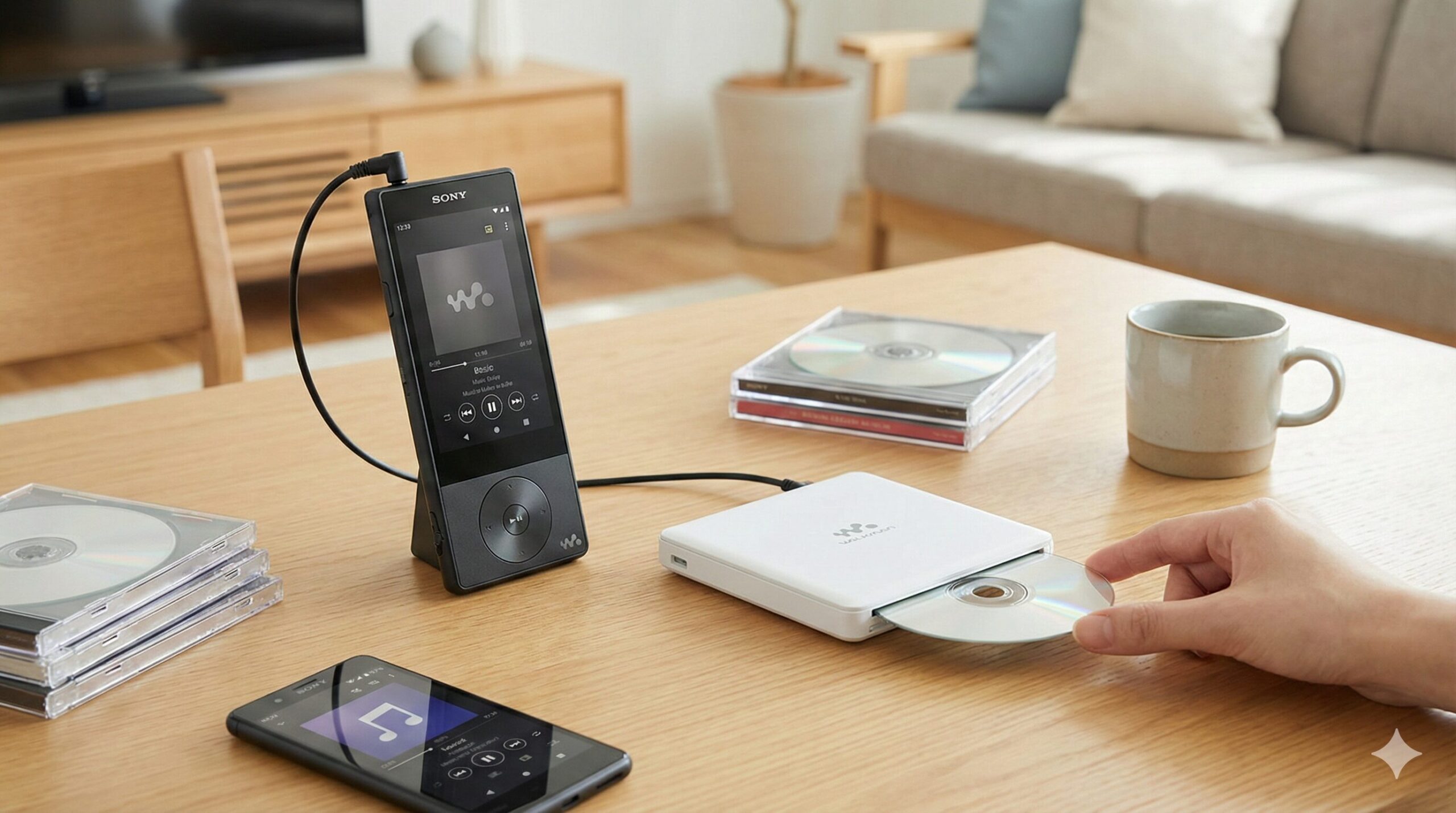
現在主流のAndroid搭載ウォークマンをお持ちなら、この方法が圧倒的に簡単でおすすめです。スマホ用CDドライブ(CDレコやラクレコ)を直接ウォークマンにつなぐだけで、パソコンと同じように高音質で取り込めます。
メリット
- 曲名・ジャケット画像が自動で入る(Gracenoteデータベース利用)
- 音質が良い(CD音質そのままロスレス取り込み可能)
- とにかく速い(CD1枚あたり数分)
必要なもの
- Android搭載ウォークマン
- スマホ用CDドライブ(I-O DATA「CDレコ」やバッファロー「ラクレコ」)
- Wi-Fi環境(曲情報を取得するために必要)
手順:アプリで「ポン」と押すだけ
操作は非常にシンプルです。
手順1:アプリをインストール
ウォークマンの「Playストア」から、専用アプリ(CDレコミュージックやラクレコ)をインストールします。
手順2:ドライブと接続
ドライブ本体とウォークマンを接続します。Wi-Fi接続モデルとケーブル接続モデルがありますが、ケーブル接続モデルの方が設定不要で簡単なのでおすすめです。
手順3:取り込み開始
アプリを起動し、CDをセットして「取り込み開始」ボタンを押すだけ。あっという間にライブラリに曲が追加されます。
おすすめの「CDレコウォークマン」対応ドライブ
I-O DATA「CDレコ6」(また「CDレコSE」)
定番中の定番です。アプリの使い勝手が良く、曲情報のヒット率も非常に高いのが特徴。ケーブル接続もWi-Fi接続も両方できるモデル(CDレコ6)を選べば間違いありません。
バッファロー「ラクレコ」
コスパ重視ならこちら。機能はシンプルですが、CDを取り込むという基本性能はしっかりしています。Androidウォークマンにもしっかり対応しています。
方法2:【Sシリーズ等向け】ダイレクト録音ケーブルを使う
「学生なのでSシリーズ(S310など)を使っている」「Androidじゃない機種だ」という方は、アプリを使うことができません。
その場合は、ダイレクト録音という機能を使います。これは、CDプレーヤーやコンポの「音」を、専用ケーブルを通じてウォークマンに録音する方法です。
必要なもの
- ウォークマン本体(ダイレクト録音機能付き)
- 専用録音ケーブル:ソニー「WMC-NWR1」
- CDプレーヤー、コンポ、ラジカセなど(再生機器)
手順:アナログで録音する
手順は以下の通りです。
- CDプレーヤーの「ヘッドホン端子」とウォークマンの「WM-PORT(充電口)」をケーブルでつなぐ。
- ウォークマン側で「録音」→「シンクロ録音」を選択し、待機状態にする。
- CDプレーヤーを再生すると、自動的に録音がスタート。
- CDが終わったら停止ボタンを押して保存。
注意点
この方法は「等倍速録音」です。60分のCDを取り込むには、そのまま60分かかります。また、曲名などの情報は自動で入らないため、自分で入力する必要があります。
方法3:【A50/ZX300向け】SDカードコピーという裏技
「Android非搭載だけど、高音質なA50やZX300を使っている。ダイレクト録音だと音質が劣化するから嫌だ」というこだわり派の方へ。
実は、I-O DATAの「CDレコ6」には、SDカードに曲を保存する機能があります。これを使えば、パソコンなしで高音質データを取り込めます。
裏技の手順
- 「CDレコ6」本体にmicroSDカードを挿入する。
- スマホ(iPhone/Android)のアプリを操作し、CDの曲を「CDレコ6の中のSDカード」にコピーする。
- そのSDカードを抜き、ウォークマン(A50/ZX300など)のSDカードスロットに入れる。
- ウォークマンの「データベース更新」を行う。
これで、パソコンなしでもAndroid非搭載のハイレゾウォークマンに、デジタル音質のまま曲を追加できます。少しマニアックですが、非常に有効な手段です。
【比較表】あなたに合う方法はこれ!
紹介した3つの方法を比較しました。自分に合った方法を選んでください。
| 方法 | CDレコ/ラクレコ | ダイレクト録音 | SDカードコピー |
|---|---|---|---|
| 対応機種 | Android搭載機 (A100/A300等) |
全機種対応 (S310等に最適) |
SD対応機 (A50/ZX300等) |
| 音質 | ◎ 高音質 (デジタル) |
△ 普通 (アナログ) |
◎ 高音質 (デジタル) |
| 曲名/ジャケ写 | ◎ 自動取得 | × 手動入力 | ○ 自動取得 (スマホ経由) |
| 所要時間 | ◎ 速い (数分) |
× 遅い (再生時間分) |
○ 普通 (手間あり) |
| コスト | 1〜1.5万円程度 | 1,500円程度 (ケーブル代) |
1.5万円程度 (CDレコ6必須) |
Amazonで人気の「パソコン」を見る楽天市場で人気の「パソコン」を見る
よくある質問(Q&A)
読者がつまずきやすいポイントをまとめました。
まとめ:環境に合わせて最適な方法を選ぼう
今回は、パソコンなしでCDからウォークマンに音楽を入れる方法を解説しました。
最後にポイントを整理します。
- Android搭載ウォークマンなら「CDレコ」や「ラクレコ」が最強。簡単・高音質・時短でストレスフリーです。
- SシリーズなどのAndroid非搭載機なら「WMC-NWR1ケーブル」でのダイレクト録音が基本。
- A50などの旧ハイレゾ機なら「CDレコ6」を使ったSDカードコピーという選択肢もある。
パソコンが壊れたり、手元になかったりしても、音楽を楽しむことをあきらめる必要はありません。特に「CDレコ」などのアイテムは、一度手に入れると「パソコンを立ち上げるより楽!」と感動するはずです。
ぜひあなたの機種に合った方法で、お気に入りの音楽をウォークマンに詰め込んでみてくださいね。
Amazonで人気の「パソコン」を見る楽天市場で人気の「パソコン」を見る