
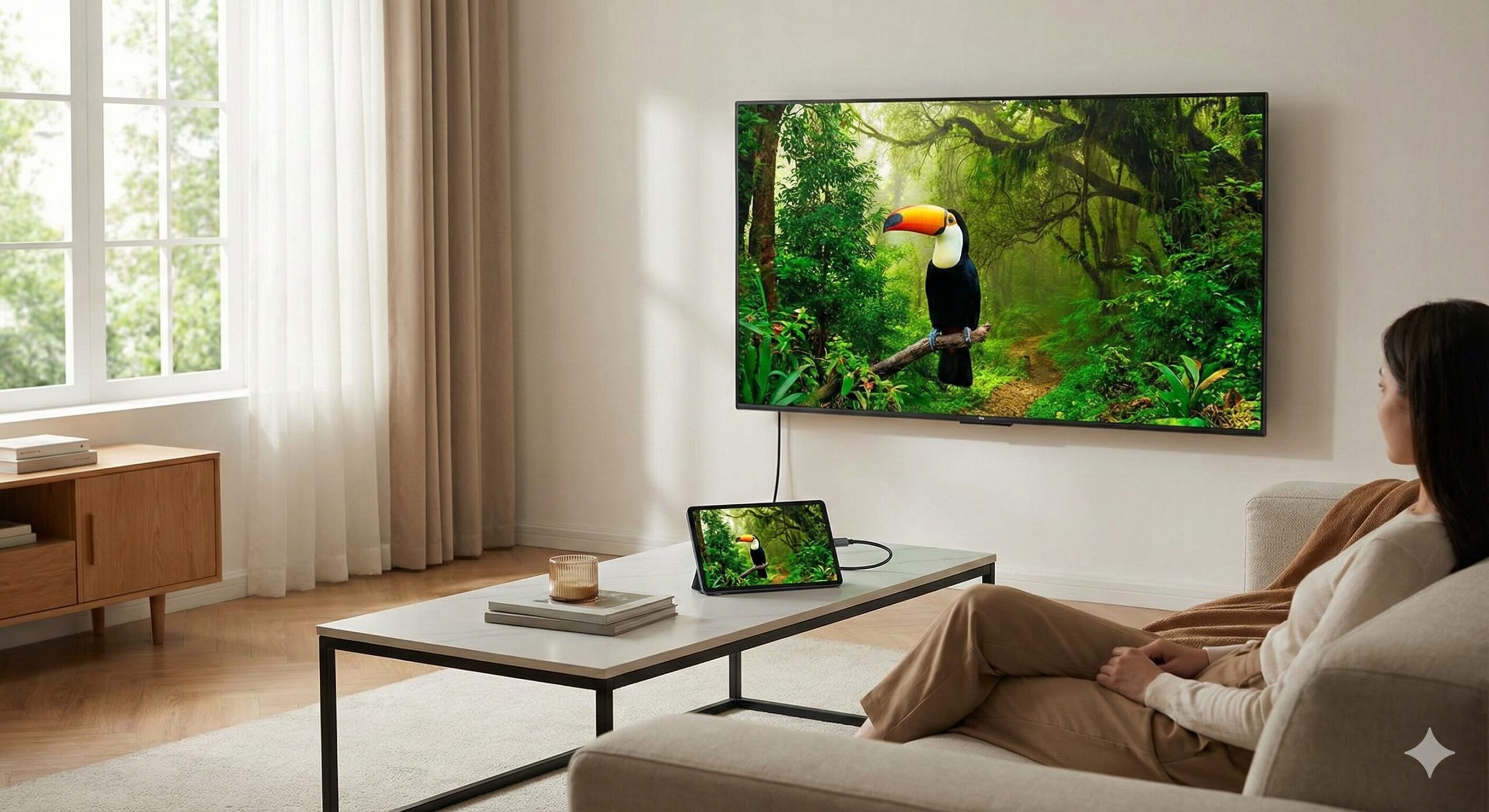
「タブレットで見ている映画やYouTubeを、リビングのテレビの大画面で見たい!」
そう考えてケーブルを買ったのに、「端子が合わない」「映らない」といった失敗をするケースは後を絶ちません。
結論からお伝えすると、画質・安定性・遅延のなさを求めるなら「有線接続(HDMI)」が最適解です。Wi-Fi環境に左右される無線接続(ミラーリング)とは違い、快適さが段違いです。
この記事では、「あなたのタブレットに必要なケーブル」がひと目でわかる選び方から、機械が苦手な方でも迷わない接続手順、もしもの時のトラブル対処法までを完全網羅して解説します。

なぜ「有線接続」なのか?無線との違いを比較
Fire TV Stickなどを使った「無線接続(ワイヤレス)」も便利ですが、動画視聴やゲームを本気で楽しむなら、物理的にケーブルで繋ぐ「有線接続」をおすすめします。
それぞれの違いをわかりやすく比較表にまとめました。
| 項目 | 有線接続 (HDMI) | 無線接続 (Wi-Fi) |
|---|---|---|
| 画質・音質 | ◎ そのまま高画質 | △ 圧縮され劣化あり |
| 遅延 (ラグ) | ◎ ほぼゼロ | × 遅れが発生しやすい |
| 安定性 | ◎ 途切れない | △ 電波状況による |
| 手軽さ | △ ケーブルが邪魔かも | ◎ すっきり |
機種別:有線接続に必要なケーブルとアダプタ
テレビには「HDMI端子」がありますが、タブレットにはHDMI端子がありません。そのため、「変換アダプタ」が必ず必要になります。
お持ちの機種に合わせて、以下の組み合わせを用意してください。
iPadの場合(Lightning / USB-C)
iPadはモデルによって端子が2種類あります。充電口の形を確認してください。
- Lightning端子のiPad(ホームボタンがあるモデル等)
必要なもの:「Lightning – Digital AVアダプタ」 + 「HDMIケーブル」
※必ずApple純正品を選んでください。安価な互換品は有料動画(Netflix等)が見られないケースが多発しています。
- USB-C端子のiPad(Air第4世代以降、Pro、mini6以降など)
必要なもの:「USB-C to HDMI 変換アダプタ」 + 「HDMIケーブル」
※または、アダプタ不要の「USB-C to HDMI ケーブル」でも接続可能です。
Amazonで人気のLightning – Digital AVアダプタを見る楽天市場で人気のLightning – Digital AVアダプタを見る
Amazonで人気のUSB-C to HDMI 変換アダプタを見る楽天市場で人気のUSB-C to HDMI 変換アダプタを見る
Amazonで人気のHDMIケーブルを見る楽天市場で人気のHDMIケーブルを見る
Androidタブレットの場合(USB-C)
Androidタブレットの多くはUSB-C端子ですが、ここが最大の注意点です。
すべてのAndroidタブレットがテレビ出力できるわけではありません。
端子の規格が「DisplayPort Alternate Mode(オルタネートモード)」に対応している機種のみ、映像を出力できます。
数千円〜2万円程度の安価なタブレットは、この機能が省かれていることが多いため、購入前に必ずメーカーの公式サイトやスペック表で「映像出力対応」を確認してください。
Amazonで人気のUSB-C to HDMI 変換アダプタを見る楽天市場で人気のUSB-C to HDMI 変換アダプタを見る
Amazonで人気のHDMIケーブルを見る楽天市場で人気のHDMIケーブルを見る
3ステップ:タブレットをテレビに繋ぐ手順
必要な機器が揃ったら、実際に接続してみましょう。手順はとても簡単です。
手順1:ケーブル類をすべて接続する
テレビの電源が入っていても問題ありませんが、念のため以下の順序で繋ぐとスムーズです。
- HDMIケーブルをテレビ裏面の「HDMI入力」端子に差し込む。(挿した場所の番号「HDMI 1」などを覚えておく)
- HDMIケーブルの反対側を「変換アダプタ」に差し込む。
- 変換アダプタを「タブレット」の充電口に差し込む。
- (必要であれば)充電ケーブルをアダプタに接続し、給電しながら使用する。
手順2:テレビの入力を切り替える
テレビのリモコンを操作します。
- 「入力切替」ボタンを押す。
- 先ほどケーブルを繋いだ番号(例:HDMI 1)を選択して決定する。
これで、テレビ画面にタブレットのホーム画面が表示されれば接続成功です。
手順3:横向き画面でコンテンツを楽しむ
タブレットのホーム画面は縦向きですが、テレビは横長です。そのため、最初はテレビ画面の左右に黒い帯が出ます。
YouTubeやNetflixなどのアプリを開き、動画を「全画面再生」にすると、自動的にテレビの画面いっぱいに映像が広がります。
映らない・音が出ない原因と解決策5選
「繋いだのに画面が真っ暗」「映像は映るけど音が出ない」といったトラブルはよく起こります。故障を疑う前に、以下のポイントをチェックしてみてください。
1. 接触不良を確認する(再起動)
一番多い原因です。特にタブレットに厚手のケースをつけていると、アダプタが奥までしっかり刺さっていないことがあります。
また、ケーブルを繋いだ状態でタブレットを「再起動」してみてください。これだけで認識されることが多々あります。
2. テレビの入力切替ミス
HDMI端子はテレビに複数あることが多いです。「HDMI 1」に挿しているのに、テレビ側で「HDMI 2」を選んでいませんか?一度すべての入力を切り替えて確認してみましょう。
3. HDCP(著作権保護)の制限
ホーム画面やYouTubeは映るのに、NetflixやAmazonプライムビデオなどの有料動画だけが真っ暗になる場合、原因は「HDCP」です。
これは不正コピー防止機能で、使用している変換アダプタやケーブルがHDCPに対応していないと視聴できません。激安の非純正アダプタでよく起こる現象ですので、買い替えを検討してください。
Amazonで人気のHDCP対応変換アダプタを見る楽天市場で人気のHDCP対応変換アダプタを見る
4. 音声の出力先設定(音が出ない場合)
映像は出るのに音だけタブレットから出る、または音が出ない場合です。
タブレットのコントロールセンターを開き、音声の出力先が「タブレット本体」になっていないか確認してください。「Dockコネクタ」や「HDMI機器」などが選択されている必要があります。また、テレビ側の音量が「消音(ミュート)」になっていないかも確認しましょう。
5. そもそもタブレットが非対応(Android)
前述の通り、AndroidタブレットのUSB-C端子が映像出力に対応していない場合、設定やケーブルを変えても映ることはありません。機種名を検索し、「映像出力」「Alt Mode」に対応しているか改めて確認してください。
よくある質問(Q&A)
最後に、読者の方からよく寄せられる質問にQ&A形式でお答えします。
はい、可能です。ただし、購入する変換アダプタに「給電用ポート(USB-CやLightningのメス端子)」がついているタイプを選ぶ必要があります。映画など長時間の視聴には、給電対応タイプが必須です。
Amazonで人気の給電対応変換アダプタを見る楽天市場で人気の給電対応変換アダプタを見る
100円ショップ(ダイソーなど)でもHDMIケーブルや変換アダプタを見かけますが、500円〜1000円商品のことが多いです。動作することは多いですが、耐久性が低かったり、4K出力に対応していなかったりする場合があります。安定性を求めるなら、家電量販店でAnkerやエレコムなどのメーカー品を購入することをおすすめします。
Amazonで人気のHDMIケーブルを見る楽天市場で人気のHDMIケーブルを見る
Amazonで人気の変換アダプタを見る楽天市場で人気の変換アダプタを見る
タブレット(4:3に近い比率)とテレビ(16:9)で画面の形が違うためです。これは仕様であり故障ではありません。動画アプリなどで全画面表示にすれば、多くの場合解消されます。
まとめ:有線接続でタブレットを120%活用しよう
タブレットをテレビに有線接続すれば、迫力ある大画面でコンテンツを楽しめるだけでなく、家族や友人と一緒に盛り上がることができます。
今回のポイントをまとめます。
- 画質・安定性・低遅延なら「有線接続」一択。
- iPadは純正アダプタ推奨、Androidは「映像出力対応」か確認必須。
- 有料動画を見るなら「HDCP対応」のアダプタを選ぶ。
- 映らないときは「再起動」と「入力切替」をまずチェック。
難しい設定は必要ありません。あなたのタブレットに合った正しいケーブルを一本用意するだけです。ぜひ今週末は、自宅のテレビをホームシアターにして映画やゲームを満喫してくださいね。