
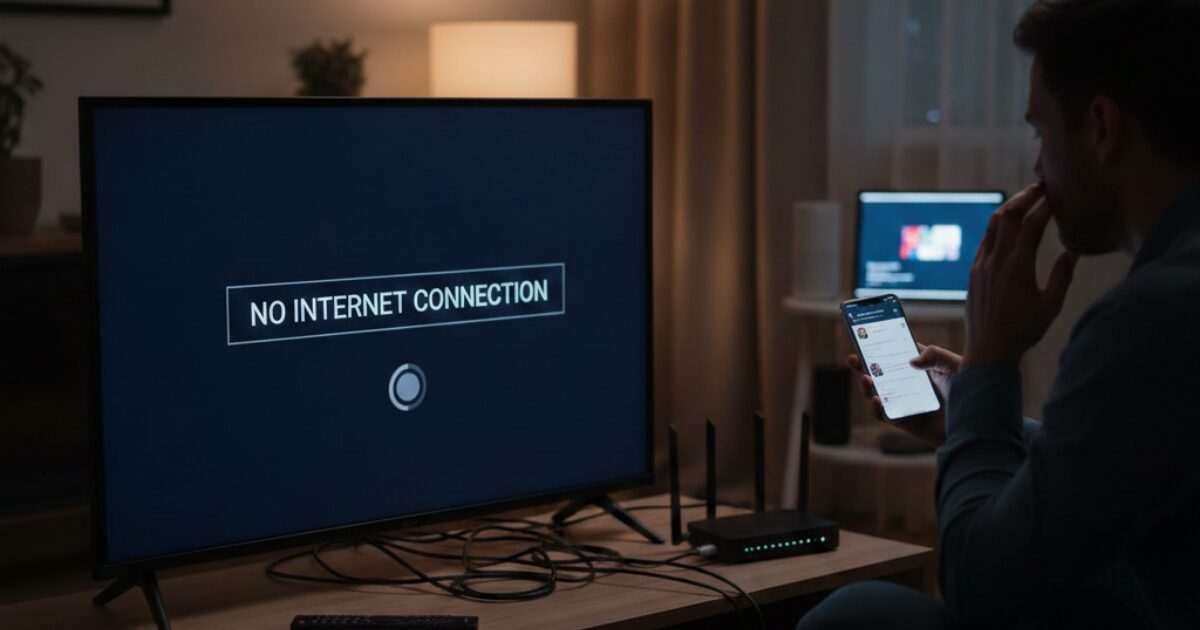
「スマホやパソコンは快適にWi-Fiに繋がっているのに、なぜかテレビだけネットに繋がらない…」
「昨日までYouTubeやNetflixが見れていたのに、急にエラーが出るようになった」
他の機器は問題ないのに、テレビだけが無線で繋がらないと「テレビの故障かな?」と不安になりますよね。
しかし、実はテレビだけが繋がらない原因の8割以上は、故障ではなく「一時的な通信エラー」や「設定のズレ」です。
この記事では、家電のプロがテレビだけ繋がらない原因を徹底的に洗い出し、誰でも自宅ですぐに試せる9つの復旧手順を分かりやすく解説します。
この記事で分かること(解決策)
- まず最初に試すべき「完全放電」の正しいやり方
- メーカー別(ソニー・パナソニック等)のエラー確認方法
- 上級者向けの裏技「DNS設定」での復旧手順
※2025年11月23日 記事の内容を最新の情報に更新しました。

まず結論!3分で直る完全放電を試そう
難しい設定画面を開く前に、まずは家電トラブルの基本である「完全再起動(放電)」を必ず行ってください。
テレビは高性能なコンピュータと同じです。長時間通電していると内部メモリに不要なログが溜まり、Wi-Fi機能だけがフリーズすることが頻繁にあります。
リモコンで電源を切るだけでは意味がありません。以下の手順を行ってください。
- テレビの電源をリモコンでオフにする。
- テレビ本体の電源コードをコンセントから抜く。
- そのまま2〜3分ほど放置する(放電)。
- 再びコンセントを差し込み、電源を入れる。
これだけでテレビ内部の電気がリセットされ、不具合が解消されるケースが非常に多いです。
無線接続(Wi-Fi)でテレビだけネットに繋がらない9つの原因
再起動でも直らない場合、原因は以下の9つのいずれかに当てはまります。
特に「原因②」と「原因⑥」は、見落とされがちな重要なポイントです。
- 原因①:テレビやルーターの一時的なシステムエラー(再起動で解決)
- 原因②:Wi-Fiの周波数帯(2.4GHz/5GHz)の不一致
- 原因③:テレビの日付・時刻設定のズレ
- 原因④:ルーターとテレビの距離・遮蔽物の影響
- 原因⑤:Wi-Fiパスワードの変更・入力ミス
- 原因⑥:暗号化方式(WPA3)と古いテレビの相性問題
- 原因⑦:IPアドレスの競合(住所の奪い合い)
- 原因⑧:DNSサーバーの応答エラー
- 原因⑨:テレビ内蔵無線LANの物理的な故障
実践!テレビだけネットに繋がらない時の対処法
ここからは、原因に応じた具体的な対処法を解説します。
簡単なものから順に試していけば、確実に原因を絞り込めます。
対処法1:Wi-Fiの周波数帯を切り替える(2.4GHz ⇔ 5GHz)
Wi-Fiルーターは、性質の異なる2種類の電波を飛ばしています。
テレビの設定画面でWi-Fiを検索(スキャン)し、現在繋いでいない方のSSID(ネットワーク名)を選んでみてください。
| 周波数帯 | SSIDの例 | 特徴と使い分け |
|---|---|---|
| 2.4GHz | Buffalo-G-xxxx aterm-xxxx-g |
壁やドアなどの障害物に強い。 ルーターとテレビが別の部屋にある場合はこちらがおすすめ。ただし電子レンジ使用中に切れやすい。 |
| 5GHz | Buffalo-A-xxxx aterm-xxxx-a |
通信速度が速く安定している。 ルーターとテレビが同じ部屋にあるならこちら。壁があると電波が極端に弱くなる。 |
「今まで5GHz(A)で繋がっていたけど急に切れた」という場合、近隣の電波干渉を受けている可能性があります。障害物に強い2.4GHz(G)に切り替えるだけで、安定して繋がることが多々あります。
対処法2:現在の日付・時刻設定を確認する
意外な盲点ですが、テレビの内蔵時計が狂っていると、ネット接続が拒否されます。
インターネットの通信(SSL通信)には正確な時刻情報が必要だからです。
テレビの「設定」→「日付と時刻」を確認し、もし数分でもズレている場合は「自動設定(放送波連動)」にするか、手動で正しい時刻に合わせてください。
対処法3:Wi-Fi設定を削除して再登録する
設定情報のデータが破損している可能性があります。
一度、テレビに保存されているWi-Fi設定を「削除」し、真っさらな状態からパスワードを入力し直しましょう。
- テレビの「ネットワーク設定」を開く。
- 接続済みのSSIDを選択し、「設定を削除」や「切断」を選ぶ。
- 改めてSSIDを選択し、パスワードを慎重に入力する。
対処法4:裏技!DNS設定を手動で「8.8.8.8」に変更する
これはメーカーのサポートでも提案される有効な手段です。
IPアドレスなどの自動取得がうまくいかない場合、Googleが提供するパブリックDNSを指定することで接続が安定することがあります。
設定手順
- テレビの「ネットワーク設定」→「IPアドレス設定」を開く。
- 「DNS設定」を「自動」から「手動」に変更する。
- プライマリDNS(優先DNS)に「8.8.8.8」と入力する。
- セカンダリDNS(代替DNS)に「8.8.4.4」と入力する。
これでYouTubeなどがサクサク見られるようになれば、プロバイダのDNSサーバーが原因だったことが分かります。
メーカー別:エラーコードと確認ポイント一覧
各メーカーの代表的な確認方法と、よくあるエラーコードをまとめました。
| メーカー | 確認メニュー | よくあるエラー |
|---|---|---|
| ソニー (ブラビア) |
リモコンの「ヘルプ」ボタン →「インターネット接続の診断」 |
1106 / 1107 サーバー設定のミスや混雑。 DNS設定(8.8.8.8)が有効。 |
| パナソニック (ビエラ) |
[メニュー] →[ネットワーク設定] →[接続テスト] |
B019 / U30 ルーターとの通信エラー。 放電と再起動で直ることが多い。 |
| シャープ (アクオス) |
[設定] →[通信設定] →[IPアドレス設定] |
IPアドレスが固定されている 「自動取得する」に変更が必要。 |
| 東芝 (レグザ) |
[設定] →[クラウド設定/ネットワーク] →[無線LAN設定] |
DHCPサーバーエラー ルーターの再起動が必要。 |
どうしても直らない…故障を疑う前の最終切り分け
「全部試したけどダメだった…」と諦める前に、最後に一つだけ確認してほしいことがあります。
これで「テレビが壊れているのか」「家のネット環境が悪いのか」を100%特定できます。
スマホのテザリングで接続テストを行う
スマートフォンの「テザリング機能(インターネット共有)」をオンにし、スマホをルーター代わりにしてテレビを接続してみてください。
- テザリングならテレビが繋がる場合
→ テレビは故障していません。
自宅のWi-Fiルーターの設定不備、セキュリティブロック、またはルーターの寿命が原因です。ルーターの買い替えや初期化を検討しましょう。 - テザリングでも繋がらない場合
→ テレビ本体(無線LAN部品)の故障が濃厚です。
修理に出すか、次のステップを検討してください。
修理は高い!ネット接続を復活させる2つの選択肢
テレビのWi-Fi機能が故障していると判明した場合、メーカー修理(基盤交換)は2〜3万円以上かかることが一般的です。
高額な修理代を払う前に、以下の方法を検討してみてください。
1. Fire TV Stickなどの外部デバイスを使う
テレビの画面は正常なら、Amazon Fire TV StickやGoogle ChromecastなどをHDMI端子に挿すだけで、数千円で再びYouTubeやPrime Videoが見られるようになります。
テレビ内蔵の機能より動きもサクサクで快適です。
Amazonで人気のFire TV Stickを見る楽天市場で人気のFire TV Stickを見る
2. テレビ自体を買い替える(寿命の場合)
もしお使いのテレビが購入から7年以上経過しているなら、修理よりも買い替えの方がコストパフォーマンスが良いでしょう。
最新のテレビはWi-Fi性能が格段に向上しており、ネット動画もスマホ並みに快適に操作できます。
Amazonで人気のテレビを見る楽天市場で人気のテレビを見る
よくある質問(Q&A)
Wi-Fi接続自体はできていますが、YouTubeアプリの不具合です。テレビの設定から「アプリ」→「YouTube」→「キャッシュの削除」または「データの削除」を試してみてください。これで直らない場合はアプリの再インストールを行ってください。
無線LAN機能が故障していても、有線LANポートが生きていれば繋がります。ルーターからLANケーブルを伸ばせる距離であれば、最も安上がりで安定する解決策です。
Amazonで人気の「LANケーブル」を見る楽天市場で人気の「LANケーブル」を見る
まとめ:焦らず原因を特定すれば、必ず解決できる
テレビだけネットに繋がらないトラブルは、以下の手順で解決、または原因特定が可能です。
- まずはテレビとルーターのコンセントを抜き「完全放電」する。
- Wi-Fiの周波数帯(2.4GHz / 5GHz)を変更してみる。
- 上級者向け設定「DNS(8.8.8.8)」を試す。
- 最終的に「テザリング」で故障か環境かを切り分ける。
ネット動画が見られない時間はストレスが溜まりますが、この記事の手順を一つずつ試せば、修理に出さなくても解決できる可能性は十分にあります。
ぜひ、今すぐ「コンセント抜き差し」から試してみてくださいね!