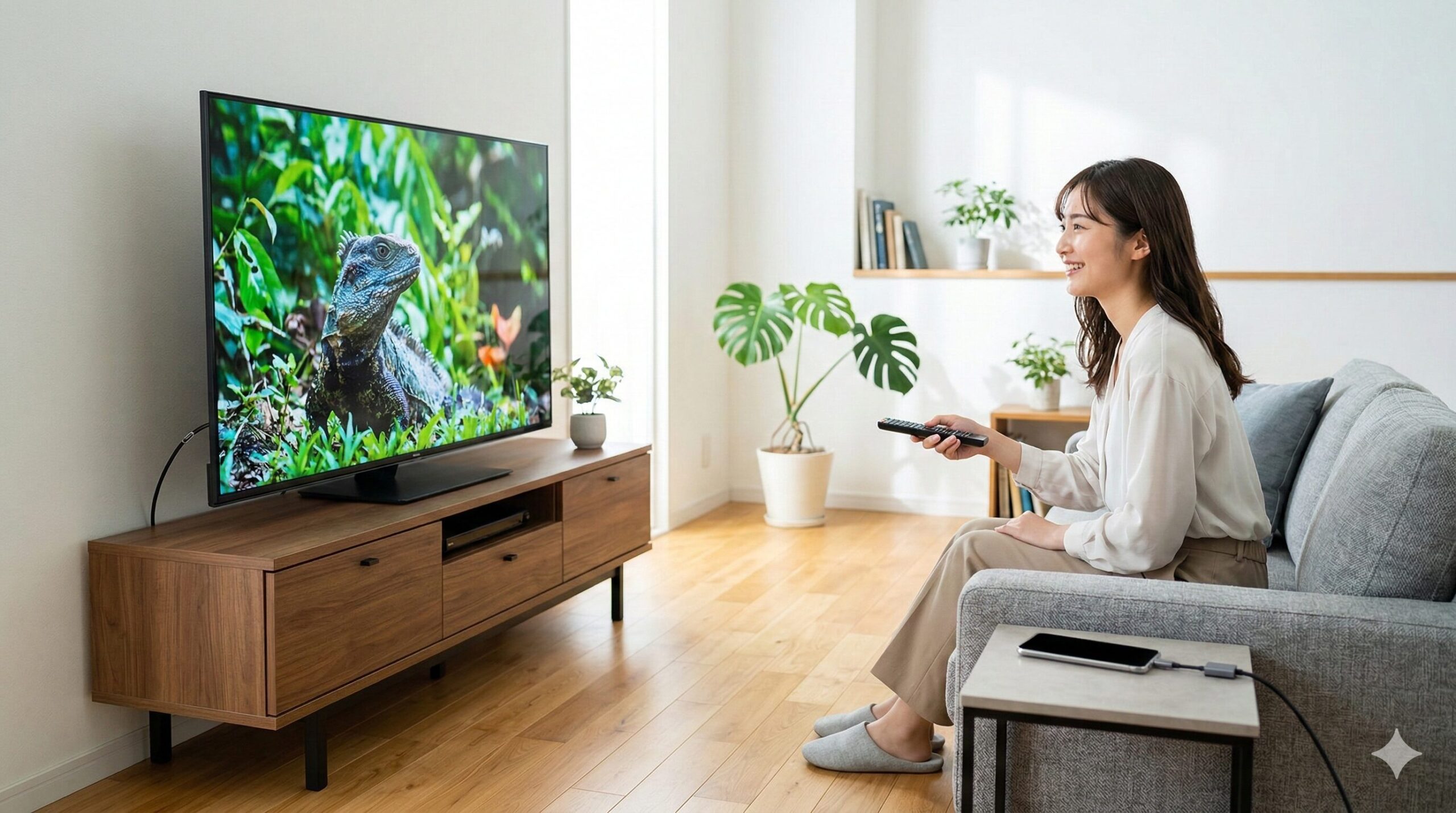
「スマートテレビを買いたいけれど、家にWi-Fiがない…」とお悩みですよね?
結論から言うと、スマートテレビはワイファイなしでも地上波の番組を問題なく視聴できます。しかし、「Wi-Fiないとテレビ見れないのでは?」「テレビでYouTubeを見る方法を知りたい」と不安に思う方も多いはずです。
この記事では、スマートテレビをネット環境なしで使う場合の注意点や、Wi-FiなしでテレビでYouTubeやNetflixなどの動画を楽しむ具体的な解決策を分かりやすく解説します。ぜひ最後まで読んで、ご自宅の環境に最適な方法を見つけてください。
※2026年3月5日 記事の内容を最新の情報に更新しました。

結論!ワイファイなしでも地上波や録画は見れる
まずは、スマートテレビがインターネットなしでどこまで使えるのか、結論からお伝えします。テレビ本来の機能と、ネット環境が必要な機能をしっかり分けて理解することが大切です。
地上波や録画はネット環境なしでもOK
スマートテレビであっても、アンテナ線さえ繋がっていれば、地上波やBS・CS放送は問題なく視聴できます。「テレビはネットがなくても見れるの?」と心配される方もいますが、テレビ放送の受信にインターネット回線は一切関係ありません。
Wi-Fi環境がなくても、以下のような使い方は可能です。
- 地上デジタル放送やBS・CS放送の視聴
- 外付けHDDへのテレビ番組の録画・再生
- DVDやブルーレイレコーダーの再生
- 家庭用ゲーム機(SwitchやPS5など)のプレイ
テレビをネット環境なしで使う場合でも、単なる「テレビ」としての機能は十分に果たしてくれます。
Wi-Fiがないと見れない機能は?
一方で、スマートテレビならではの便利な機能の多くは、インターネット接続を前提としています。Wi-Fiがないと見れない、あるいは使えない代表的な機能は以下の通りです。
- YouTube内蔵テレビでの動画再生
- NetflixやAmazonプライムビデオなどの視聴
- TVerなどの見逃し配信サービスの利用
- テレビ本体のソフトウェアアップデート
- リモコンの音声検索機能
つまり、動画配信サービスをテレビ単体で楽しむためには、何らかの形でインターネットに繋ぐ必要があるということです。
Wi-FiなしでテレビでYouTubeを見る方法
家に固定のインターネット回線やWi-Fiルーターがなくても、テレビでYouTubeを見る方法はあります。ここでは、代表的な解決策を3つご紹介します。
スマホのテザリングを活用する
最も手軽で確実なのが、スマートフォンの「テザリング機能」を使う方法です。テザリングとは、スマホのモバイルデータ通信を利用して、テレビをインターネットに接続する機能です。
この方法なら、YouTube内蔵テレビをWi-Fiなし環境でもネットに繋ぐことができます。ただし、動画視聴はデータ通信量を大きく消費するため、スマホの料金プラン(無制限プランなど)に加入していることが前提となります。
Wi-Fiなしでテレビに繋ぐ手順
スマホのテザリングを使って、テレビをネットに繋ぐ基本的な手順は以下の通りです。
- スマホの設定画面から「インターネット共有(テザリング)」をオンにする
- テレビのリモコンで「ネットワーク設定」を開く
- Wi-Fi接続画面で自分のスマホの名前(SSID)を選択する
- スマホに表示されているパスワードをテレビに入力する
一度設定してしまえば、次回からはスムーズにテレビでYouTubeをワイファイなしの環境下でも楽しむことができます。
有線でスマホ画面をテレビに映す
スマホのデータ無制限プランに加入していない場合や、テザリング設定が面倒な場合は、HDMI変換ケーブルを使って有線でスマホ画面をテレビに映す方法もあります。
iPhoneやAndroidスマホとテレビを直接ケーブルで繋ぎ、テレビの入力切替を「HDMI」にするだけです。これで、スマホで再生しているYouTubeの映像を大画面に出力できます。Wi-FiがなくてもテレビでYouTubeを見る方法として、非常にシンプルで分かりやすい手段です。
ここまで、Wi-Fiがない環境でのスマートテレビの活用法について解説しました。「自分の環境に合った最新のテレビを探したい」とお考えでしたら、機能やコスパを徹底比較したこちらの記事もぜひ参考にしてみてくださいね。
ネトフリをワイファイなしで見る
YouTubeだけでなく、Wi-Fiなしでテレビでネトフリを見る方法は?と疑問に思う方もいるでしょう。NetflixやAmazonプライムビデオなどの有料動画配信サービスの場合、少し注意が必要です。
有線接続は著作権保護に要注意
実は、スマホとテレビを有線ケーブルで繋いでNetflixなどを映そうとすると、映像が真っ暗になり音声しか出ないケースが多々あります。これは「HDCP」という著作権保護技術による制限です。
以前、帰省先でスマホを有線ケーブルでテレビに繋ぎ、Netflixの映画を家族で見ようとしたことがあります。しかし、画面が真っ暗になり見られず、家族をガッカリさせてしまったことがあります。有料の動画サービスは有線出力に厳しい制限がかかっていることが多いので、テザリングでテレビ本体をネットに繋ぐ方が確実ですよ。
モバイルWi-Fiの導入が確実
NetflixやAmazonプライムビデオなどの有料動画を安定してテレビで見たい場合は、スマホからの有線出力ではなく、テレビ本体をネットに繋ぐ(テザリングやWi-Fiを利用する)のが最も確実です。
もしスマホの通信量に不安があるなら、コンセントに挿すだけの「ホームルーター」や、持ち運び可能な「モバイルWi-Fi(ポケット型Wi-Fi)」の導入を検討してみてください。光回線の工事が不要で、届いたその日からスマートテレビをWi-Fiに繋ぐことができます。
以下の表に、それぞれの視聴方法のメリット・デメリットをまとめました。
| 接続方法 | メリット | デメリット・注意点 |
|---|---|---|
| スマホのテザリング | 手軽にテレビ本体のアプリが使える | スマホのデータ通信量を大量に消費する |
| 有線ケーブル接続 | 設定が簡単で通信制限を気にしにくい | 有料動画(ネトフリ等)は制限で見られないことが多い |
| ホームルーター導入 | データ無制限で高画質な動画を安定して楽しめる | 月額の通信料金(数千円程度)が別途発生する |
よくある質問(Q&A)
スマートテレビのアプリでTVerを見るには、インターネット接続が必須です。Wi-Fiがない場合は、スマホのテザリングでテレビをネットに繋ぐか、スマホで再生したTVerの画面を有線ケーブルでテレビに出力する必要があります。
はい、可能です。iPhone用の「Apple Lightning – Digital AVアダプタ」とHDMIケーブルを用意すれば、Wi-Fi環境がなくてもiPhoneの画面をそのままテレビに映し出してYouTubeを見ることができます。
はい、有効です。カフェなどの無料Wi-FiスポットでスマホにNetflixやYouTube Premiumの動画をあらかじめダウンロードしておけば、自宅にWi-Fiがなくてもオフラインで再生できます。ただし、それをテレビに有線で映せるかどうかは、アプリの著作権保護の制限によります。
まとめ

今回は、「スマートテレビをワイファイなしで使う方法」について詳しく解説しました。最後に、この記事の重要なポイントを再確認しましょう。
- 地上波のテレビ放送や録画機能はネット環境なしでも問題なく使える
- テレビでYouTubeを見るなら、スマホのテザリングを活用するのが一番手軽
- 有線ケーブルでスマホ画面をテレビに映す方法もあるが、ネトフリなどは制限で見られないことが多い
- 動画配信サービスを本格的に楽しむなら、工事不要のホームルーターなどの導入も視野に入れる
家にWi-Fiがなくても、スマホの機能を上手く活用すれば、スマートテレビの大画面で動画を楽しむことは十分に可能です。「ネット環境がないから…」と諦めず、まずはご自身のスマホのプランやケーブルを確認して、できる方法から試してみてくださいね。
これから新しいスマートテレビの購入や買い替えを検討している方は、以下の記事で失敗しない選び方やおすすめメーカーを紹介しています。ぜひあわせてチェックして、快適なテレビライフを手に入れましょう。