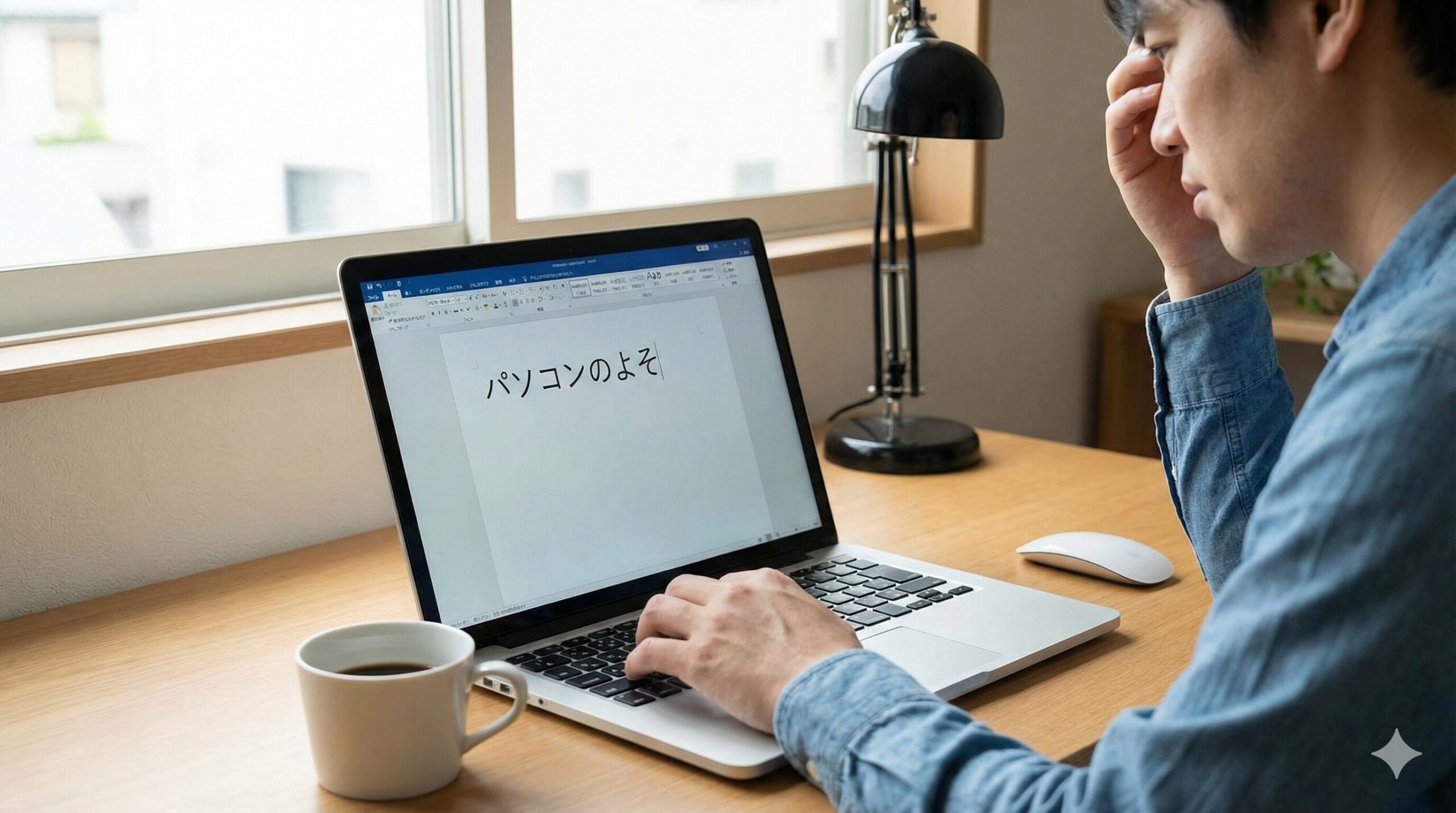
「いつも出てくる予測変換が急に出てこない…これだけで作業時間が倍になる!」
文章作成やチャットの返信をしている時、便利な予測変換機能が使えなくなると、本当に不便でストレスが溜まりますよね。
実は、予測変換が出ない原因の9割は、Windowsのアップデートによる設定変更や、IME(入力ソフト)の一時的な学習エラーです。故障ではないため、正しい手順を踏めばすぐに元通りになります。
この記事では、初心者の方でも迷わず解決できるよう、Windows 11/10の設定確認から、IMEの修復方法までを網羅的に解説します。
5分後には、あの便利なサクサク入力環境を取り戻しましょう。
Amazonで人気の「パソコン」を見る楽天市場で人気の「パソコン」を見る

パソコンの予測変換が出ない主な原因

そもそも、なぜ昨日まで使えていた予測変換が急に消えてしまったのでしょうか?主に見られる原因は以下の3つです。
- Windowsアップデート等で設定がオフになった
- IMEの学習データ(辞書)が破損している
- 使用しているアプリやブラウザの相性問題
原因がわからなくても大丈夫です。これから紹介する方法を上から順番に試していけば、ほとんどのケースで解決します。
Windows設定で予測変換を有効にする
まずは、一番基本的な「設定が勝手に変わっていないか」を確認します。Windows 10と11では画面が少し異なりますが、やることは同じです。
Windows11の設定手順
Windows 11をお使いの方は、設定の奥まった場所に項目があるため、以下の手順でチェックしてください。
- 画面下のタスクバーにある「あ」や「A」を右クリック
- 「設定」をクリック
- 「全般」を選択
- 「予測入力」のスイッチが「オン」になっているか確認
もしここが「オフ」になっていたら、オンにするだけで解決です。
Windows10の設定手順
Windows 10の場合も同様に、IMEの設定画面から確認します。
- タスクバーの「あ」を右クリックし「プロパティ」を選択
- 「詳細設定」をクリック
- 「予測入力」タブを開く
- 「予測入力を使用する」にチェックが入っているか確認
表示する文字数を「1文字」にする
「設定はオンなのに出ない」という場合、表示されるタイミングの設定が原因かもしれません。
- IME設定の「全般」(Win10はプロパティ)を開く
- 予測入力の項目にある「文字数」を確認
- 「1文字」または「2文字」に変更
IMEの不具合を直す修復・リセット
設定が正しいのに直らない場合は、パソコンが記憶している「言葉の学習データ」がおかしくなっている可能性があります。データを整理してあげましょう。
入力履歴の消去を行う
これまでの変換履歴を一度クリアにすることで、動作が軽くなり復活することがあります。
- IME設定の「学習と辞書」をクリック
- 「入力履歴の消去」ボタンを押す
- 確認画面で「はい」を選択
辞書ツールの修復を実行する
「入力履歴の消去」でもダメな場合、IMEの辞書自体が破損している可能性があります。Windowsにはこれを自動で直す機能があります。
- タスクバーの「あ」を右クリック
- 「誤変換レポート」の隣にある等のメニューから「ユーザー辞書ツール」を探す
※見つからない場合は検索窓で「IME ユーザー辞書ツール」と検索 - ツールバーの「ツール」をクリック
- 「辞書の修復」を選択して実行
以前のバージョンのIMEに戻す
Windows 10/11の新しいIMEは、一部のソフトと相性が悪く、予測変換が出なくなるバグが報告されています。これを「以前のバージョン」に戻すことで、劇的に安定するケースが非常に多いです。
- IME設定の「全般」を開く
- 一番下までスクロールし「互換性」を探す
- 「以前のバージョンのMicrosoft IMEを使う」を「オン」にする
Amazonで人気の「パソコン」を見る楽天市場で人気の「パソコン」を見る
Google日本語入力で出ない時の対処
Microsoft IMEではなく、Google日本語入力(青いアイコン)を使っている場合の対処法も解説します。Googleの場合は「サジェスト」という機能名になります。
サジェスト設定を見直す
- タスクバーのアイコンを右クリックし「プロパティ」へ
- 「サジェスト」タブを選択
- 「サジェスト機能を有効にする」にチェックを入れる
- 「入力履歴からサジェスト自動表示」にチェックを入れる
シークレットモードを確認する
Google日本語入力には、学習機能を一時停止する「シークレットモード」があります。これがオンのままだと予測変換が出ません。
- 「プロパティ」の「プライバシー」タブを開く
- 「シークレットモード」がオフになっているか確認
- 「一時的に無効」になっている場合は解除する
特定のアプリやブラウザだけでない
「Wordでは出るのにChrome検索だと出ない」「特定のゲームチャットだけでない」という場合は、パソコン全体ではなくアプリ側の問題です。
ブラウザのキャッシュをクリアする
Google ChromeやEdgeの場合、溜まったキャッシュデータが悪さをしていることがあります。
- ブラウザの設定(右上の「…」)を開く
- 「閲覧履歴データの削除」を選択
- 「キャッシュされた画像とファイル」にチェックを入れて削除
完全シャットダウンを試す
通常の「再起動」ではシステムの情報が一部残ったままになることがあります。一度完全に電源を落とし、クリーンな状態で起動しましょう。
方法は簡単で、キーボードの「Shift」キーを押しながら「シャットダウン」をクリックするだけです。
よくある質問(Q&A)
最後に、予測変換トラブルでよくある疑問をQ&A形式でまとめました。
Windowsの不具合の可能性があります。一度メモ帳などで適当な文字を入力し、変換候補が出ている状態でマウスでドラッグしてみてください。それでも動かない場合は、前述の「以前のバージョンのIMEを使う」設定を試すと直ることが多いです。
消したい予測候補が出てきた状態で、キーボードの「Ctrl」キーを押しながら「Delete」キーを押してください。その単語だけを履歴から削除できます。
キーボード左上の「半角/全角」キーを押しても切り替わらない場合、キーボードドライバの不具合か、単純に「NumLock」キーなどが影響している可能性があります。一度再起動してみましょう。
まとめ:設定を見直せば快適に入力できる

予測変換が出ないトラブルは、作業効率を大きく下げる厄介な問題ですが、適切な設定を行えば必ず解決します。
記事のポイント
- Windows設定の「予測入力」オンオフをまず確認
- 「以前のバージョンのIME」への切り替えが効果的
- 辞書の修復や履歴削除でデータ破損を直す
- ブラウザの問題ならキャッシュ削除を試す
まずは、一番手軽な「設定の確認」と「以前のバージョンへの切り替え」から試してみてください。
快適な入力環境を取り戻して、ストレスフリーにパソコン作業を進めていきましょう。
Amazonで人気の「パソコン」を見る楽天市場で人気の「パソコン」を見る