
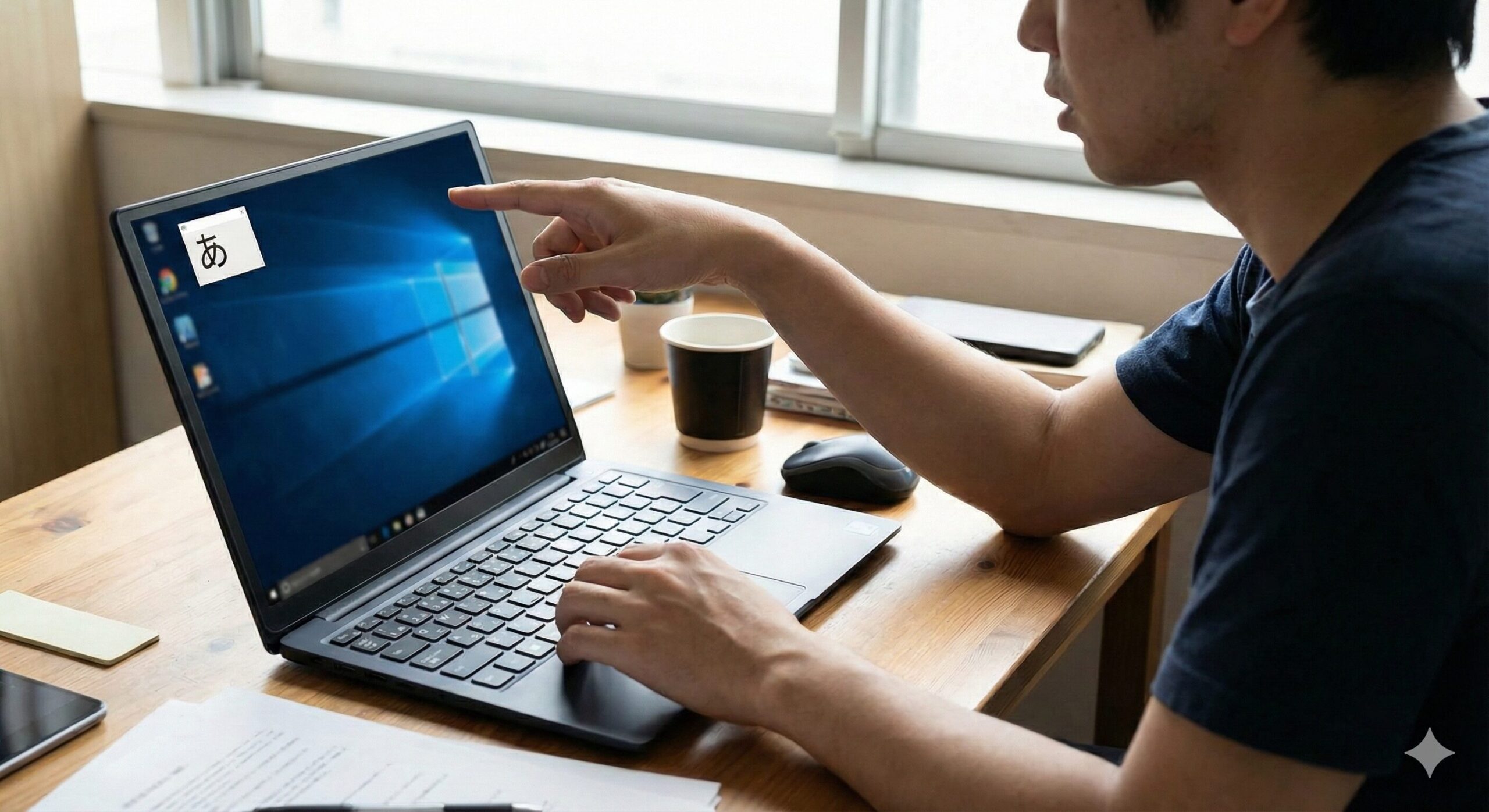
パソコンで検索や資料作成をしているとき、突然画面の左上(または右下)に小さな入力枠が出てきて、勝手に文字が入ってしまうことはありませんか?
「あれ?壊れた?」「ウイルス?」とドキッとしてしまいますよね。入力していた場所からカーソルが飛び、作業が中断されるのは非常にストレスです。
実はこれ、Windowsユーザーなら誰もが経験する「あるある」トラブルの一つです。
この記事では、左上の文字を今すぐ消す方法から、二度とあの小窓を出さないようにする根本的な解決策(設定変更)までを網羅的に解説します。
この記事を読めば、入力トラブルによるイライラから解放され、快適にサクサク作業ができるようになりますよ。

左上に文字が出る原因は「フォーカス外れ」
まずは、なぜあの現象が起きるのか、原因を簡単にご説明します。
結論から言うと、文字を入力したい場所(入力フォームやWordの画面)が選択されていない状態でキーボードを叩いているからです。
これを専門用語で「フォーカスが外れている」と言います。
Windowsの日本語入力システム(IME)は非常に親切なため、入力場所が見当たらない場合でも、「ユーザーが何か入力しようとしている!とりあえず画面の隅っこで預かっておこう」と判断し、左上に一時的な入力ボックスを表示させるのです。
今すぐ解決!パソコン画面左上の文字の消し方3選
原因がわかったところで、実際に出てしまった時の対処法を見ていきましょう。状況に合わせて使い分けてください。
Escキーを2回押す
一番おすすめの方法です。キーボードの左上にある「Esc(エスケープ)」キーを押してください。
- 1回押す:入力中の未確定文字が消える
- 2回押す:左上の小窓自体が消える
これでキャンセル完了です。マウスに持ち替える必要がないので、作業効率を落としません。
本来の入力場所をクリックする
マウスを使って、本来文字を入れたかった場所(検索窓やWordの本文など)を「カチッ」とクリックし直してください。
カーソル(縦棒の点滅)が表示されれば、フォーカスが戻った証拠です。左上の文字は自動的に消えるか、確定されて本文に入力されます。
Enterキーで確定してしまう
急いでいる場合は、そのままEnterキーを押して文字を確定させてしまうのも手です。
ただし、この場合文字がどこに入力されるか予測できない(何もない空間や、意図しないアプリに入力される)ことがあるため、基本的には「Escキー」で消すのが無難です。
根本解決!再発を防ぐための5つの対処法
「消し方はわかったけど、頻繁に出るのはストレス!」という方へ。
ここからは、この現象を根本的に直すための設定方法を紹介します。特に「1」の方法は効果絶大です。
1. Microsoft IMEを以前のバージョンに戻す
Windows 10や11の新しいIMEは、一部のアプリと相性が悪く、この現象を引き起こしやすい傾向があります。
設定を「以前のバージョン(互換モード)」に戻すことで、嘘のようにトラブルが解決します。
設定手順
- 画面下のスタートボタンを右クリックし、「設定」を開く
- 「時刻と言語」をクリック
- 「言語と地域」(または「言語」)を選択
- 「日本語」の右端にある「…」をクリックし、「言語のオプション」へ進む
- 下にスクロールし、「Microsoft IME」の「…」から「キーボードオプション」を選択
- 「全般」をクリック
- 一番下の「互換性」にある「以前のバージョンのMicrosoft IMEを使う」をオンにする
パソコンの再起動を求められる場合がありますが、これで動作が安定します。
2. Google日本語入力に切り替える
Microsoft IMEにこだわりがなければ、Googleが提供している無料の入力ソフト「Google日本語入力」をインストールするのも非常に有効です。
Google日本語入力は変換精度が高く、Windows標準のIMEとは仕組みが異なるため、左上の小窓問題が発生しにくくなります。
- メリット:最新の流行語や固有名詞に強い
- デメリット:別途インストールが必要
3. 入力モードを確認する(半角/全角)
ゲーム中や動画視聴中に左上に文字が出る場合、誤って「半角/全角」キーに触れている可能性があります。
ゲームなどをする際は、IMEを「日本語」から「英語(ENG)」に切り替えるか、入力モードを常に「半角英数」にしておくと誤作動を防げます。
4. ブラウザやアプリを再起動する
特定のアプリ(Google ChromeやExcelなど)を使っている時だけ頻発する場合は、そのアプリ自体が不具合を起こしている可能性があります。
一度アプリを「×」で閉じて、立ち上げ直してみてください。それでも直らない場合は、パソコン自体を再起動しましょう。
5. Windows Updateを最新にする
Windowsのシステム自体のバグ修正により、IMEの挙動が改善されることがあります。
「設定」→「Windows Update」から、未適用の更新プログラムがないか確認し、常に最新の状態を保つようにしてください。
特定のシーン別の対処法(ゲーム・Chrome)
ここでは、よくある特定のシチュエーションでの対処法を深掘りします。
オンラインゲーム中に左上に出る場合
Apex LegendsやVALORANTなどのFPSゲーム中にこの現象が起きると、キャラクターが動かなくなり命取りになります。
対策
- IMEを無効化する: Windowsキー + スペースキーで、入力言語を「英語」に切り替える。
- ウィンドウモードの変更: ゲーム内の設定で「フルスクリーン」ではなく「ボーダーレスウィンドウ」を試してみる。
Google Chromeで頻発する場合
ブラウザで新しいタブを開いた直後によく発生します。
対策
- ハードウェアアクセラレーションを切る: Chromeの設定 → システム → 「グラフィックアクセラレーションが使用可能な場合は使用する」をオフにする。
よくある質問(Q&A)
読者が気になる疑問をQ&A形式でまとめました。
A. 左上に緑や黒の文字が出る現象だけであれば、Windowsの仕様(IMEの挙動)であり、ウイルスの可能性は低いです。ただし、「キーボードに触れていないのに勝手に文章が入力される」「マウスカーソルが勝手に動く」といった場合は、遠隔操作ウイルスやキーボードの故障を疑う必要があります。
A. Macでも「ライブ変換」などの機能により、意図しない場所に文字が表示されることはありますが、Windows特有の「左上の小窓」とは少し挙動が異なります。Macの場合は「Spotlight検索」が誤作動しているケースが多いです。
A. 基本的には問題ありません。むしろ、現在のWindows 11環境では「以前のバージョン」の方が動作が安定しているケースが多く、多くのユーザーがこの設定を利用しています。
まとめ:焦らずEscキー!頻発するなら設定変更を
パソコンの左上に文字が出るトラブルの解決策を解説しました。
最後に、この記事の要点をまとめます。
- 原因:入力場所の選択(フォーカス)が外れているため
- 今すぐ直す:「Escキー」を連打するか、入力場所をクリック
- 根本対策:IMEの設定で「以前のバージョン」をオンにする
急に謎の文字が出てくると焦ってしまいますが、「ただの変換窓だから、Escで消せる」と知っているだけで、心に余裕が生まれますよね。
もし、毎日のようにこの現象に悩まされているなら、ぜひ記事内で紹介した「Microsoft IMEの設定変更」を試してみてください。そのひと手間で、これからのパソコン作業が驚くほど快適になりますよ!