「毎日使うアプリを探すのに、時間を無駄にしていませんか?」
「よく見るWebサイトを、スマホのようにワンタップで開きたい」
パソコンを使っていると、目的のツールを開くまでの「数回のクリック」が積み重なって大きなストレスになりますよね?
実は、よく使う項目をホーム画面(デスクトップ)に追加するだけで、毎日の作業時間を大幅に短縮できます。
この記事では、Windows 10/11ユーザーに向けて、アプリやWebサイトをホーム画面に追加する5つの方法を完全解説します。
これを読めば、あなたのパソコン画面が「最強のコックピット」に生まれ変わりますよ。
Amazonで人気の「パソコン」を見る楽天市場で人気の「パソコン」を見る

基本:アプリをホーム画面に追加

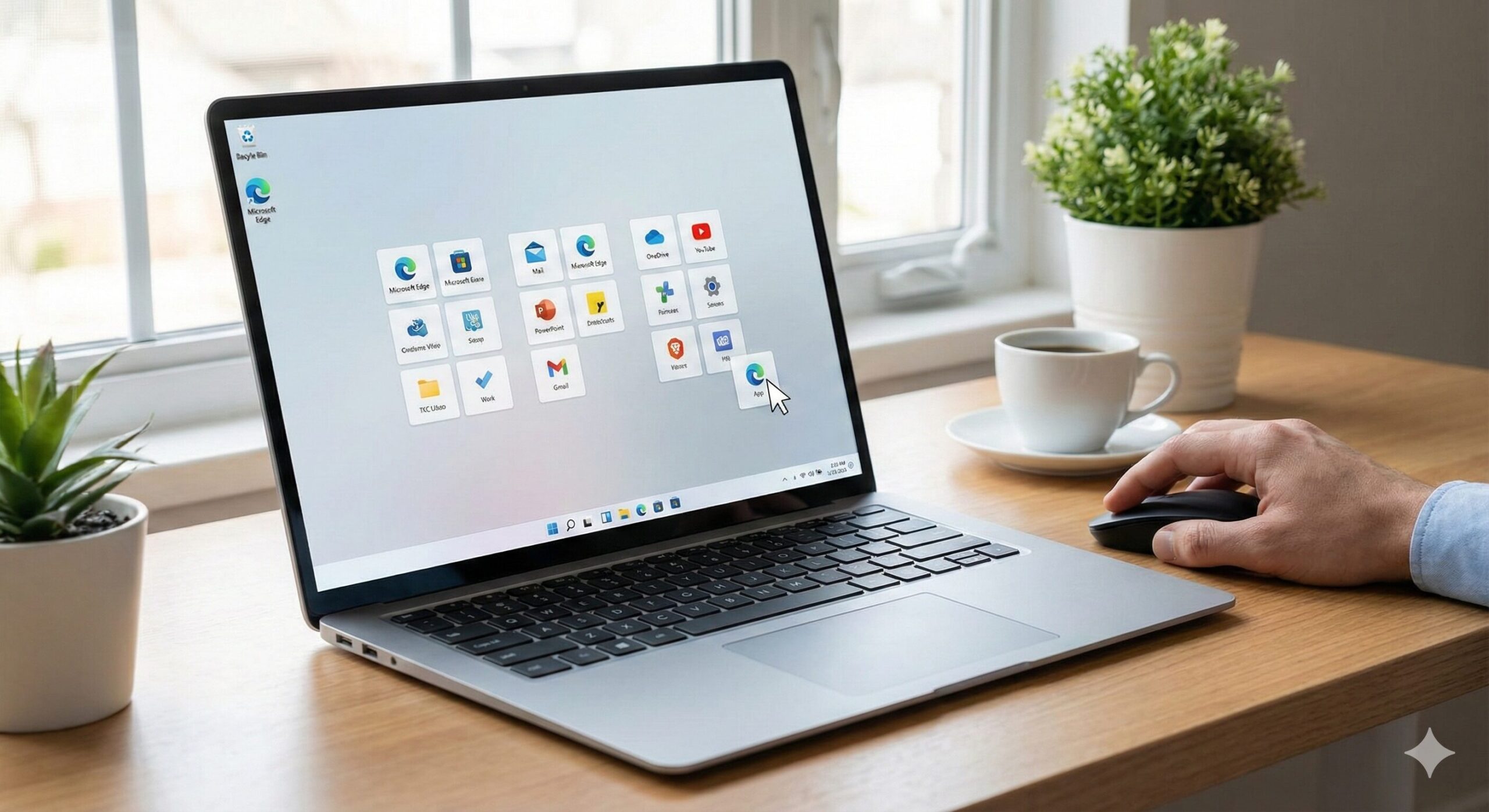
まずは最も基本となる、パソコン内のアプリ(Excel、電卓、Zoomなど)をホーム画面(デスクトップ)に配置する方法です。
ドラッグ操作だけで完結する簡単な方法と、確実な右クリック法の2つを紹介します。
最も簡単なドラッグ操作
直感的に操作したい方は、この方法が一番おすすめです。
- 画面下の「スタートボタン(Windowsマーク)」をクリック
- 「すべてのアプリ」から追加したいアプリを探す
- そのアイコンをデスクトップへドラッグ&ドロップする
- 「リンク」と表示されたらマウスを離す
これだけでショートカットが作成されます。
失敗してもショートカットを削除すればいいだけなので、本体データには影響ありません。
確実な右クリック作成法
ドラッグがうまくいかない場合や、Windowsのバージョンによっては以下の手順が確実です。
- スタートメニューで対象アプリを右クリック
- 「詳細」>「ファイルの場所を開く」を選択
- フォルダ内のアイコンを再度右クリック
- 「送る」>「デスクトップ(ショートカットを作成)」をクリック
応用:Webサイトを追加する
「Yahoo!」や「YouTube」、「社内ポータル」などのWebサイトもホーム画面に追加できます。
いちいちブラウザを開いて検索する必要がなくなります。
Chromeでショートカット
Google Chromeを使っている場合の手順です。
- Chromeで追加したいWebページを開く
- 右上の「︙(3点リーダー)」をクリック
- 「保存して共有」>「ショートカットを作成」を選択
- 名前を入力して「作成」をクリック
作成時に「ウィンドウとして開く」にチェックを入れると、アドレスバーがないスッキリした画面で起動できます。
Edgeでアプリとして導入
Microsoft Edgeでは「アプリとしてインストール」という機能が優秀です。
- EdgeでWebページを開く
- 右上の「…」>「アプリ」を選択
- 「このサイトをアプリとしてインストール」をクリック
- 「インストール」ボタンを押す
これにより、Webサイトがあたかも「ひとつのパソコンソフト」のように独立して動くようになります。
便利:タスクバーに追加する
「ホーム画面(デスクトップ)」に戻るのさえ面倒な時はありませんか?
画面最下部の「タスクバー」に追加すれば、他の画面を開いていてもワンクリックで起動できます。
よく使うアプリを固定
使用頻度が特に高い「一軍アプリ」はここに入れるのが正解です。
- 起動中のアプリアイコンを右クリックする
- 「タスクバーにピン留めする」を選択する
スタートメニューに固定
デスクトップを汚したくない人は、スタートメニュー(タイル画面)に追加しましょう。
- アプリ一覧でアイコンを右クリックする
- 「スタートにピン留めする」を選択する
Amazonで人気の「パソコン」を見る楽天市場で人気の「パソコン」を見る
整理:フォルダ・ファイル配置
アプリだけでなく、深い階層にある「フォルダ」や「特定のファイル」も配置可能です。
毎回エクスプローラーを辿る時間をゼロにしましょう。
右クリックドラッグの技
ファイルを配置する際は「コピー」や「移動」にならないよう注意が必要です。
- 対象のファイルやフォルダを「右クリック」したまま掴む
- デスクトップまで引っ張って指を離す
- メニューから「ショートカットをここに作成」を選ぶ
この手順なら、元の場所からファイルが消えてしまう事故を防げます。
解決:アイコンが出ない時
「追加したはずなのに表示されない」「アイコンが消えた」というトラブルの解決策です。
表示設定を確認する
デスクトップアイコン自体が非表示になっている可能性があります。
- デスクトップの何もない場所で右クリック
- 「表示」にカーソルを合わせる
- 「デスクトップアイコンの表示」にチェックが入っているか確認
整列機能を使う
画面外にアイコンが飛んでしまっているケースです。
- 右クリック>「表示」>「アイコンの自動整列」をオンにする
これでバラバラになったアイコンが左側に綺麗に整列して戻ってきます。
よくある質問(Q&A)
最後に、ホーム画面への追加に関する疑問にお答えします。
A. いいえ、消えません。ショートカットはあくまで「呼び出しボタン」です。これをゴミ箱に入れても、パソコンの中にある本体アプリやデータはそのまま残りますので安心してください。
A. 標準機能では消せません。この矢印は「これは本体ではなくショートカットですよ」と区別するための重要なマークです。専用のフリーソフトなどを使えば消せますが、誤って本体を消すリスクが増えるため、そのままにしておくことを推奨します。
A. 可能です。ショートカットを右クリックし「プロパティ」>「ショートカット」タブ>「アイコンの変更」から、好きな画像やシステムアイコンに変更してカスタマイズできます。
まとめ:時短のために今すぐ実践

今回は、パソコンのホーム画面(デスクトップ)にアプリやサイトを追加するテクニックを網羅的に解説しました。
記事のポイントを振り返りましょう。
- 基本はスタートメニューからのドラッグ&ドロップ
- WebサイトはChromeやEdgeの機能でアプリ化すると便利
- 頻繁に使うものはタスクバーに固定して即起動
パソコンの画面整理は、部屋の片付けと同じです。
よく使う道具がすぐ手に取れる場所にあるだけで、ストレスは劇的に減ります。
まずは、あなたが「今日一番よく使ったアプリ」を一つだけ、ホーム画面に追加してみてください。
その快適さを一度味わえば、もう元には戻れませんよ。
Amazonで人気の「パソコン」を見る楽天市場で人気の「パソコン」を見る