
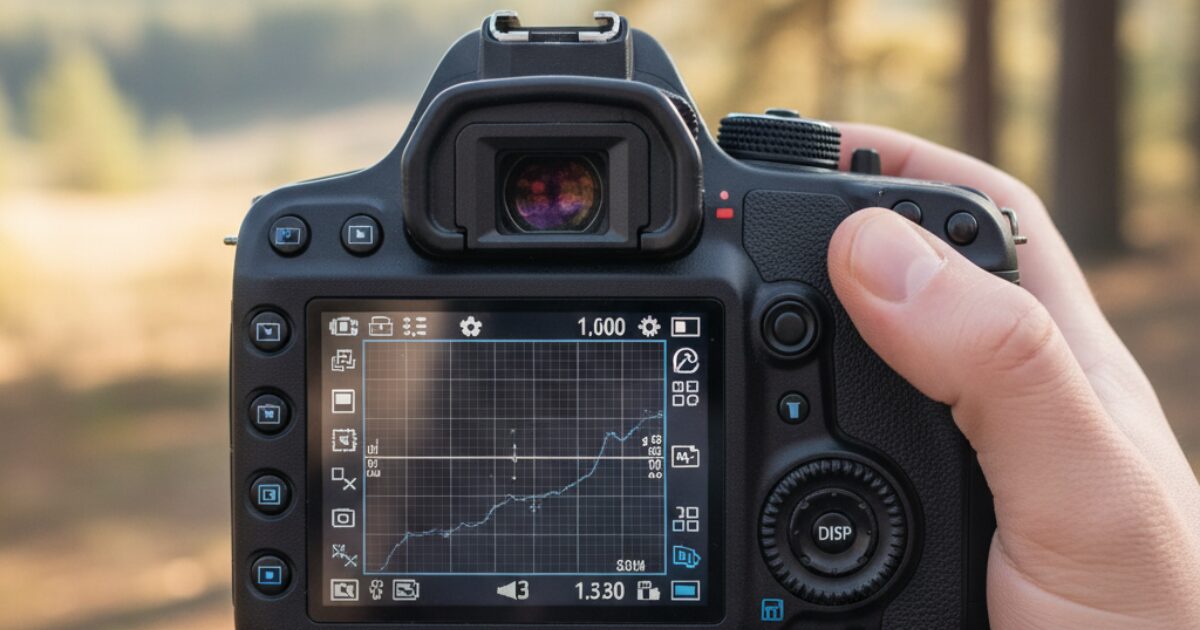
「カメラについている『DISP』って何のボタン?」
「押すと画面の表示が変わるけど、それぞれの意味がよくわからない…」
デジタルカメラを使い始めたばかりの時、たくさんのボタンがあって戸惑ってしまいますよね。特に「DISP」ボタンは、何となく押している方も多いのではないでしょうか?
実はこのDISPボタン、撮影の効率を格段にアップさせてくれる、非常に便利な機能なんです。
この記事では、カメラのDISPボタンの基本的な意味から、具体的な表示モードの種類、そして撮影がもっと楽しくなる活用術まで、初心者の方にも分かりやすく徹底解説します。最後まで読めば、あなたもDISPボタンをマスターして、カメラライフが一段と充実すること間違いなしです!

カメラのDISPボタンとは?基本的な意味を解説
まずは、「DISPボタンとは何か?」という基本から見ていきましょう。このボタンの正体を知るだけで、カメラへの理解がグッと深まりますよ。
「DISP」は何の略?
結論から言うと、「DISP」は英語の「DISPLAY(ディスプレイ)」の略です。
その名の通り、カメラの背面にある液晶モニター(ディスプレイ)の表示を切り替えるためのボタンです。メーカーや機種によってボタンの位置は異なりますが、多くのカメラの背面に搭載されています。
DISPボタンの主な役割
DISPボタンの主な役割は、撮影時に液晶モニターに表示される情報を切り替えることです。
例えば、シャッタースピードや絞り(F値)などの詳細な撮影情報を表示させたり、逆に情報をすべて消して被写体だけを画面いっぱいに表示させたりすることができます。撮影シーンや目的に合わせて、最適な表示モードを選ぶことで、よりスムーズで快適な撮影が可能になります。
DISPボタンで切り替えられる表示モードの種類と活用術
では、具体的にどのような表示に切り替えられるのでしょうか?ここでは、代表的な表示モードとその活用術を紹介します。お使いのカメラによって表示されるモードは異なりますが、基本的な考え方は同じなので、ぜひ参考にしてくださいね。
グラフィック表示
シャッタースピードや絞りの設定が、グラフィカル(図や絵)で直感的に表示されるモードです。カメラ初心者の方でも、設定の変更が視覚的にわかりやすいのが特徴です。
【こんな時におすすめ!】
・カメラの操作にまだ慣れていない時
・設定変更による写真への影響を感覚的に理解したい時
全情報表示
シャッタースピード、絞り、ISO感度、ホワイトバランス、撮影可能枚数など、現在のカメラ設定に関するすべての情報が表示されるモードです。撮影前に設定を細かく確認・調整したい場合に非常に役立ちます。
【こんな時におすすめ!】
・マニュアルモードでじっくり撮影する時
・三脚を使って風景などを撮る前の最終確認時
情報表示なし
撮影情報をすべて非表示にして、液晶モニターに被写体だけを映し出すシンプルなモードです。余計な情報に惑わされず、構図やピント合わせに集中したい時に最適です。
【こんな時におすすめ!】
・ポートレートや物撮りで構図をしっかり決めたい時
・スナップ撮影でテンポよく撮りたい時
ヒストグラム表示
画面の明るさの分布をグラフで示した「ヒストグラム」を表示するモードです。グラフが左に偏れば暗い(黒つぶれ)、右に偏れば明るい(白飛び)と判断できます。適正な明るさ(露出)で撮影するための重要な指標となります。
【こんな時におすすめ!】
・逆光や暗い場所など、適正露出の判断が難しい時
・作品として写真のクオリティを追求したい時
水準器表示
カメラの傾きを検知し、水平・垂直が取れているかを視覚的に示してくれるモードです。多くのカメラでは、水平が合うとインジケーターの色が緑色に変わるなど、分かりやすく表示されます。
【こんな時におすすめ!】
・風景写真で地平線や水平線をまっすぐに撮りたい時
・建築物の写真を歪みなく撮りたい時
ファインダー撮影用
一部のミラーレスカメラなどに搭載されているモードです。このモードにすると、背面モニターがオフになり、ファインダーを覗いて撮影するスタイルに最適化されます。バッテリーの節約にも繋がります。
【こんな時におすすめ!】
・晴天の屋外など、背面モニターが見づらい時
・撮影に集中したい時や、バッテリーを長持ちさせたい時
DISPボタンを使いこなして撮影をレベルアップさせるコツ
DISPボタンは、ただ表示を切り替えるだけではありません。少し意識して使うことで、あなたの写真がさらにレベルアップしますよ。
1. 撮影シーンに応じてこまめに切り替える
DISPボタンの最大のメリットは、状況に応じて最適な表示を選べることです。
- 風景を撮る前は「水準器」で水平を確認
- 撮りたい構図が決まったら「情報表示なし」で集中
- 設定を追い込みたい時は「全情報表示」や「ヒストグラム」を確認
このように、撮影の流れの中でこまめに表示を切り替える癖をつけるだけで、ミスが減り、撮影のテンポも格段に良くなります。
2. 自分好みに表示をカスタマイズする
多くのカメラでは、DISPボタンを押した時にどの表示モードをサイクルさせるかをカスタマイズできます。
例えば、「普段使わないモードは表示させない」ように設定すれば、ボタンを押す回数が減り、よりスムーズに使いたい表示モードへアクセスできます。MENUボタンから設定画面を探して、ぜひ自分だけの使いやすい表示サイクルを作ってみてください。
あなたのカメラライフを充実させる次の一歩
DISPボタンを使いこなせるようになると、カメラの他の機能にも興味が湧いてきますよね。ここからは、あなたのカメラライフをさらに豊かにするための情報をご紹介します。
自分に合ったカメラメーカーを見つけよう
カメラはメーカーごとに思想や特徴が大きく異なります。デザイン、操作性、色の表現など、様々な観点から自分にぴったりの一台を見つけるのもカメラの醍醐味です。
どのメーカーが良いか迷っている方は、以下の記事も参考にしてみてくださいね。


カメラの買い替えやレンタルも検討してみよう
今お持ちのカメラに満足できなくなったり、新しいカメラを試してみたくなったりすることもありますよね。そんな時は、買い替えやレンタルも賢い選択肢です。
「今のカメラ、いくらで売れるかな?」と思ったら、買取サービスの査定を試してみてはいかがでしょうか。また、「購入前に一度使ってみたい」というカメラがあれば、レンタルサービスが非常に便利です。
よくある質問(Q&A)
最後に、カメラのDISPボタンに関してよく寄せられる質問をQ&A形式でまとめました。
一部の小型カメラや古いモデルでは、物理的なDISPボタンがない場合があります。その場合、メニュー画面内やタッチパネル操作で表示切り替えの機能が割り当てられていることが多いです。取扱説明書で「画面表示の切り替え」などの項目をご確認ください。
故障を疑う前に、まずはカメラの電源を入れ直してみてください。また、特定のモード(動画撮影中など)では表示切り替えが制限されることもあります。それでも反応しない場合は、設定でDISPボタンが無効になっている可能性も考えられます。一度カメラの設定をリセットしてみるのも一つの手です。
撮る人やシーンによって最適なモードは異なります。しかし、初心者の方がまず慣れるべきは「全情報表示」かもしれません。常に設定を確認する癖をつけることで、カメラの仕組みへの理解が早まります。慣れてきたら「情報表示なし」で構図に集中するなど、ステップアップしていくのがおすすめです。
はい、多くのデジタル一眼レフやミラーレスカメラでは、DISPボタン(またはINFOボタンなど別のボタン)でファインダー内の情報表示も切り替えることができます。背面モニターと同じように、水準器やヒストグラムを表示できる機種もあります。
スマートフォンの標準カメラアプリには、DISPボタンのような機能はほとんどありません。しかし、一部の本格的な撮影ができるカメラアプリでは、グリッド線(構図の補助線)の表示/非表示や、詳細な撮影情報の表示切り替えができるものもあります。
メーカーによって呼び方が違うだけで、基本的には同じ機能を持つボタンです。「DISPLAY」の略である「DISP」と、「INFORMATION(情報)」の略である「INFO」は、どちらも表示情報の切り替えに使われます。
撮影した写真や動画を再生している時にDISPボタンを押すと、表示される情報が切り替わります。「情報なし(全画面表示)」、「基本情報(ファイル名や撮影日)」、「詳細情報(シャッタースピードや絞り、ISO感度など)」といったサイクルで表示が切り替わるのが一般的です。
はい、変わります。最もバッテリーを消費するのは、多くの情報を常時表示する「全情報表示」です。逆に「情報表示なし」や、背面モニターをオフにする「ファインダー撮影用」モードは、バッテリーの節約に繋がります。長時間の撮影では意識してみると良いでしょう。
ヒストグラムは「左が暗い部分(シャドウ)」「真ん中が中間の明るさ(ミッドトーン)」「右が明るい部分(ハイライト)」を表すグラフです。グラフの山が全体的に左に寄っていれば暗すぎる「黒つぶれ」、右に寄っていれば明るすぎる「白飛び」の可能性があります。山が中央にバランスよく分布している状態が、一般的に適正露出とされます。
カメラ本体が水平でも、レンズの歪み(特に広角レンズ)によって、写真の端にある直線が曲がって見え、結果的に傾いているように感じることがあります。これは故障ではありません。また、手持ち撮影ではシャッターを押す瞬間にブレてしまうことも。三脚を使うか、水準器を参考にしつつ、最終的には自分の目で見て微調整するのが確実です。
まとめ:DISPボタンを制する者は撮影を制す!
今回は、カメラの「DISP」ボタンについて、その意味から具体的な活用術までを詳しく解説しました。
最後に、この記事の要点をもう一度おさらいしましょう。
- DISPは「DISPLAY」の略で、モニターの表示を切り替えるボタン
- 全情報表示、情報なし、ヒストグラム、水準器など様々なモードがある
- 撮影シーンに応じてこまめに切り替えることで、撮影効率と写真のクオリティが向上する
- 多くのカメラでは、表示させるモードのカスタマイズも可能
今まで何となく押していたDISPボタンも、それぞれの表示の意味が分かると、撮影の強力な武器になりますよね。
さあ、この記事を読んだら、さっそくお手持ちのカメラのDISPボタンを押してみてください。そして、どんな表示モードがあるのか、どんな時に使えそうかを確認してみましょう。小さなボタン一つを使いこなすだけで、あなたのカメラライフはもっとクリエイティブで楽しいものになるはずです。
あなたのカメラのDISPボタンの便利な使い方や、お気に入りの表示モードがあれば、ぜひ下のコメントで教えてくださいね!