
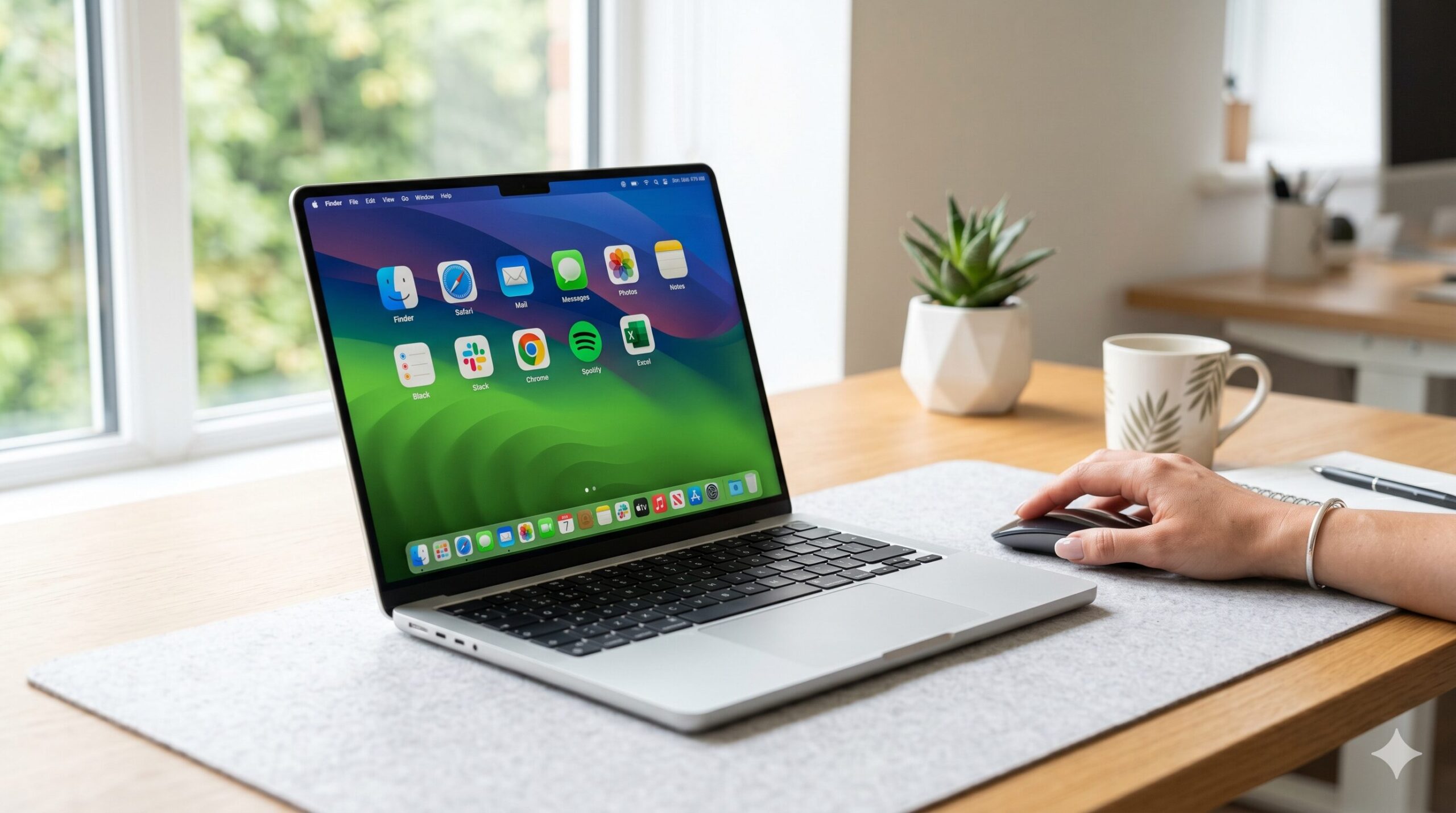
「いつも使うアプリを探すのに毎回時間がかかる」「デスクトップにアプリを表示するにはどうすればいいの?」とお悩みではありませんか。
よく使うアプリをデスクトップやタスクバーに表示しておけば、ワンクリックで起動できるようになり、毎日の作業効率が劇的に向上します。
この記事では、Windows11、Windows10、MacそれぞれのOS別に、デスクトップにアプリを表示する正しい手順を分かりやすく解説します。設定がうまくいかない時の対処法も網羅しています。
手順通りに進めるだけで、今日からパソコンの操作がずっと快適になります。

執筆者
大谷(Otani)
徹底的な実機テストにこだわり、スペック表だけでは見えない「使い勝手」や「コスパ」を徹底検証。地上波テレビ番組をはじめ、各種メディアへの情報提供や制作協力の実績多数。あなたにベストな家電選びをサポートします。


Win11でアプリを表示する方法
Windows11でデスクトップにアプリを表示するには、スタートメニューからショートカットを作成するのが最も手軽な方法です。
Microsoftの標準的な機能を使えば、安全かつ簡単にアプリアイコンを配置できます。
利用頻度に合わせて、デスクトップだけでなくタスクバーも活用するのがおすすめです。
スタートメニューから追加
スタートメニュー内にあるアプリ一覧から、直接デスクトップへアイコンを引き出す手順です。
- 画面下部中央にあるスタートボタン(Windowsマーク)をクリック
- メニュー右上の「すべてのアプリ」をクリック
- アルファベット順・五十音順の一覧から目的のアプリを探す
- アプリアイコンをデスクトップの何もない場所へドラッグ&ドロップ
この手順により、元のアプリ本体は安全な場所に残したまま、デスクトップ上にショートカット(起動用の分身)だけを作成できます。
タスクバーにピン留めする
毎日必ず使うアプリであれば、デスクトップではなくタスクバー(画面下部の帯状の領域)への配置が圧倒的に便利です。
他のウィンドウを開いて作業している最中でも、ワンクリックで即座にアプリを起動できるためです。
- スタートメニューの「すべてのアプリ」から目的のアプリを探す
- アプリアイコンの上で右クリック
- 「詳細」から「タスクバーにピン留めする」を選択
ブラウザやメールソフトなど、常に起動しておきたいアプリに最適の設定です。
特定のファイルのショートカット
アプリ一覧にない特定のファイルや、深い階層にあるアプリを表示したい場合は、右クリックメニューを活用します。
- 対象のアプリ(.exeファイル)やフォルダを右クリック
- 「その他のオプションを確認」を選択
- 「送る」から「デスクトップ(ショートカットを作成)」を選択
この方法であれば、パソコン内のどこに保存されているデータでも確実にデスクトップへ呼び出すことができます。
Win10でアプリを表示する方法
Windows10の場合も、基本的にはWindows11と同様にスタートメニューからのドラッグ操作で表示可能です。
スタートボタンの位置が左下であることなど、画面のレイアウトに合わせた操作手順を解説します。
ドラッグして配置する
最も直感的で分かりやすい、標準的な配置手順です。
- 画面左下のスタートボタンをクリック
- 左側に縦に並んでいるアプリ一覧(タイルではなくリスト)を見る
- デスクトップに追加したいアプリを探す
- アプリアイコンをデスクトップの空き領域へドラッグ&ドロップ
マウスの操作だけで直感的に完了するため、パソコンの操作に不慣れな方にもおすすめの方法です。
タスクバーへ追加する
Windows10でも、作業効率を高めるならタスクバーへのピン留めを積極的に活用しましょう。
- スタートメニューから目的のアプリを探す
- アプリアイコンの上で右クリック
- 「その他」から「タスクバーにピン留めする」を選択
表示場所による使い分けの目安は、以下の表を参考にしてください。
| 表示場所 | メリット | 適しているアプリの例 |
|---|---|---|
| デスクトップ | 画面上でアイコンを見つけやすい | 週に数回使うアプリ、特定の作業用ソフト |
| タスクバー | 他の作業中でもワンクリックで起動可能 | ブラウザ、メール、チャットツールなど毎日使うもの |
Macでアプリを表示する方法
Macでデスクトップにアプリを表示させる場合は、Windowsとは設定の考え方が異なります。
アプリ本体を直接デスクトップに移動させると不具合の原因になるため、必ず「エイリアス(Windowsのショートカットに相当)」を作成するか、Dockを活用してください。
Apple公式の推奨に基づいた安全な手順を解説します。
エイリアスを作成する
デスクトップ上にアイコンを置きたい場合は、Finderを使ってエイリアス(ショートカット)を作成します。
- 画面下のDockから「Finder(顔のアイコン)」を開く
- 左側のサイドバーから「アプリケーション」を選択
- 対象のアプリを右クリック(またはControlキーを押しながらクリック)
- メニューから「エイリアスを作成」を選択
- 作成された「(アプリ名)のエイリアス」をデスクトップへドラッグ&ドロップ
この手順を踏むことで、システムファイルを壊すことなく安全にアイコンを配置できます。名前の「のエイリアス」という部分は、後からクリックして削除しても問題ありません。
Dockに追加して表示する
Macの操作において最も推奨されるのは、デスクトップではなくDock(画面下部のアイコンの列)への追加です。
デスクトップを綺麗に保ちながら、どの画面からでも素早くアプリにアクセスできるためです。
- Finderから「アプリケーション」フォルダを開く
- よく使うアプリをDockの好きな位置へドラッグ&ドロップ
起動中のアプリアイコンがDockにある場合は、アイコンを右クリックして「オプション」から「Dockに追加」にチェックを入れることでも固定が可能です。
表示されない時の原因と対策
正しい手順を踏んだはずなのに、デスクトップにアプリが表示されない場合の解決策を解説します。
設定の確認ミスや、パソコンの一時的なエラーが原因であることがほとんどです。
アイコン非表示設定の確認
Windowsの場合、デスクトップアイコンそのものを「非表示」にする設定が有効になっている可能性があります。
以下の手順で、表示設定がオンになっているか確認してください。
- デスクトップの何もない場所で右クリック
- メニューの一番上にある「表示」にマウスカーソルを合わせる
- 「デスクトップアイコンの表示」にチェックマークが付いているか確認(なければクリック)
このチェックが外れていると、どんなにショートカットを作成しても表示されません。真っ先に確認すべき重要な項目です。
PCの再起動を試す
設定に問題がない場合は、システム内で表示情報が正しく更新されていない一時的なエラーが考えられます。
パソコンを再起動することで、表示状態がリセットされて正常にアイコンが現れるケースが多いです。
- 作業中で開いているファイルをすべて保存し、アプリを閉じる
- スタートメニューから電源ボタンをクリック
- 「再起動」を選択する
システムの再起動は、原因不明のトラブルを安全に解決できる最も有効な手段の一つです。