
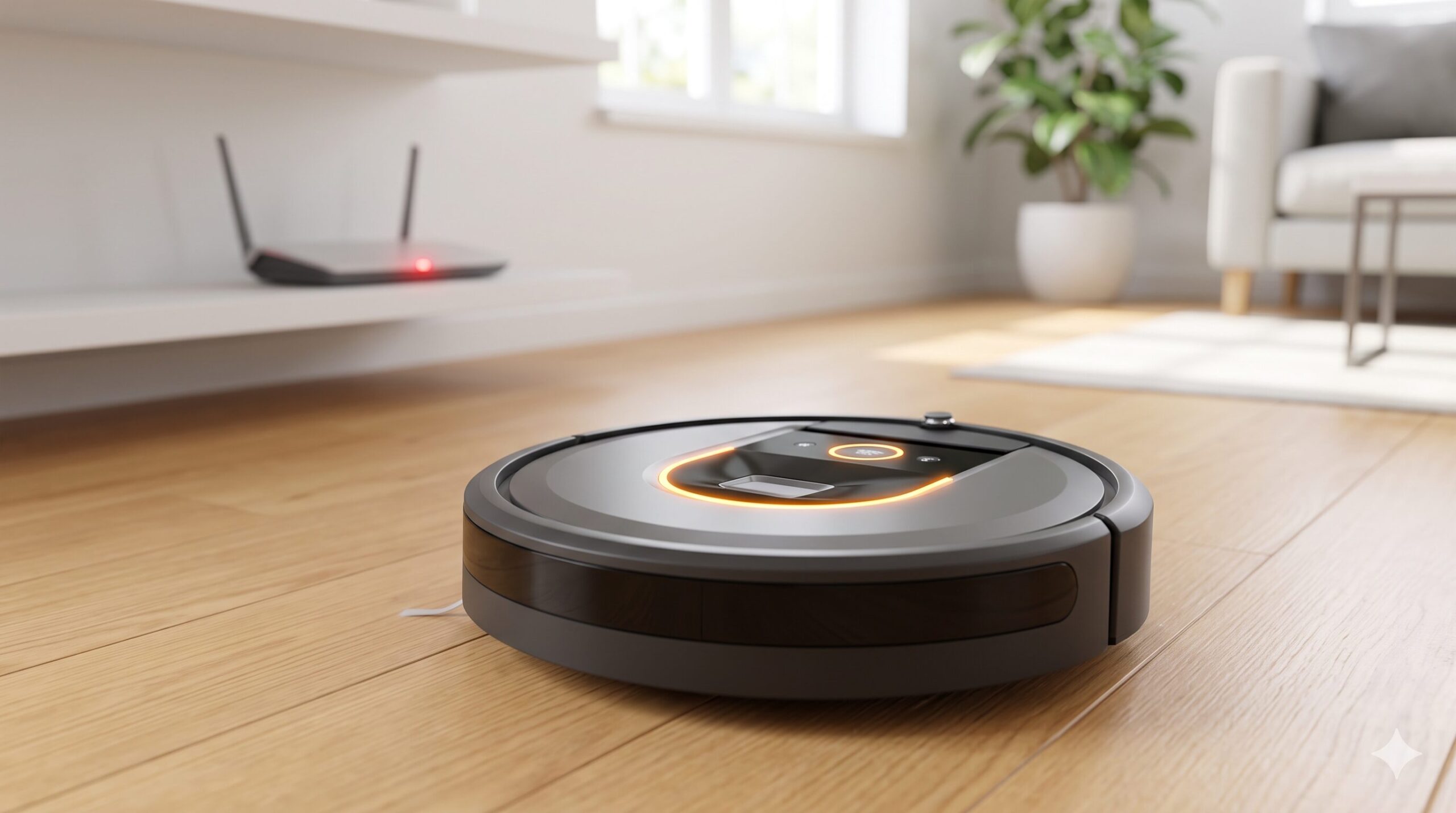
「ルンバがWiFiに繋がらない」「アプリから初期設定しようとしてもエラーになる」とお悩みではありませんか。
ルンバがネットワークに接続できないと、スマートフォンからの遠隔操作やスケジュール機能が使えず、ロボット掃除機の利便性が大きく損なわれてしまいます。
本記事では、ルンバがWiFiネットワークに接続できない原因と、ご自宅ですぐに試せる確実な復旧手順を分かりやすく解説します。
結論からお伝えすると、ルンバが繋がらない原因の多くは「2.4GHz帯のWi-Fi未設定」や「ルーターのセキュリティ制限」にあり、正しい設定の見直しと再起動で解決します。
赤ランプが点灯してエラーになる場合や、ルーター変更に伴う再設定方法まで網羅していますので、順番に試してルンバを復旧させましょう。

執筆者
大谷(Otani)
徹底的な実機テストにこだわり、スペック表だけでは見えない「使い勝手」や「コスパ」を徹底検証。地上波テレビ番組をはじめ、各種メディアへの情報提供や制作協力の実績多数。あなたにベストな家電選びをサポートします。
人気
家電関連のおすすめランキング



ルンバがWiFiに繋がらない主な原因
ルンバがWiFiネットワークに接続できない場合、通信環境や機器の設定に明確な原因が存在します。
ここでは、アイロボット公式のトラブルシューティング情報を基に、初期設定時や突然繋がらなくなった際によくある原因を解説します。
2.4GHz帯のWi-Fiネットワーク未設定
ルンバがWiFiに繋がらない最も多い原因は、ルンバが対応していない5GHz帯のWi-Fiに接続しようとしていることです。
アイロボットの公式仕様上、ルンバの多くの機種は通信規格として「2.4GHz帯」のネットワークのみに対応しています。
設定に使用するスマートフォンが5GHz帯に接続された状態でアプリのセットアップを進めると、ルンバはネットワークを認識できず通信エラーが発生します。
ルーターやルンバ本体の一時的な不具合
Wi-Fiルーターやルンバ本体のシステムに、一時的な処理のフリーズやエラーが発生している可能性があります。
電子機器は長期間稼働し続けると、内部メモリの不足や通信処理の不具合が生じやすくなります。
このような一時的なシステムエラーであれば、機器の電源を入れ直すだけで正常な通信状態に回復することがほとんどです。
ルーターのセキュリティ設定やアプリ制限
ご利用中のWi-Fiルーターの高度なセキュリティ設定が、ルンバの接続を阻害しているケースもあります。
例えば、ルーター側でMACアドレスフィルタリングが有効になっていると、未知の端末としてルンバの接続が弾かれます。
また、スマートフォンに広告ブロックアプリ(AdGuardなど)やVPNを導入している場合、それが原因でiRobotHomeアプリの通信が遮断されることも報告されています。
赤ランプ点灯や点滅は接続エラーのサイン
ルンバ本体のWi-Fiアイコンや、CLEANボタン周りのリングライトが赤く点灯または点滅している場合、ネットワーク接続エラーが発生しているサインです。
赤ランプが光っている時は、ルンバがご自宅のWi-Fiルーター、あるいはアイロボットのクラウドサーバーとの通信に失敗しています。
この際、iRobotHomeアプリの画面上にも具体的なエラーメッセージが表示されるため、エラー内容を確認することが問題解決への第一歩となります。
ルンバをWiFiに繋ぐための復旧手順
原因が把握できたところで、実際にルンバをWiFiに接続するための具体的な復旧手順を解説します。
設定の見直しから機器のリセットまで、上から順番に確認して接続を試みてください。
スマホのWi-Fi設定と権限を確認する
まずは、ルンバのセットアップを操作するスマートフォンの通信環境を正しく整えます。
スマートフォンが必ず2.4GHz帯のWi-Fiネットワーク(ネットワーク名の末尾が「_G」や「_11g」などで終わるもの)に接続されているかを確認してください。
また、セットアップを阻害しないよう、以下の設定状態にしておく必要があります。
- スマホを2.4GHz帯のWi-Fiネットワークに接続する
- スマートフォンのBluetooth機能をオンにする
- スマートフォンの位置情報サービスをオンにする
- iRobotHomeアプリへのローカルネットワークアクセスを許可する
- VPNアプリや広告ブロックアプリを一時的にオフにする
ルンバとWi-Fiルーターの再起動
スマートフォンの設定に問題がない場合は、ルンバ本体とWi-Fiルーターの再起動を行います。
一時的な通信エラーやルーターのIPアドレス割り当てエラーは、この再起動作業によってクリアされます。
- Wi-Fiルーターの電源ケーブルをコンセントから抜き、30秒ほど待ってから挿し直す
- ルーターのランプが正常に点灯するまで待機する
- ルンバ本体をホームベース(充電器)から外す
- 本体のCLEANボタン(または上部の大きなボタン)を約10〜20秒間長押しする
- 白いランプが回転し始めたらボタンから指を離す
- ランプが消灯し再起動のメロディが鳴ったら完了
ルンバの初期化と再設定
再起動を行っても通信が確立しない場合は、ルンバを工場出荷時の状態に初期化してWi-Fiの再設定を行います。
初期化を実行すると、これまでの清掃履歴や作成したスマートマップのデータが消去される場合があるため注意してください。
iRobotHomeアプリの「製品の設定」メニューから「ルンバの削除/初期化」を選択して実行し、改めて最初からWi-Fiセットアップをやり直します。
アプリから操作できない場合は、本体のCLEANボタン、SPOTボタン、DOCKボタンの3つを同時に長押しすることで強制初期化が可能です。
アプリの再インストール
スマートフォンに入っているiRobotHomeアプリ自体のデータキャッシュに不具合が生じている可能性も考えられます。
アプリストアで最新バージョンにアップデートされているか確認し、それでも直らない場合はアプリを一度削除してください。
再度インストールを行い、アイロボットアカウントにログインし直してから設定をお試しください。
ルーター変更・WiFi変更時の設定方法は?
引越しやインターネット回線の乗り換えに伴い、Wi-Fiルーターを新しくした場合、ルンバに記憶されている古いネットワーク情報を更新する必要があります。
新しいWi-Fiネットワークへの繋ぎ方
Wi-Fiネットワークを変更するには、iRobotHomeアプリから設定を上書きします。
古いルーターの情報が残ったままだとルンバはオフラインのままになるため、必ず以下の手順で新しいネットワーク設定を反映させてください。
- スマートフォンを新しいルーターの2.4GHz帯Wi-Fiに接続する
- iRobotHomeアプリを開く
- 画面下部の「製品の設定」をタップする
- 「Wi-Fi設定」を選択する
- 「製品のWi-Fiを変更」を選択し、画面の指示に従い新しいパスワードを入力する
機種別のよくあるWiFi接続エラー
ルンバのモデルによって搭載されているWi-Fiモジュールの世代が異なるため、特定の機種で発生しやすい接続エラーが存在します。
i2やe5で繋がらない場合
ルンバi2やe5などの普及価格帯モデルでWi-Fiに繋がらない場合、最近のルーターに搭載されている高度な暗号化設定が原因となっていることが多く報告されています。
Wi-Fiルーターの「PMF(管理フレーム保護)」機能が有効になっている、あるいは暗号化方式が「WPA3」専用になっていると、これらのモデルでは通信が確立できません。
パソコンやスマートフォンからルーターの管理画面にアクセスし、暗号化方式を「WPA2/WPA」に変更するか、PMF機能をオフに設定してから再接続をお試しください。
j7など最新機種で繋がらない場合
ルンバj7などの最新上位機種は2.4GHz帯だけでなく5GHz帯のWi-Fiにも対応しています。
しかし、ルーター側で2.4GHzと5GHzを自動で切り替える「バンドステアリング機能」が有効になっていると、初期設定中に接続が不安定になり失敗することがあります。
最新機種であっても、セットアップが完了するまではルーターのバンドステアリング機能をオフにし、明示的に2.4GHz帯へ接続して設定を進めるのが確実です。
それでも解決しない場合の裏技と問い合わせ
これまで解説したすべての手順を試してもルンバがWi-Fiに繋がらない場合の最終的な対処法を解説します。
スマホのテザリングで繋がるか試す
ご自宅のWi-Fiルーターとの相性問題なのか、ルンバ本体の故障なのかを切り分ける有効な裏技があります。
ご家族のスマートフォンなど、設定に使用する端末とは別のスマホを用意し、インターネット共有(テザリング機能)をオンにします。
ルンバをそのテザリングのWi-Fiに一度接続させ、正常に繋がった場合はそのままルンバのファームウェアを最新にアップデートしてください。
アップデート完了後に、アプリからご自宅のWi-Fiルーターへ接続先を変更すると、すんなりと繋がるケースがあります。
アイロボット公式への問い合わせ方法
テザリングでも接続できない場合や、初期化をしてもエラーが解消されない場合は、ルンバ本体のWi-Fi受信モジュールの故障などハードウェアの問題である可能性が高いです。
この場合は、アイロボット公式のサポートセンターへ修理や点検の問い合わせを行ってください。
| 準備する情報 | ルンバの正確なモデル名(Roomba i2、j7+など) |
|---|---|
| 必要な番号 | 本体裏面やダスト容器を外した部分にあるシリアル番号 |
| 環境情報 | ご利用中のWi-Fiルーターのメーカー名と型番 |
| エラー詳細 | アプリ画面に表示されている具体的なエラーメッセージや赤ランプの点滅回数 |
これらの情報をあらかじめ手元に準備してサポートへ連絡することで、原因の特定と修理案内がスムーズに進みます。