
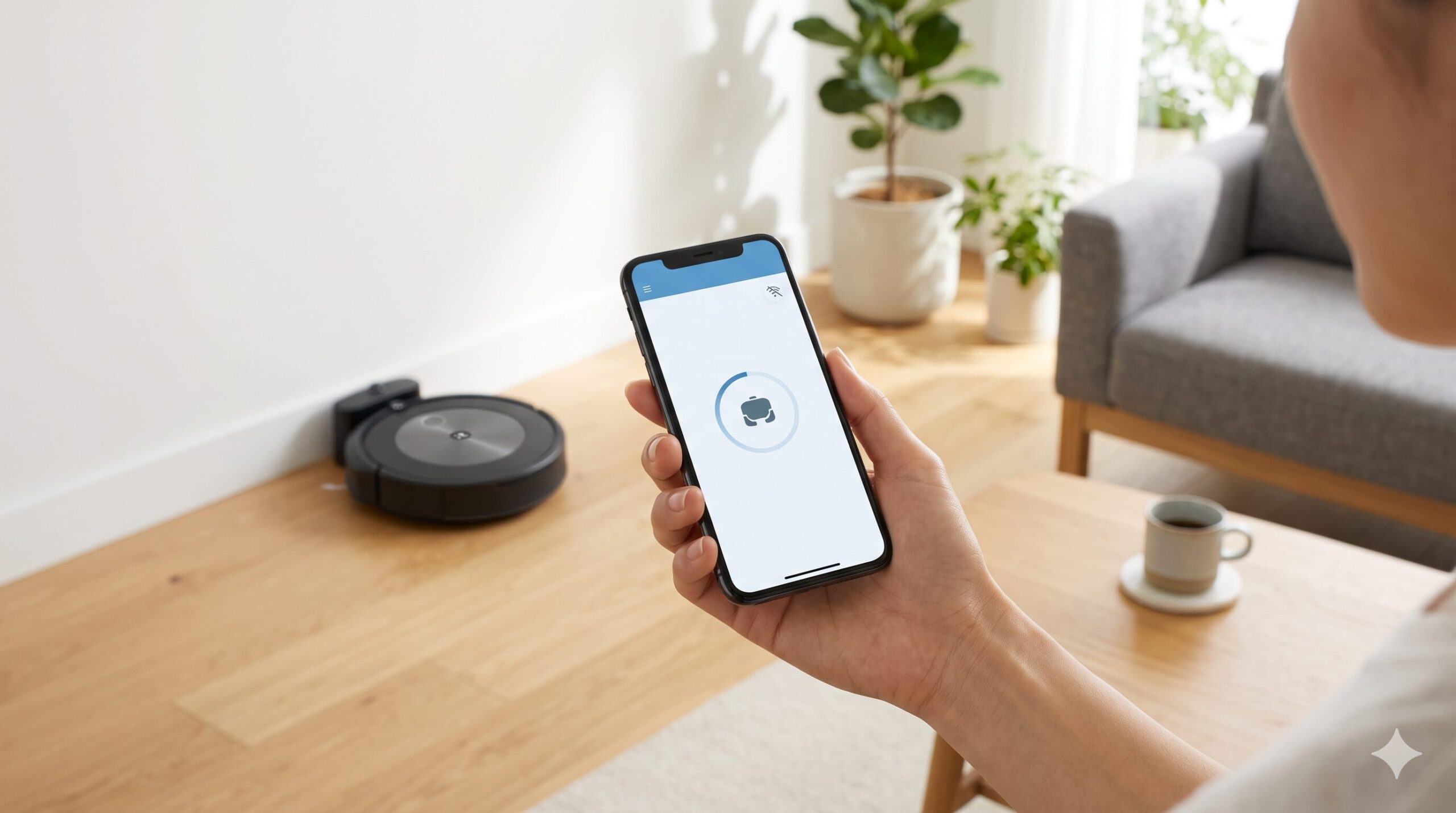
アイロボットのルンバやブラーバを購入したのに、初期設定でアプリが接続できずにお困りではありませんか。
この記事では、アイロボットアプリが接続できない原因と具体的な解決策を徹底解説します。
iRobot公式サポートの最新情報に基づき、Wi-Fiの周波数やスマホの権限設定などの正しい手順を網羅しました。
通信エラーの根本的な原因を素早く特定し、快適にロボット掃除機を活用できる環境を整えましょう。

執筆者
大谷
家電の比較検証メディア「家電のいろは」の代表。徹底的な実機テストにこだわり、スペック表だけでは見えない「使い勝手」や「コスパ」を正直にレビュー。地上波テレビ番組への情報提供・制作協力の実績多数。後悔しない家電選びを徹底サポートします。
人気
家電関連のおすすめ人気ランキング




アプリが接続できない主な原因とは?
アイロボットアプリが接続できない原因の多くは、通信環境のミスマッチです。
根本原因を絞り込むために、まずは代表的な3つのエラー要因を解説します。
Wi-Fi周波数が合っていない
最も多い失敗原因は、スマートフォンが5GHz帯のWi-Fiに繋がっていることです。
一部の最新機種を除き、アイロボット製品の大半は2.4GHz帯のWi-Fiのみに対応しています。
ルンバ本体とスマートフォンの接続先が異なると、アプリ上でロボットを見つけることができません。
暗号化方式がWPA3になっている
ご自宅のWi-Fiルーターのセキュリティ設定が原因で弾かれている可能性があります。
iRobot公式情報によると、ルーターの暗号化方式が「WPA3」や「WPA3/WPA2混在」の場合、正常に接続できないと明記されています。
初期設定を完了させるには、ルーター側の設定を見直す必要があります。
スマホの権限設定がオフである
スマートフォンの内部設定が、アプリの通信を遮断しているケースです。
アプリがロボット掃除機を検知するためには、位置情報やBluetoothなどのアクセス権限が不可欠です。
初回起動時にポップアップで「許可しない」を選択してしまうと、設定画面から先に進めなくなります。
アプリとWi-Fiを接続する方法
原因を特定した後は、通信ネットワークの環境を整えていきます。
以下の表を参考に、Wi-Fiルーター側の設定が正しく行われているか確認してください。
| 確認する項目 | アイロボット推奨の正しい設定 |
|---|---|
| Wi-Fiの周波数帯域 | 2.4GHz帯(SSIDの末尾が「g」や「11g」など) |
| セキュリティ(暗号化方式) | WPA2に固定する |
| ネットワーク名(SSID) | 半角の英字と数字のみで構成する |
| Wi-Fiのパスワード | 半角の英字と数字のみで構成する |
2.4GHzのWi-Fiを選択する
スマートフォンのWi-Fi設定画面を開き、2.4GHz帯のネットワークに接続し直します。
ルーターの背面シールを確認し、2.4GHz用のネットワーク名(SSID)を選択してください。
迷った場合は常に2.4GHzを選択することで、周波数エラーを確実に防ぐことができます。
WPA2の暗号化方式に設定する
ルーターの管理画面にログインし、セキュリティ設定を「WPA2」に変更します。
最新のルーターでは初期設定で「WPA3」が適用されていることが多く、これが通信障害を引き起こします。
設定変更の手順はお使いのルーターの取扱説明書を参照してください。
SSIDやパスワードを見直す
Wi-Fiのネットワーク名(SSID)とパスワードの文字列を再確認します。
iRobot公式サポートでは、漢字・ひらがな・カタカナ・記号が含まれていると接続できないと警告しています。
必ず「英字と数字のみ(A〜Z、a〜z、0〜9)」で構成されたWi-Fi環境を利用してください。
iPhoneやAndroidの接続手順
Wi-Fi設定に問題がない場合は、お使いのスマートフォンの設定を変更します。
なお、iPadからの設定操作は公式サポートが終了しているため、必ずスマートフォンを使用してください。
iPhoneのプライベート設定解除
iOS端末を使用している場合、「プライベートWi-Fiアドレス」機能が通信を阻害します。
この機能はセキュリティを高めるものですが、ルンバの初期設定においてはエラーの元になります。
以下の手順で一時的に機能をオフにしてください。
- 設定アプリを開きWi-Fiを選択
- 接続中ネットワークの「i」アイコンをタップ
- プライベートWi-Fiアドレスをオフに変更
Androidの位置情報をオンに
Android端末の場合は、位置情報の権限付与が必須条件です。
位置情報がオフになっていると、周辺のWi-Fiネットワークを正しくスキャンできません。
本体の「設定」から「アプリ」へ進み、iRobot Homeアプリの権限で位置情報を「常に許可」または「アプリの使用中のみ許可」にしてください。
セキュリティとBluetooth
端末のOSを問わず、Bluetooth機能は必ずオンにしておく必要があります。
また、広告ブロックアプリやVPNアプリ、セキュリティソフトが稼働していると通信が遮断されます。
初期設定が完了するまでの間だけセキュリティアプリを一時停止し、接続を試みてください。
ルンバの初期設定と再起動方法
ネットワークやスマートフォンの設定を見直しても解決しない場合は、機器の一時的なフリーズが疑われます。
機器本体のシステムをリフレッシュすることで、スムーズに繋がるようになります。
CLEANボタンを長押しする
ルンバ本体の電源を切り、再起動を行います。
充電ステーションからロボットを外し、本体のCLEAN(電源)ボタンを10秒間長押ししてください。
すべてのランプが消灯したことを確認し、もう一度ボタンを押して電源を入れ直すことでエラーがリセットされます。
アプリの再インストールを行う
スマートフォン内のアプリデータが破損している場合、何度設定を繰り返しても失敗します。
一度iRobot Homeアプリを端末から完全に削除し、アプリストアから最新版をダウンロードし直してください。
これによりキャッシュがクリアされ、最新のソフトウェアバージョンで設定をやり直すことができます。
クラウドに繋がらない時の対処法
すべての設定と再起動を試してもクラウドやアプリに接続できない場合の最終手段を解説します。
スマホのテザリングを活用する
ご自宅のルーター環境にどうしても適合しない場合、スマートフォンのテザリング機能を活用します。
iRobot公式でも案内されている解決策であり、以下の手順でロボットのシステムを強制的に更新させます。
- スマートフォンを2台用意する
- 1台をインターネット共有(テザリング親機)にする
- もう1台のスマホをテザリングWi-Fiに接続しアプリを開く
- ルンバをテザリング回線に接続してソフトウェアを更新させる
- 更新完了後にアプリ設定から自宅のWi-Fiへ変更する
iRobot公式サポートへ相談
上記の手順をすべて試してもアプリに接続できない場合は、本体の初期不良やルーターの相性問題が考えられます。
ご自身での解決が困難な段階に入っているため、アイロボットサービスセンターへ直接お問い合わせください。
その際、ルーターの型番やスマートフォンのOSバージョンを伝えると、スムーズにサポートを受けられます。