
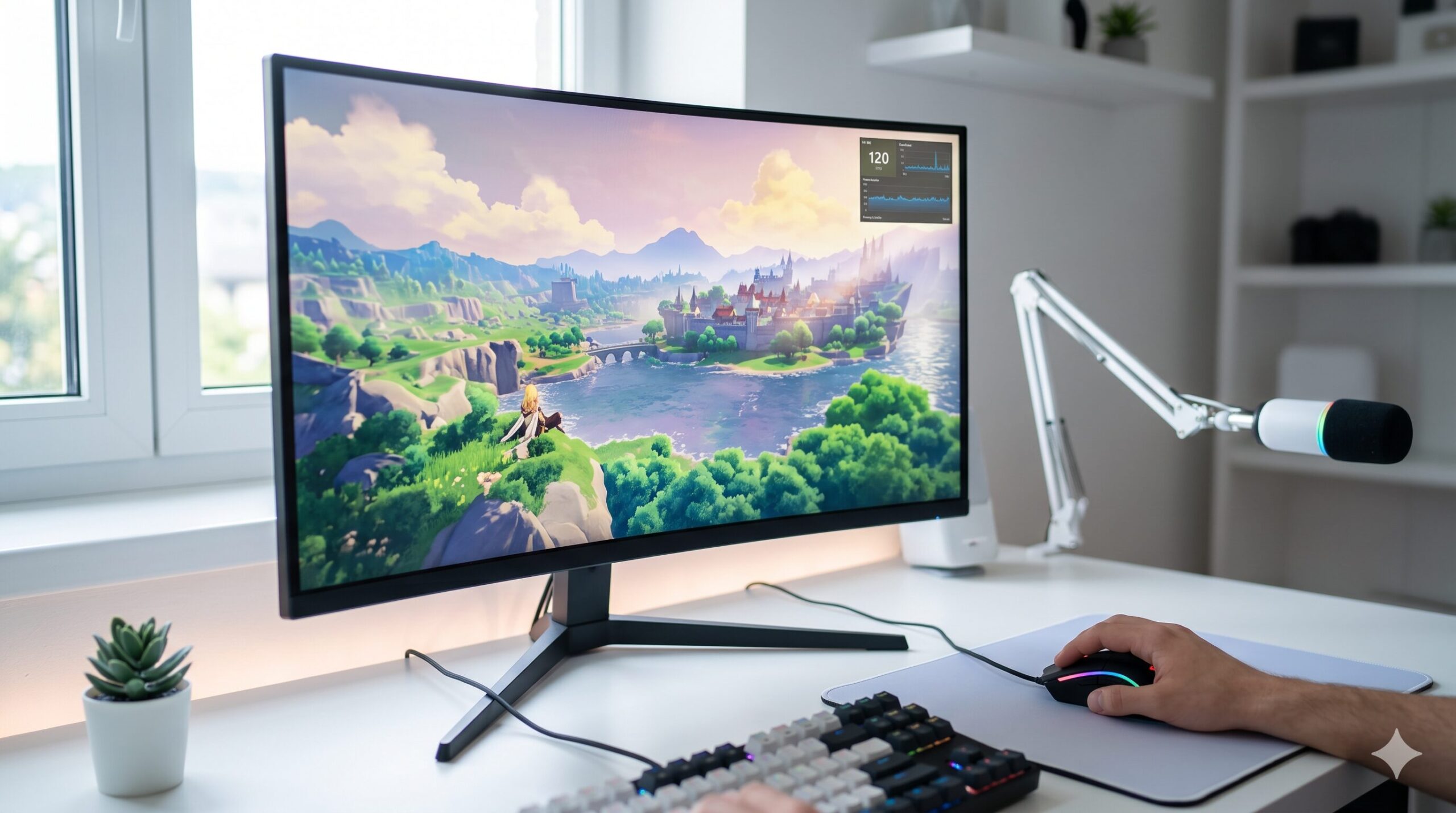
PCゲームのプレイ中、画面がカクついて現在のFPS(フレームレート)を確認したいと悩んでいませんか。
この記事では、WindowsでFPSを表示する具体的な方法を分かりやすく解説します。
Windows標準機能から、Steamなどのプラットフォーム、グラフィックボードの機能まで様々な手段を網羅しました。ご自身の環境に合った方法を見つけ、快適なゲーム環境の構築に役立ててください。

執筆者
大谷
家電の比較検証メディア「家電のいろは」の代表。徹底的な実機テストにこだわり、スペック表だけでは見えない「使い勝手」や「コスパ」を正直にレビュー。地上波テレビ番組への情報提供・制作協力の実績多数。後悔しない家電選びを徹底サポートします。
人気
家電関連のおすすめ人気ランキング




FPSとは?目安の数値
ゲームを快適にプレイするためには、FPSの基礎知識を理解しておくことが重要です。まずは言葉の意味と、目標とすべき数値の目安を解説します。
FPSの意味と重要性
FPSとは「Frames Per Second」の略称です。1秒間に画面が何回書き換わるかを示す数値となります。
数値が大きいほど映像が滑らかに動き、カクつきのない快適なゲームプレイが可能です。対人ゲームにおいては、FPSの高さが勝敗に直結する重要な要素となります。
快適なFPSの目安
プレイするゲームのジャンルによって、求められるFPSの目安は異なります。
- 60fps:一般的なRPGやアドベンチャーゲームの推奨値
- 144fps:シューティングゲームや対人ゲームの推奨値
- 240fps以上:プロゲーマーや競技シーンで求められる水準
標準機能で表示する方法
Windows 10およびWindows 11には、FPSを表示する機能が標準で備わっています。Microsoft公式機能である「Xbox Game Bar」を使用します。
外部ソフトを導入する必要がなく、OS上で最も安定して動作するため、最初にお試しいただきたい方法です。
Xbox Game Bar起動
キーボードのショートカットキーを使用することで、ゲーム中いつでも機能を呼び出せます。
- キーボードの「Windowsキー + G」を同時に押下
- 画面上にXbox Game Barのメニューが展開
- 上部メニューから「パフォーマンス」アイコンをクリック
常時表示の設定手順
パフォーマンス画面を常にゲーム上にオーバーレイ表示させるための手順です。
- パフォーマンスウィジェットの「FPS」タブを選択
- ウィジェット右上の「ピン留めアイコン」をクリック
- ゲーム画面の邪魔にならない位置へドラッグして配置
初回起動時のみアクセス権の要求が必要な場合があります。画面の指示に従いPCを再起動することで、正常に表示されるようになります。
プラットフォームで表示
SteamやEA appなど、ゲーム配信プラットフォームから起動するゲームであれば、プラットフォーム側の標準機能を利用してFPSを表示できます。
Steamでの設定方法
Steam公式の設定を変更するだけで、Steam経由で起動する全ゲームにFPSを表示できます。個別設定の手間が省けるため非常に便利です。
- Steamクライアント左上の「Steam」から「設定」を開く
- 左側のメニューから「ゲーム中」を選択
- 「ゲーム中のFPSカウンター」のプルダウンを開く
- 画面の四隅から好みの表示位置を選択
EA appでの設定方法
EA app(旧Origin)にも独自のオーバーレイ機能が搭載されています。
- EA app左上のメニューアイコンから「設定」を開く
- 「アプリケーション」タブを選択
- 「ゲーム内FPSを表示」をオンに変更
グラボ機能で表示する
NVIDIAやAMDのグラフィックボードを搭載しているPCであれば、専用の管理ツールでFPSを表示できます。
GPUの温度や使用率なども同時に確認できる点が強みであり、PCの負荷状況を詳しく知りたい方に適しています。
NVIDIAの設定方法
NVIDIA製グラボの場合は「GeForce Experience」または「NVIDIA app」を使用します。ここでは普及率の高いGeForce Experienceでの手順を解説します。
- GeForce Experienceを起動し右上の設定(歯車)を開く
- 「全般」タブで「ゲーム内のオーバーレイ」をオンにする
- 「設定」ボタンから「HUDレイアウト」を選択
- 「パフォーマンス」タブから「FPS」を選び位置を指定
設定後はゲーム中に「Alt + R」を押すことで、表示と非表示を簡単に切り替えることが可能です。
AMDの設定方法
AMD製グラボの場合は、公式ツール「AMD Software」を使用します。
- AMD Softwareを開き右上の設定アイコンをクリック
- 「パフォーマンス」タブの「オーバーレイ」を開く
- 「メトリクスオーバーレイを表示」をオンに変更
- 追跡項目でFPSが有効になっているか確認
外部ソフトで表示する
標準機能では物足りず、より詳細なPCの稼働状況を監視したい場合は、外部ソフトの導入が適しています。
MSI Afterburner
MSI Afterburnerは、PCパーツメーカーを問わず利用できる高機能なモニタリングソフトです。
- 公式サイトからソフトをダウンロードしインストール
- 設定の「モニタリング」タブを開く
- ハードウェア監視グラフから「フレームレート」を選択
- 「オンスクリーンディスプレイでの表示」にチェック
文字の色やサイズ、表示項目を自由にカスタマイズできるため、自分好みの監視画面を作りたい方に強くおすすめします。
人気ゲーム別の表示方法
ゲームタイトル自体にFPS表示機能が内蔵されている場合もあります。ツールを通さないため、動作が最も軽量です。
Apexの設定
Apex Legendsでは、ゲーム内の設定画面から簡単に表示できます。
- ゲーム内設定の「ゲームプレイ」タブを開く
- 「パフォーマンス表示」の項目を探す
- 設定を「オン」に変更
Valorantの設定
Valorantもゲーム内設定のみで完結します。
- 設定画面の「ビデオ」タブから「統計」を開く
- 「クライアントFPS」の項目を探す
- 「テキストのみ」を選択
マイクラの設定
Minecraft(Java版)では、ショートカットキーを使用します。
- ゲームプレイ中にキーボードの「F3」キーを押下
- 画面左上に表示されるデバッグ画面からfpsの数値を確認
各表示方法の比較表
目的やご自身のPC環境に合わせて、最適な方法を選んでください。
| 表示方法 | 必要な準備 | メリット |
|---|---|---|
| Xbox Game Bar | 不要 | Windows標準機能で手軽かつ安全に表示可能 |
| Steam機能 | 設定のみ | Steamゲーム全般に一括適用可能 |
| グラボ機能 | ドライバ導入 | PCの負荷や温度も同時に確認可能 |
| 外部ソフト | インストール | 表示内容やデザインを詳細にカスタマイズ可能 |
| ゲーム内設定 | 設定のみ | 外部ツールによる不具合リスクが一切ない |
表示されない時の対処法
設定を行ってもゲーム画面にFPSが表示されない場合は、以下の原因が考えられます。
権限と設定の確認
Windowsの「ゲームモード」がオフになっていると、機能が正常に動作しない場合があります。
- Windowsの設定から「ゲーム」を選択
- 「ゲーム モード」をオンに変更
また、ゲーム側が管理者権限で動いている場合、計測ツールも「管理者として実行」することで解決するケースがあります。
画面モードの変更
ゲームの画面表示モードが影響している可能性があります。排他的なフルスクリーンモードでは、オーバーレイ表示が弾かれることが多々あります。
ゲーム内のグラフィック設定から、表示モードを「ボーダーレス」や「仮想フルスクリーン」に変更して動作を確認してください。
表示を消す・隠す方法
FPSの表示がプレイの邪魔になった場合は、各ツールの設定をオフにするか、ショートカットキーを利用して非表示にします。
- Xbox Game Bar:ピン留めアイコンを再度クリックして解除
- GeForce Experience:キーボードの「Alt + R」を押下
- Steam:設定の「ゲーム中のFPSカウンター」をオフに変更