
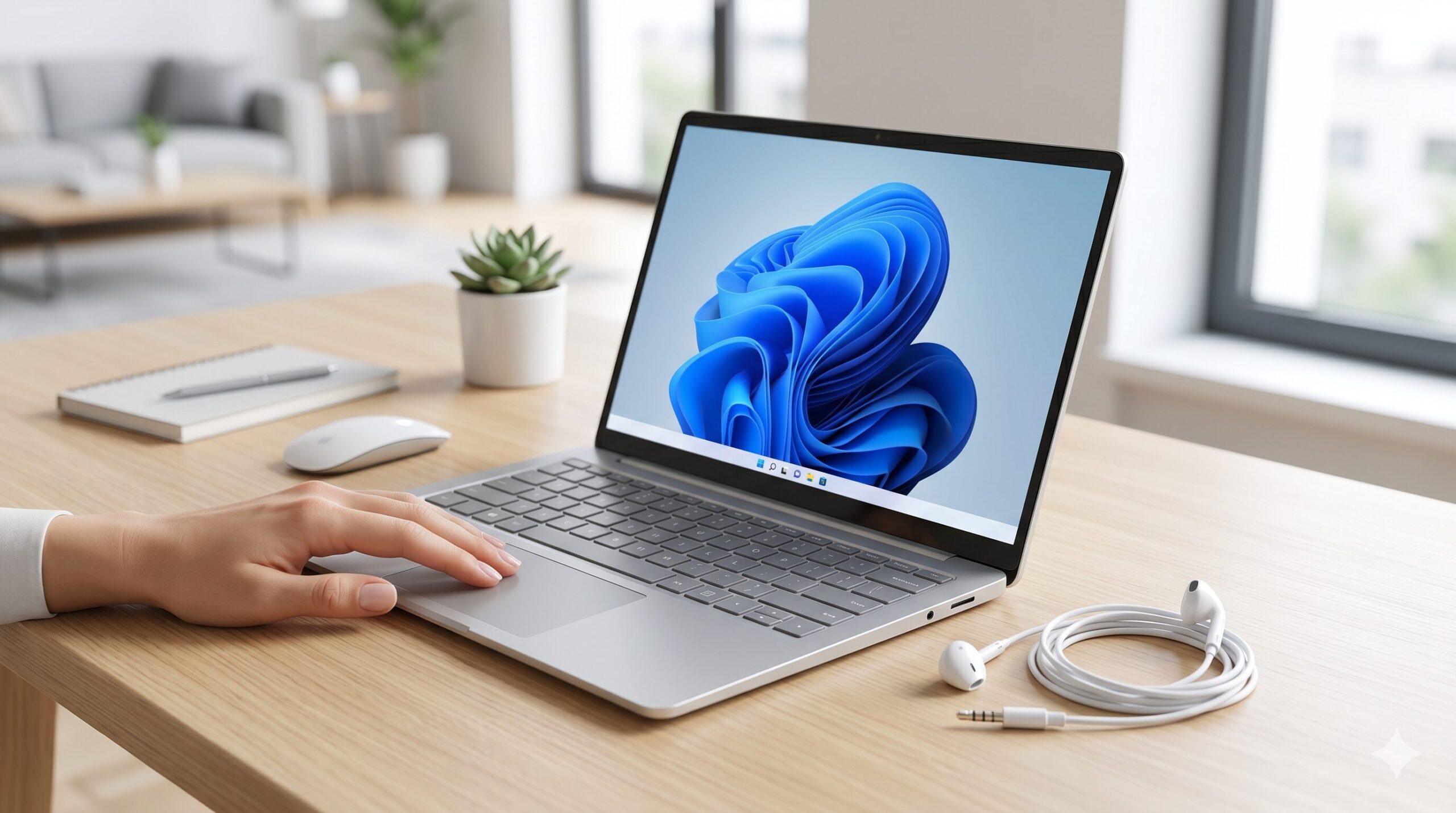
Web会議や動画視聴の際に、Windowsのパソコンがイヤホンを認識しないと焦ってしまいますよね。
「さっきまで聞こえていたのに急に音が出なくなった」「新しいイヤホンを繋いだのに反応しない」と悩む方は多くいます。
この記事では、Windowsでイヤホンを認識しない時の具体的な対処法を分かりやすく解説します。
設定の見直しやドライバの更新など、すぐに試せる解決策から高度な設定まで網羅的に紹介します。

執筆者
大谷
家電の比較検証メディア「家電のいろは」の代表。徹底的な実機テストにこだわり、スペック表だけでは見えない「使い勝手」や「コスパ」を正直にレビュー。地上波テレビ番組への情報提供・制作協力の実績多数。後悔しない家電選びを徹底サポートします。
イヤホンを認識しない原因とは?
Windows PCがイヤホンを認識しない場合、いくつかの根本的な原因が考えられます。
まずは原因を特定することが、最も早い解決への近道です。
接触不良や物理的な故障
最も多い原因の一つが、接触不良やイヤホン本体の故障です。
ジャック部分の汚れやケーブルの内部断線により、PCが音声信号を正しく送受信できなくなるためです。
長期間同じイヤホンを使用している場合や、ケーブルに強い負荷をかけてしまった場合に起こりやすくなります。
PCの設定を疑う前に、まずはイヤホン自体の物理的なトラブルを確認する必要があります。
ペアリング設定の不具合
Bluetooth接続の場合は、ペアリングの不具合が原因であることが圧倒的に多いです。
PC側のBluetooth機能がオフになっていたり、過去の接続エラーがシステムに記憶されていたりするためです。
スマートフォンとPCの両方で同じワイヤレスイヤホンを使っていると、スマホ側に接続が奪われる現象も頻発します。
設定画面から現在の接続状態を正確に把握することが重要です。
OSやドライバのシステム異常
WindowsのOSアップデート後などに、システムの一時的な異常で認識しなくなることがあります。
オーディオドライバが古いままだったり、最新のOSと互換性が取れていなかったりするためです。
特にメジャーアップデート後は、これまで使えていた周辺機器が突然反応しなくなるケースが報告されています。
ソフトウェア側の問題として、ドライバの更新やシステムの再起動が必要です。
有線イヤホンを認識しない場合
有線接続のイヤホンが認識されない時は、物理的な接続箇所と初歩的な確認を行います。
別の端子に接続して確認する
イヤホンを別のUSBポートやイヤホンジャックに接続し直してください。
特定のポート(差し込み口)のみが故障、または一時的に無効化されている可能性があるためです。
前面の端子で認識しない場合でも、背面の端子に接続すると正常に音が出ることが多々あります。
接続場所を変えることで、PCのポート自体の故障かどうかの切り分けが可能です。
プラグの汚れを綺麗に拭き取る
イヤホンのプラグ(金属部分)を乾いた布で掃除してください。
プラグにホコリや皮脂が付着していると、微小な接触不良を引き起こすためです。
マイクロファイバークロスなどを使用して、金属部分の汚れを優しく、かつしっかりと拭き取ります。
端子を清潔に保つという基本動作だけで、あっさりと認識されるケースが少なくありません。
別のデバイスで鳴るか確認する
そのイヤホンをスマートフォンなど、別のデバイスに接続して音が出るか確認してください。
イヤホン自体が完全に故障しているのか、PC側の問題なのかを特定するためです。
別のデバイスでも音が鳴らなければ、イヤホン本体の断線や故障が確定します。
別のデバイスで正常に鳴る場合は、以降のPC側の設定を見直すステップへ進みます。
Bluetoothを認識しない場合
ワイヤレスイヤホンが認識されない時は、通信環境とシステムの設定を見直す必要があります。
ペアリングを解除して再接続
一度PC側のペアリング情報(デバイスの登録)を削除し、最初から接続し直してください。
システム内部で目に見えない接続エラーが起きたまま記憶されていることがあるためです。
Windowsの「Bluetoothとデバイス」設定画面から対象のイヤホンを選択し、「デバイスの削除」を行います。
その後、イヤホンを再度ペアリングモードにして接続設定を行います。
再登録を行うことで、クリーンな状態で正しい通信が復元されます。
他の機器との電波干渉を防ぐ
周辺にある他のBluetooth機器の電源をオフにするか、距離を離してください。
複数の電波(特に2.4GHz帯域)が飛び交っていると、干渉して接続が不安定になるためです。
ワイヤレスマウスやキーボード、スマートフォンのBluetooth機能を一時的に切ってからイヤホンを接続します。
電波環境を整理することで、PCが対象のイヤホンをスムーズに認識できるようになります。
Bluetoothサポートサービスを確認
Windowsのバックグラウンドで動いている「Bluetoothサポートサービス」を再起動してください。
このサービスが停止、またはフリーズしていると、機能自体がオンになっていても通信ができないためです。
- Windowsキー+Rを押し「services.msc」と入力して実行
- リストから「Bluetooth サポート サービス」を探す
- 右クリックして「再起動」を選択する
根幹のサービスを再起動することで、原因不明の通信エラーが解消されることがあります。
Windows10で認識しない時の対処法
Windows 10を使用している環境での、具体的な解決手順を解説します。
サウンドの出力先を確認する
音の出力先が、接続したイヤホンに正しく設定されているか確認してください。
PC内蔵スピーカーや接続中のモニターなど、別のデバイスが優先されていることが非常に多いためです。
画面右下のタスクバーにあるスピーカーアイコンをクリックし、再生デバイスの一覧から接続したイヤホン(名称)を選択します。
正しい出力先を選ぶだけで、設定のズレが直り音が鳴るようになります。
PCを完全シャットダウンする
Windows 10のシステムを完全に終了させてから、再起動してください。
通常のシャットダウン(高速スタートアップ)では、一時的なシステムエラーやメモリの状態がリセットされない場合があるためです。
Microsoftの公式サポート情報でも、ハードウェアトラブル解決に有効な手段として推奨されている方法です。
- Shiftキーを押しながら「シャットダウン」をクリック
- 完全に電源が切れるまで待機
- 数分待ってから再度電源を入れる
完全シャットダウンを行うことで、システムのごく一時的な不具合が解消されます。
トラブルシューティングを実行
Windows標準のトラブルシューティングツールを実行してください。
OSが自動で問題の箇所を検出し、設定の修復までを行ってくれるためです。
- 「設定」の「更新とセキュリティ」を開く
- 左側メニューの「トラブルシューティング」を選択する
- 「追加のトラブルシューティングツール」を開く
- 「オーディオの再生」を選択し「トラブルシューティングツールの実行」をクリック
複雑な操作や専門知識なしで、システムが自動的に原因を特定して解決に導いてくれます。
Windows11で認識しない時の対処法
Windows 11での設定画面の確認と、OS特有の対処法を解説します。
サウンドの設定画面を確認する
Windows 11の設定アプリから、オーディオデバイスの出力状況を確認してください。
Windows 10からUI(画面デザイン)が変更されており、設定メニューの場所が異なるためです。
- 「設定」アプリを開く
- 「システム」から「サウンド」を選択する
- 「出力を選択する」の項目で、接続したイヤホンにチェックが入っているか確認する
対象のイヤホンが選ばれているか、また音量がミュートになっていないかを視覚的に確認することが大切です。
オーディオドライバの更新
デバイスマネージャーからオーディオドライバを最新版に更新してください。
ドライバが古いと、最新のWindows 11のシステムに対応できず不具合を起こすためです。
- スタートボタンを右クリックし「デバイスマネージャー」を開く
- 「サウンド、ビデオ、およびゲームコントローラー」を展開する
- 該当のオーディオデバイスを右クリックして「ドライバーの更新」を選択する
- 「ドライバーを自動的に検索」を実行する
ドライバを常に最新に保つことで、互換性の問題による認識エラーを回避できます。
マイクを認識しない時の対処法
マイク付きイヤホン(ヘッドセット)で、音声は聞こえるのにマイク入力ができない場合の対策です。
プライバシー設定で許可する
Windowsのプライバシー設定で、アプリへのマイクアクセスを許可してください。
Windowsのセキュリティ機能により、初期設定でアプリがマイクを使用できないようブロックされていることがあるためです。
「設定」の「プライバシーとセキュリティ(Win11)/プライバシー(Win10)」から「マイク」を開き、「アプリにマイクへのアクセスを許可する」をオンにします。
さらに、ZoomやTeamsなど使用したい個別のアプリに対してもアクセス権限がオンになっているか確認します。
アクセス権限を与えることで、システムがマイクからの入力を受け付けるようになります。
入力デバイスの選択を確認する
サウンド設定で「入力デバイス」が正しく選択されているか確認してください。
音声の出力(聞く)と入力(話す)は、システム上別々に設定する必要があるためです。
サウンド設定画面の「入力」セクションを確認し、内蔵マイクなどではなく、接続したイヤホンのマイク名称を選択します。
出力だけでなく入力先も正しく指定することが、双方向の通話を成立させるために重要です。
Realtekで認識しない時の対策
多くのWindows PCに標準搭載されている「Realtek」製のオーディオチップに関する対処法です。
ドライバを再インストールする
Realtekのドライバを一度アンインストールし、システムに再構築させてください。
ドライバファイル自体が破損している場合、上書き更新するだけでは不具合が直らないためです。
デバイスマネージャーを開き、「サウンド、ビデオ、およびゲーム コントローラー」内のRealtekドライバを右クリックして「デバイスのアンインストール」を選択します。
その後、PCを再起動するとWindowsが自動的に標準ドライバを再インストールします。
クリーンな状態からインストールし直すことで、ソフトウェア的な競合が解消され正常に認識されるようになります。
USBオーディオ変換を利用する
ソフトウェアの対処で直らない場合の最終手段として、USBオーディオ変換アダプタを利用してください。
PCのマザーボード上にあるRealtekチップ自体や、イヤホンジャック部分が物理的に故障している場合は、システム側の設定では絶対に直らないためです。
イヤホンジャック(3.5mmプラグ)をUSB端子に変換する安価なアダプタを購入し、USBポート経由でイヤホンを接続します。
内蔵のサウンド基盤の故障を迂回して、確実に音を出力させることができます。
最終確認とその他の対処法
上記を試しても解決しない場合に確認すべきポイントです。
Windows Updateを確認する
Windowsのシステム自体が最新の状態に保たれているか確認してください。
既知のオーディオに関するバグが、最新の更新プログラムで修正されている可能性があるためです。
「設定」から「Windows Update」を開き、「更新プログラムのチェック」を実行します。
保留中のアップデートがあればすべて適用し、PCを再起動します。
メーカーサポートに問い合わせる
あらゆる設定変更やドライバ更新、USB変換アダプタを試しても認識しない場合は、PC本体の故障が疑われます。
ハードウェアの深刻な障害が発生している場合は、個人での修理が困難なためです。
PCの製造メーカーのサポートページを確認し、修理依頼やトラブルシューティング窓口に相談してください。