
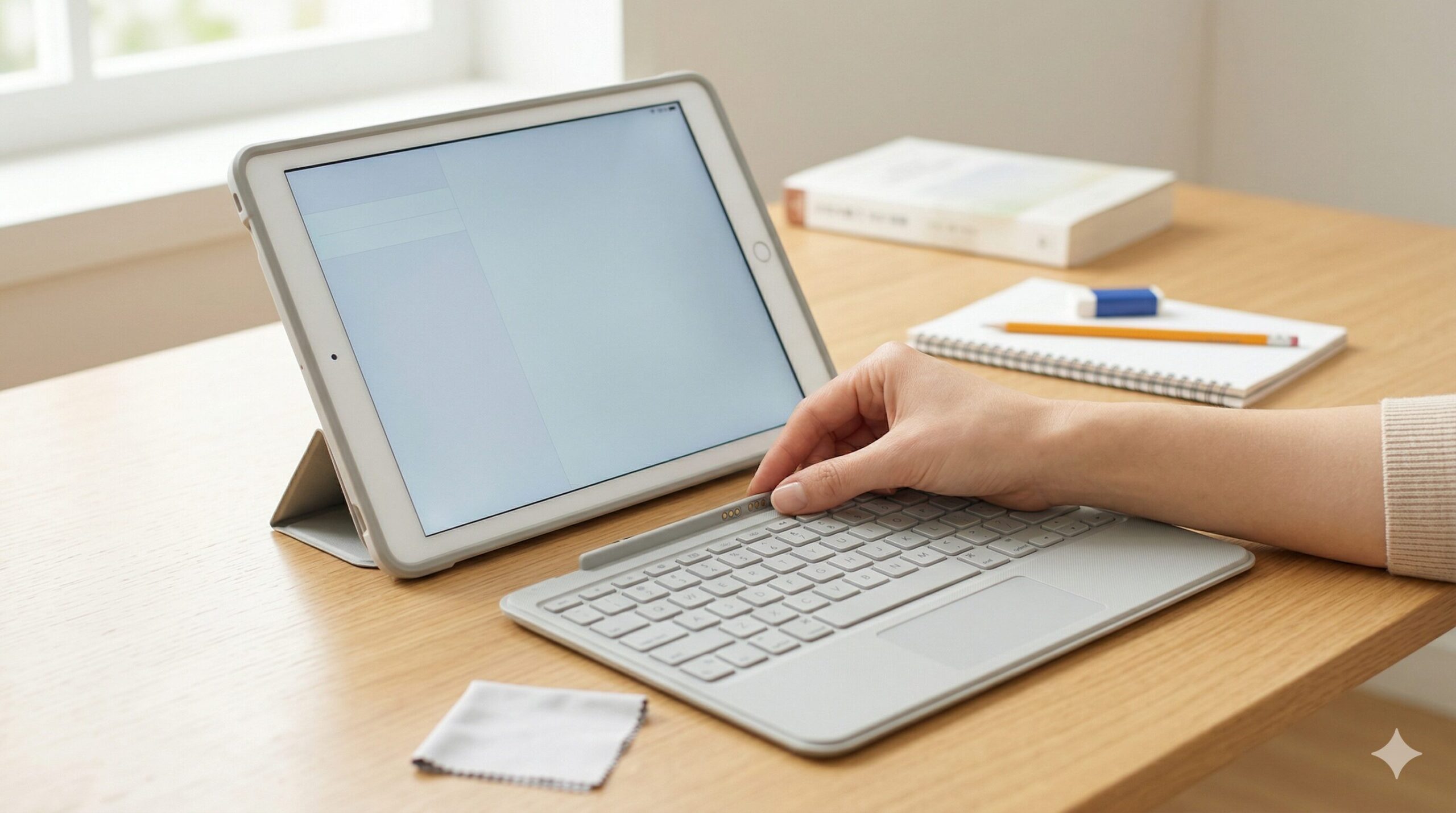
お子さんが持ち帰ってきた学校配布のタブレットのキーボードが突然反応しなくなり、宿題が進まずにお困りですよね?
この記事では、学校のタブレットのキーボードが反応しない原因と、自宅ですぐに試せる具体的な直し方を端末別(iPad、クロームブック、Windows)に分かりやすく解説します。
結論から言うと、まずは端末の再起動と、キーボードの接続部分の確認を行うことで、一時的な不具合の多くは解消できます。翌日の授業や宿題に間に合うよう、焦らずに順番に対処法を試していきましょう。
お子さんのタブレットのトラブル対応で急な時間を取られてしまった日は、他の家事の負担を少しでも減らしたいですよね。毎日の家事をサポートしてくれる便利な家電は、必要な期間だけ手軽に借りられるサービスが便利です。
Amazonでタブレットのおすすめランキングを見る楽天市場でタブレットのおすすめランキングを見る
※2026年4月2日 記事の内容を最新の情報に更新しました。

制作者
大谷
家電愛が高じてライターに転身した家電オタク。これまでに100商品以上の家電を比較・検証し、性能・使い勝手・コストパフォーマンスを徹底レビュー。メーカー公表スペックだけでは分からない実使用での違いを分かりやすく伝えることを得意とする。地上波テレビ番組への情報提供・制作協力の実績多数。
人気
家電関連のおすすめ人気ランキング




学校のタブレットのキーボードが反応しない原因とは?
学タブのキーボードが反応しない原因は、大きく分けて3つあります。
原因を特定することで、正しい対処法を見つけやすくなります。
一時的なシステムエラー
最も多いのが、タブレット本体のOSやシステムの一時的なエラーです。
長期間電源を入れたままにしていたり、複数のアプリを同時に起動したりすると、処理が追いつかずにキーボードの入力を受け付けなくなることがあります。
接続不良やバッテリー切れ
物理的な接触不良もよくある原因です。
学校と自宅の持ち運びで接続部分にホコリが溜まったり、Bluetooth接続タイプのキーボードの充電が切れていたりすると、キーボードが反応しない状態になります。
物理的な故障
落下による衝撃や水濡れなどで、キーボード内部の配線が断線してしまったケースです。
キーボードが壊れた場合は、自宅での修理は難しいため学校への報告が必要になります。
学校のタブレットのキーボードを直す方法
まずは、どんな種類のGIGAスクール端末でも共通して試せる、基本の直し方を3つ紹介します。
専門知識は不要ですので、順番にやってみてください。
再起動を試す
一番簡単で効果が高いのが、端末の再起動です。
システムの一時的なエラーが原因であれば、再起動するだけでリセットされ、正常に動くようになる確率が非常に高いからです。
- 電源ボタンを長押しして一度電源を完全に切る
- 数秒待ってから再び電源を入れる
- パスワード(パスコード)を入力して文字が打てるか確認する
キーボードの接続端子を掃除する
画面とキーボードを取り外せるタイプの場合、接続部分の汚れが原因の可能性があります。
端子が汚れていると、電気信号が正しく伝わらず、キーボードが効かない状態になります。
- キーボードをタブレット本体から取り外す
- 乾いた柔らかい布(メガネ拭きなど)で金属の接点部分を優しく拭き取る
- カチッと音がするまでしっかりと再接続する
バッテリーと充電状態を確認する
Bluetoothで接続しているキーボードの場合、キーボード側の充電が切れていないか確認してください。
授業で長時間使用したことで、バッテリー残量がゼロになっていることがあります。
- キーボードに電源スイッチがあればオンにする
- 充電ケーブルを繋いで充電ランプが点灯するか確認する
- タブレット本体のBluetooth設定がオンになっているか確認する
端末別!学校のタブレットのキーボードの直し方
ここからは、自治体から配布されている主な端末(iPad、クロームブック、Windows)ごとの具体的な設定や直し方を解説します。
iPad
iPadのキーボードが使えない場合、設定アプリの見直しが有効です。
何らかの拍子にBluetoothの接続が切れていたり、キーボードの設定が変わってしまったりすることがあるためです。
- 設定アプリから「Bluetooth」を一度オフにし、再度オンにする
- 設定の「一般」から「キーボード」を選び、不要な設定が追加されていないか確認する
- カバー一体型の場合は一度ケースからiPad本体を取り外す

クロームブック
クロームブックのキーボードが反応しない学校の端末では、ハードウェアのリセット(再起動)を試しましょう。
これにより、保存されているファイルに影響を与えることなく、キーボードやタッチパッドの不具合を解消できます。
- タブレットの電源を切る
- 「更新(リロード)」ボタンを押しながら「電源」ボタンを押す
- Chromebookが起動したら更新ボタンから指を離す
Windows
WindowsOSの学校配布のタブレットのキーボードが反応しない場合は、ドライバーの一時的な不具合が考えられます。
- 画面右下のWindowsマークから「再起動」を選択する
- 再起動してもダメな場合は、タブレットモードがオンになっていないか確認する
- 画面右下の通知領域から「タブレットモード」をオフにする
スクールタイピングが反応しない原因
ブラウザで開く「スクールタイピング」などの特定の学習アプリでのみ反応しない場合は、キーボードの故障ではありません。
ブラウザの動作が重くなっていたり、通信環境が不安定だったりすることが原因です。
- ブラウザの再読み込み(リロード)ボタンを押す
- 開いている他の不要なタブをすべて閉じる
- Wi-Fiの接続状況を確認する
- メモ帳など別のアプリでキーボードが使えるか確認する
他のアプリで文字が打てるのであれば、ハードウェアとしてのキーボードは正常です。
学校のタブレットのキーボードが使えない・壊れた時の注意点
いろいろな直し方を試しても直らない場合、気をつけるべき注意点があります。
自分で分解・修理しない
学校のタブレットのキーボードが使えない状態になっても、絶対に自分で分解したり、市販の修理店に持ち込んだりしないでください。GIGAスクール端末は自治体の所有物であり、勝手な修理は規約違反となる可能性があるためです。
先生へ正直に報告する
「怒られるかもしれない」と心配になるかもしれませんが、速やかに学校へ連絡することが一番の解決策です。学校側も故障のトラブルは想定しているため、早めに報告すれば代替機の貸し出しなどの対応をしてくれます。
子供のトラブルに対応していると、心も体も疲れてしまいますよね。少しでも家事の負担を減らして自分の時間を確保するために、便利な家電に頼ってみるのも一つの手です。
Amazonでタブレットのおすすめランキングを見る楽天市場でタブレットのおすすめランキングを見る
よくある質問(Q&A)
再起動や端子の掃除を行っても全く反応しない場合、内部の断線など物理的な故障の可能性が高いです。無理に直そうとせず、翌日学校の先生に「再起動などを試しましたが直りませんでした」と正直に状況を伝えて指示を仰いでください。
学校の端末は管理システム(MDM)で設定に制限がかけられていることが多く、無理に変更すると他の学習アプリに影響が出る恐れがあります。基本的な再起動や清掃にとどめ、複雑な設定変更は避けるのが無難です。
まとめ
学校のタブレットのキーボードが反応しない時の直し方について解説しました。
- まずは端末を再起動してシステムをリセットする
- キーボードとタブレットの接続端子を乾いた布で掃除する
- Bluetooth設定や充電残量を確認する
- アプリ側(スクールタイピング等)の不具合でないか確認する
- どうしても直らない・壊れた場合は学校へ正直に報告する
焦らずに一つずつ対処法を確認すれば、自宅で簡単に直せることも多いです。万が一物理的に壊れていても、早めに学校へ相談すればスムーズに対応してもらえますので安心してくださいね。
お子様の学習サポートと日々の家事、本当にお疲れ様です。忙しい毎日の負担を少しでも軽くするために、家事の手間を省ける家電を上手に取り入れてみてくださいね。