
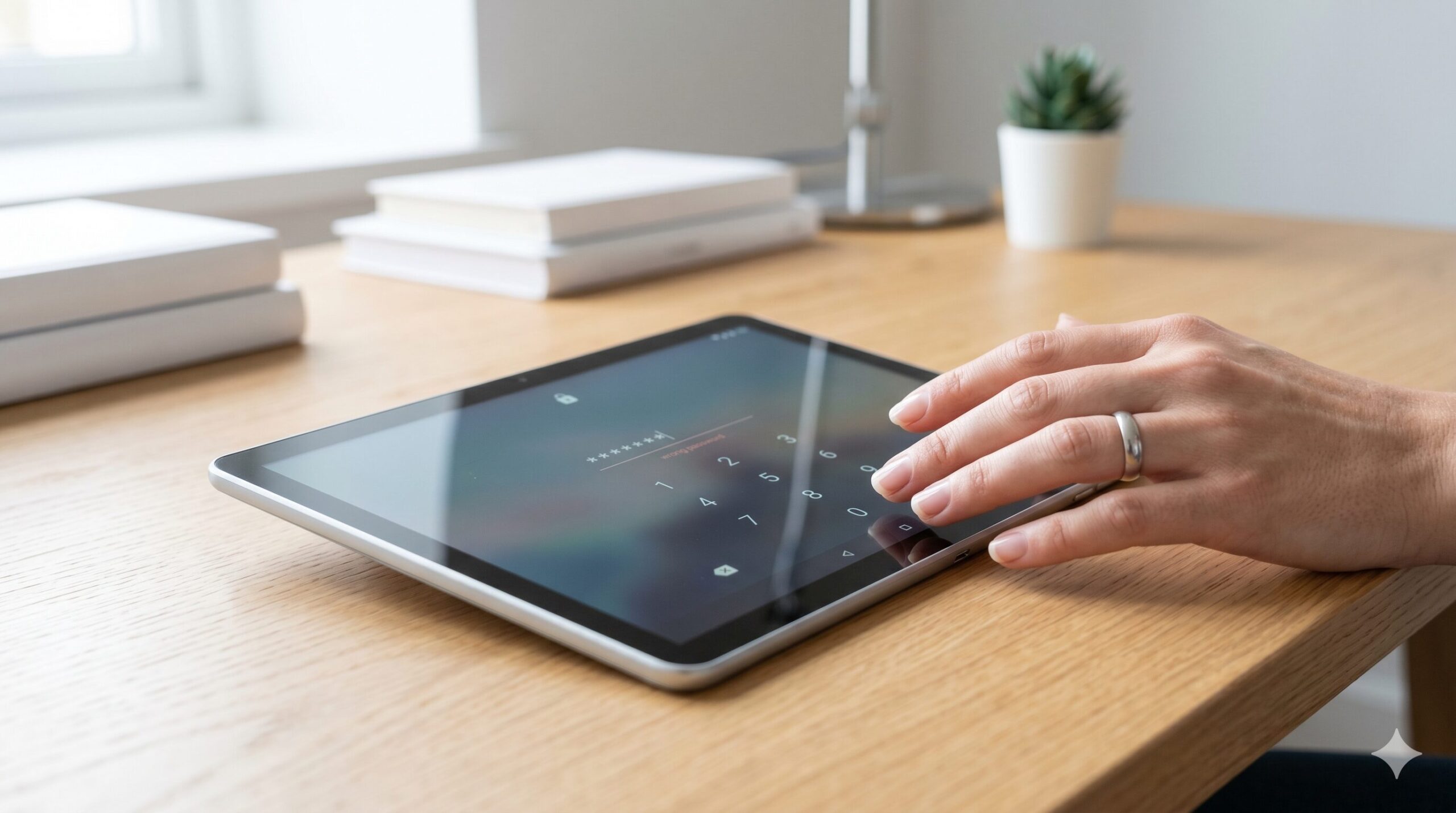
タブレットのパスワードを忘れてしまい、画面が開かなくてお困りではありませんか?「大切な写真やデータが入っているから、どうしても初期化したくない」と焦ってしまいますよね。
結論からお伝えすると、最新のタブレットではセキュリティが非常に厳しいため、初期化せずにパスワードを解除する裏ワザは極めて限定的です。
この記事では、初期化せずに済む可能性がある数少ないロック解除の裏ワザから、どうしても開かない場合の強制的な初期化方法まで、詳しく解説します。Androidタブレットはもちろん、学校から配布された端末の対処法も網羅していますので、ご自身の状況に合った解決策が必ず見つかりますよ。
急な生活家電の故障や買い替えのつなぎには、家電レンタルのおすすめランキングをぜひ参考にしてください。
Amazonで人気のタブレットを見る楽天市場で人気のタブレットを見る
※2026年4月15日 記事の内容を最新の情報に更新しました。

制作者
大谷
家電愛が高じてライターに転身した家電オタク。これまでに100商品以上の家電を比較・検証し、性能・使い勝手・コストパフォーマンスを徹底レビュー。メーカー公表スペックだけでは分からない実使用での違いを分かりやすく伝えることを得意とする。地上波テレビ番組への情報提供・制作協力の実績多数。
人気
家電関連のおすすめ人気ランキング




タブレットのパスワード忘れた!初期化せずに解除する裏ワザ
タブレットのパスワードを忘れた際、誰もが「初期化したくない」と思うはずです。まずは、データを消さずにAndroidタブレットの画面ロックを解除できる裏ワザ的な方法を3つご紹介します。条件が合えば、この方法で解決できます。
初期化せずギャラクシーのロック解除をする裏ワザ
SamsungのGalaxy(ギャラクシー)タブレットやスマホを使用している場合は、独自の機能である「SmartThings Find(旧:端末リモート追跡)」を利用できる可能性があります。事前に以下の設定を行っていた場合のみ、初期化せずにロック解除が可能です。
- Galaxy端末がネットワーク(Wi-Fiやモバイルデータ)に接続されている
- Samsungアカウントにログイン済みである
- 「リモートロック解除」の設定がオンになっている
条件を満たしていれば、別の端末からブラウザで「SmartThings Find」にアクセスし、Samsungアカウントでログイン後、「ロック解除」を選択するだけでパスワードがリセットされます。
Androidを初期化せずにロック解除!Smart Lockを活用
Androidタブレットに標準搭載されている「Smart Lock(スマートロック)」機能を事前に設定していれば、パスワード入力なしで画面ロックを解除できる裏ワザが使えます。Smart Lockにはいくつかの解除条件があります。
- 持ち運び検知機能:端末を持ち歩いている間はロックを解除したままにする
- 信頼できる場所:自宅など、登録したGPSの場所にいると解除される
- 信頼できるデバイス:ペアリングしたスマートウォッチやBluetoothイヤホンが近くにあると解除される
もし設定した記憶があれば、登録した場所に移動したり、Bluetooth機器を接続したりしてみてください。
Android 4.4以前ならGoogleアカウントでパスワード解除
現在ではあまり見かけなくなりましたが、OSのバージョンが「Android 4.4」以前の非常に古いタブレットを使用している場合のみ使える裏ワザです。パスワードやパターン入力を5回連続で間違えると、画面に「パターンを忘れた場合」や「PINを忘れた場合」というメッセージが表示されます。ここをタップし、タブレットに登録しているGoogleアカウントのGmailアドレスとパスワードを入力することで、初期化せずにロックを解除し、新しいパスワードを設定し直すことができます。

初期化したくない!スマホ・タブレットのパスワードロック強制解除ソフト
「どうしても初期化したくないけれど、事前の設定もしていなかった」という場合、PCを使った専用のパスワード解除ソフト(Tenorshare 4uKey for Androidなど)を検討する方もいるでしょう。これらのソフトは「Androidタブレットのパスワードロックを強制解除できる」と謳っています。しかし、注意点があります。データを保持したままパスワード解除の裏ワザが使えるのは、一部の古いGalaxyなどの特定機種に限られます。最新のAndroidタブレットやスマホのパスワードを忘れた場合、強力なセキュリティによって保護されているため、専用ソフトを使っても結局は初期化が必要になります。利用する際は、ご自身の端末がデータ保持の対象機種かどうか、公式サイトでしっかりと確認してください。
Androidタブレットのパスワードを忘れた時の初期化の方法
事前の設定をしておらず、解除ソフトの対象でもない場合、タブレットを再び使えるようにするには初期化(工場出荷時の状態に戻すこと)を行うしかありません。データは消えてしまいますが、端末自体は復活します。ここでは2つの初期化方法を解説します。
Googleの「デバイスを探す」機能を使って初期化
タブレットの電源が入っており、インターネットに繋がっている状態なら、Googleの「デバイスを探す」機能を使って遠隔で初期化が可能です。
| 手順 | 具体的な操作方法 |
|---|---|
| 1 | 別のスマホやPCから「デバイスを探す」サイトへアクセス |
| 2 | タブレットに登録しているGoogleアカウントでログイン |
| 3 | 画面上の端末リストから該当のタブレットを選択 |
| 4 | 「デバイスデータを消去」をクリックし実行する |
この操作によりタブレットが強制的に初期化され、パスワードも消去されます。
リカバリーモードで初期化
タブレットがWi-Fiに繋がっていない場合や、Googleアカウントのパスワードも忘れてしまった場合は、本体の物理ボタンを使った「リカバリーモード」からの強制初期化を行います。
- タブレットの電源を完全に切る
- 「電源ボタン」と「音量アップボタン(機種によっては音量ダウン)」を同時に長押しする
- メーカーのロゴが表示されたら指を離す
- 黒い画面に英語のメニュー(リカバリーモード)が表示される
- 音量ボタンで上下に移動し「Wipe data/factory reset」を選択、電源ボタンで決定する
- 確認画面で「Factory data reset」を選び実行する
- 処理完了後、「Reboot system now」を選択して再起動する
※Android 5.1以降の端末では「端末保護機能(FRP)」が働きます。初期化後にセットアップを行う際、初期化前に登録していたGoogleアカウントとパスワードの入力が求められるため、注意してください。
学校のタブレットのパスワードを忘れた場合の対処法
「子供が学校のタブレットのパスワードを忘れた」というトラブルも近年急増しています。しかし、学校から貸与されているタブレットには、絶対に個人で初期化や裏ワザを試してはいけません。学校のタブレットはMDM(モバイルデバイス管理システム)によって強力に管理・保護されています。パスワードロックを強制解除しようとしたり、無理に初期化したりすると、システムに不具合が生じたり、規約違反として損害賠償を求められたりする可能性があります。パスワードを忘れたら、何も操作せずに速やかに担任の先生や学校のICT担当窓口に連絡し、パスワードのリセットを依頼してください。管理者側であれば、遠隔ですぐにパスワードを解除してくれますよ。
冷蔵庫や洗濯機、テレビなどの急なトラブルには、便利な家電レンタルのおすすめランキングの活用もおすすめです。
Amazonで人気のタブレットを見る楽天市場で人気のタブレットを見る
よくある質問(Q&A)
暗証番号を何度も連続で間違えると「30秒後に入力してください」とロックがかかり、待ち時間がどんどん延びていきます。設定によっては10回連続で間違えると自動的に端末が初期化される機能がオンになっている場合もあるため、むやみに入力を繰り返すのは大変危険です。
残念ながら不可能です。画面ロックが解除されていない状態では、USBケーブルでパソコンに接続しても、セキュリティ機能により内部ストレージのデータは読み取れません。SDカードに保存していたデータであれば、SDカードを抜いてパソコンで読み込むことは可能です。
まとめ

タブレットのパスワードを忘れた場合の解除の裏ワザや初期化方法について解説しました。おさらいすると、ポイントは以下の通りです。
- 初期化せずに解除できる裏ワザはGalaxyの独自機能やSmart Lockなど非常に限定的
- 最新のAndroidタブレットでは、解除ソフトを使っても初期化が必要になるケースが大半
- どうしても解除できない場合は、「デバイスを探す」や「リカバリーモード」で強制初期化を行う
- 初期化後は元のGoogleアカウントでのログイン(FRPロック解除)が必須
- 学校のタブレットは絶対に自力で初期化せず、管理者に連絡する
大切なデータが入っているから初期化したくないというお気持ちはよくわかりますが、現代のセキュリティでは事前のバックアップや設定が何よりも重要です。もし初期化せざるを得ない結果になったとしても、今後はGoogleフォトなどでこまめにバックアップを取る習慣をつけましょう。
新生活や一時的な滞在、急な家電の故障でお困りの際は、手軽に利用できる家電レンタルのおすすめランキングもぜひご検討ください。最適な家電で、快適な毎日を過ごしましょう!