
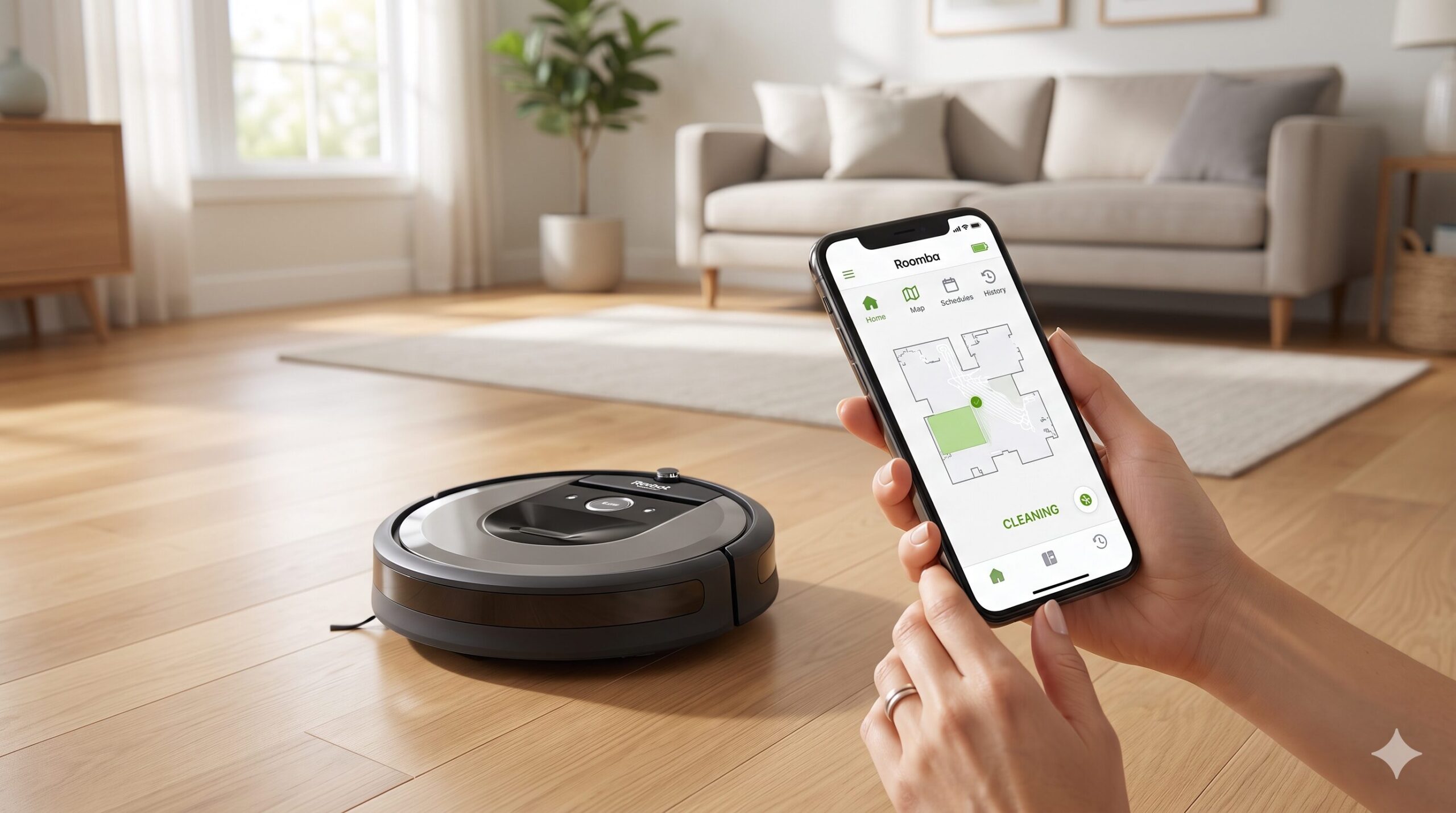
外出先からルンバを操作しようとしたら、アプリが開かない、あるいは本体と繋がらないとお困りではありませんか。日々の掃除を任せているルンバがアプリから制御できないと、非常に不便に感じてしまいます。
本記事では、iRobot Homeアプリの不具合や、ルンバ本体が繋がらない時の解決手順を分かりやすく解説します。Wi-Fi設定の見直しから、よくあるエラー番号の対処法、初期化の手順まで網羅しています。順番に確認していけば多くのトラブルを自己解決できる内容ですので、ぜひ参考にしてください。

執筆者
大谷(Otani)
徹底的な実機テストにこだわり、スペック表だけでは見えない「使い勝手」や「コスパ」を徹底検証。地上波テレビ番組をはじめ、各種メディアへの情報提供や制作協力の実績多数。あなたにベストな家電選びをサポートします。
人気
家電関連のおすすめランキング



アプリが繋がらない原因
ルンバがアプリと繋がらない不具合の多くは、Wi-Fiネットワーク環境の設定に起因します。ルンバはルーターを経由してスマートフォンと通信を行うため、まずは通信環境が正しく構築されているかを確認することが解決の第一歩です。
Wi-Fiの周波数帯を確認する
ルンバがアプリに接続できない最も多い原因は、スマートフォンのWi-Fi接続先が5GHz帯になっていることです。ルンバの大半のモデルは2.4GHz帯のWi-Fiにのみ対応しています。スマートフォンの設定画面を開き、接続先のWi-Fiネットワークが2.4GHz帯(ネットワーク名に「g」や「11g」が含まれることが多い)になっているか確認してください。
ルーターのセキュリティ設定
アイロボットの推奨するWi-Fi環境は、セキュリティ規格が「WPA2」または「WPA3」に設定されていることです。古い規格(WEPなど)を使用している場合、接続が拒否されることがあります。また、ネットワーク名(SSID)やパスワードに日本語や全角記号が含まれているとエラーの原因となるため、英数字のみで設定されているかも併せて確認してください。
- スマートフォンのWi-Fiを2.4GHz帯に切り替える
- ルーターのセキュリティをWPA2またはWPA3にする
- SSIDとパスワードが半角英数字のみか確認する
アプリ内のよくある不具合と解決策
Wi-Fi環境に問題がない場合、アプリそのものやスマートフォンのシステムに一時的な不具合が発生している可能性があります。ここでは、アプリ操作時に直面しやすい具体的なトラブル別の解決手順を解説します。
クラウド接続エラーの解決法
画面に「クラウドに接続できません」や「クラウドサービスにアクセスできません」と表示される場合は、iRobotのサーバーとの通信が遮断されています。多くの場合、スマートフォンの再起動やアプリの再起動で改善します。それでも直らない場合は、アプリを一度アンインストールし、最新バージョンのアプリを入れ直すことで通信が復旧する可能性が高いです。
ログインできない時の対処法
iRobotアカウントから強制的にログアウトされ、再度ログインできない不具合が起こることがあります。まずは入力しているメールアドレスとパスワードが正確か確認してください。パスワードを忘れた場合は、ログイン画面の「パスワードをお忘れですか?」から再設定を行います。それでもログインエラーが続く場合は、スマートフォンのOSが最新バージョンにアップデートされているか確認してください。
マップが消えた場合の復元
アプリを開いたら作成済みのスマートマップが消えていた、というケースがあります。これは一時的な表示エラーであることが多く、ルンバ本体やクラウド上にはデータが残っていることが大半です。アプリを強制終了して再起動するか、一度ログアウトして再ログインすると以前のマップが再読み込みされることがよくあります。
- アプリを強制終了し再度開く
- アカウントから一度ログアウトして再ログインする
- スマートフォンのOSを最新にアップデートする
- アプリを削除して再インストールする
本体エラー番号別の対処法
アプリの画面に「エラー〇〇」と具体的な番号が表示されてルンバが停止している場合、本体の部品の汚れやハードウェアの異常が原因です。エラー番号に応じた適切なメンテナンスを行うことで、不具合を解消できます。
エラー11が出た場合の対処
エラー11は、ダスト容器や吸引モーターに関する不具合を示しています。フィルターが極端に目詰まりしているか、ダスト容器と本体の接触不良が原因で十分な空気が流れていない状態です。ダスト容器を取り外し、ゴミを捨ててフィルターを清掃してください。また、ダスト容器と本体が接続される金属端子部分を乾いた布で拭き取ることも効果的です。
エラー21が出た場合の対処
エラー21は、ルンバ内部の通信エラーやハードウェアの不具合を示しています。一時的なシステムエラーの可能性もあるため、まずはルンバ本体の再起動(再起動手順は後述)を行ってください。再起動してもエラー21が頻発する場合は、内部基板などの故障が疑われるため、サポートへの相談が必要です。
再起動と初期化の手順
通信設定の見直しやアプリの再インストール、エラー対処を行っても不具合が解決しない場合は、ルンバ本体の再起動や、最終手段として初期化(工場出荷状態へのリセット)を実行します。
ルンバ本体を再起動する
本体の再起動は、一時的なシステムエラーをリセットする最も安全で効果的な方法です。再起動を行ってもマップやスケジュールなどの設定データは消えません。充電ステーションに置いた状態で、CLEANボタン(または電源ボタン)を約20秒間長押しし、ボタンのランプが白く渦巻き状に点灯(または音が鳴る)するまで待ちます。ランプが消えれば再起動完了です。
アプリから初期化する
どうしても繋がらない場合は、アプリとルンバの連携を完全にリセットします。アプリの「製品の設定」メニューから「(ルンバの名前)について」を開き、「デバイスを工場出荷時の状態に戻す」を選択します。初期化を行うと、Wi-Fi設定、スケジュール、スマートマップなどのデータがすべて消去されるため、実行前によく検討してください。
解決しない場合の問合せ先
本記事で紹介した再起動や初期化などの手順をすべて試しても不具合が解決しない場合、ルンバ本体の物理的な故障や基板の不具合である可能性が非常に高いです。無理に分解などはせず、アイロボットの公式カスタマーサポートへ連絡して点検や修理を依頼してください。
公式サポートへの連絡方法
アイロボットサービスセンターでは、電話によるサポートを受け付けています。専門のスタッフに現在の状況と、これまで試した対処法を伝えて指示を仰いでください。
| 窓口名 | アイロボットサービスセンター |
|---|---|
| フリーダイヤル | 0120-046-669 |
| ナビダイヤル | 0570-017-378(携帯電話から) |
| 営業時間 | 月曜〜土曜 10:00〜17:00(祝日・年末年始除く) |
依頼前に準備すべき情報
サポートへ連絡する際は、スムーズに案内を受けられるように事前の準備が必要です。手元に以下の情報を控えておきましょう。スムーズな修理受付には、事前のユーザー(製品)登録が推奨されています。
- 製品のシリアル番号(本体のダスト容器を外した内側などに記載)
- 購入店舗と購入日がわかる証明書(レシートや保証書)
- アプリに表示されている正確なエラー番号やメッセージ
- ランプの点滅状態など現在発生している具体的な症状