
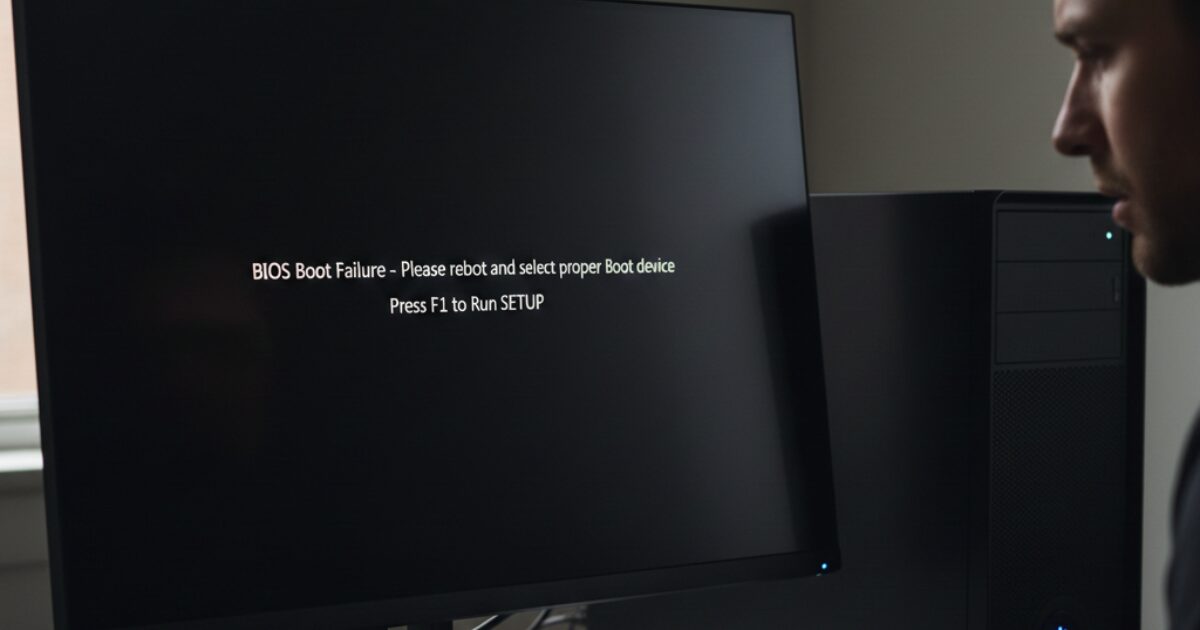
「電源ボタンを押したのに、いつもの画面が出てこない」
「メーカーロゴは出るけれど、そこから先に進まず固まってしまう」
ファンは回り、画面も明るくなっているのにWindowsが起動しない。この状態は完全に電源が入らない時よりも原因が複雑で、どうすれば良いか迷いますよね。
しかし、画面がついているということは、パソコンの心臓部までは電気が届いている証拠です。正しい手順で対処すれば、修理に出さずに復旧できる可能性が十分にあります。
この記事では、パソコンが起動しないけれど画面はつくトラブルの原因と、初心者でも自宅で試せる9つの解決策を徹底解説します。
※2025年11月30日 記事の内容を最新の情報に更新しました。

画面はつくが起動しない4つの症状
「画面はつく」と言っても、表示内容によって原因と対処法が異なります。まずは以下の表で、自分のパソコンがどの状態に近いか確認しましょう。
| 画面の状態 | 考えられる主な原因 |
|---|---|
| メーカーロゴで停止 | 帯電、周辺機器の干渉、BIOS設定ミス |
| 黒い画面にカーソル | Windowsの描画プログラムの不具合 |
| 英語のメッセージ | HDD/SSDの認識エラー、起動順序ミス |
| 青い画面(ブルースクリーン) | システムファイル破損、メモリ故障 |
メーカーロゴで止まる・フリーズする
NECや富士通などのロゴが出たまま動かない場合、パソコン本体の部品チェック段階で躓いています。USB機器の干渉や帯電が主な原因です。
黒い画面にカーソルだけ表示される
真っ暗な背景に白い矢印(マウスポインタ)だけがあり、動かせる状態です。これはWindows自体は動いていますが、画面を表示する機能だけがフリーズしています。
黒い画面に英語のメッセージが出る
「No Boot Device」などの白文字が出る場合、パソコンがWindowsの入っているハードディスクを見つけられていません。
青い画面に白い文字が表示される
深刻なエラーを通知する画面です。自動修復で直ることもありますが、頻発する場合は部品の故障が疑われます。
修理の前に試すべき基本の対処法5選
システム修復などの難しい作業をする前に、まずは物理的な環境を整えます。意外とこれで解決するケースが多いのです。
周辺機器とディスクを全て外す
最も多い原因がこれです。USBメモリ、外付けHDD、プリンター、DVDドライブに入ったままのディスクなどが起動を邪魔していることがあります。
マウスとキーボード以外のすべてのケーブルを抜き、シンプルな状態で電源を入れてみてください。
パソコンの放電処置を行う
パソコン内部に不要な電気(静電気)が溜まると、誤作動を起こして起動しなくなります。
- パソコンをシャットダウンし、電源ケーブルを抜く
- (ノートPCなら)バッテリーを取り外す
- その状態で5分〜10分放置する
- ケーブルを戻して電源を入れる
画面の明るさと外部出力を確認
ノートPCの場合、設定で画面輝度が「最低(真っ暗)」になっていないか、ファンクションキーで確認してください。
また、誤って「外部モニターのみ」への出力設定になっている可能性があります。[Windows]キー + [P]キーを押して、表示モードを切り替えてみてください。
メモリの抜き差しを行う
デスクトップPCの場合、振動などで内部のメモリが接触不良を起こしていることがあります。
一度ケースを開け、メモリをスロットから抜き、再度「カチッ」と音がするまでしっかり差し込み直すことで改善する場合があります。
内部のホコリ掃除と冷却を行う
CPUファンにホコリが詰まり、熱暴走を起こして起動停止している可能性があります。排気口に掃除機を当ててホコリを吸い出し、本体が熱い場合は30分ほど冷ましてから起動してください。
Windowsが起動しない時の修復手順
基本対処で直らない場合、Windowsのシステム修復を試みます。
スタートアップ修復を実行する
Windowsの起動トラブルを自動で検知・修復する機能です。
- 電源を入れ、ロゴが出たら電源ボタン長押しで強制終了(2回繰り返す)
- 「自動修復」画面が出たら「詳細オプション」へ進む
- 「トラブルシューティング」→「詳細オプション」→「スタートアップ修復」を選択
(参照:Microsoft サポート)
セーフモードでの起動を試す
必要最小限の機能で起動する診断モードです。これで起動できれば、直近に入れたアプリやドライバーが原因と特定できます。
上記の手順で「詳細オプション」へ進み、「スタートアップ設定」→「再起動」→キーボードの[4]を押してセーフモードを選びます。
BIOSを初期化して設定を戻す
パソコンの基本プログラム「BIOS」の設定ミスで起動しない場合があります。
- 電源投入直後に[F2]や[Delete]などを連打する
- BIOS画面で「Load Default Settings(初期値をロード)」を選ぶ
- 「Save & Exit」で保存して終了する
エクスプローラーを再起動する
「黒い画面にカーソルだけ」の場合に有効です。
- [Ctrl] + [Shift] + [Esc]を押してタスクマネージャーを開く
- 「ファイル」→「新しいタスクの実行」
- 「explorer.exe」と入力してOKを押す
システムの復元を実行する
パソコンを「問題が起きる前の日時」の状態に戻す強力な機能です。
自動修復画面の「詳細オプション」から「システムの復元」を選び、正常に動いていた日の復元ポイントを選択してください。
それでも解決しない場合の最終手段
ここまで試しても改善しない場合、HDDやマザーボードの物理的な故障の可能性が高いです。
HDDやSSDの故障音を確認する
耳を澄ませて「カコン、カコン」や「ジージー」という異音が聞こえませんか?これはHDDの物理故障です。
この状態で通電し続けると、データが完全に破壊される恐れがあります。すぐに電源を切ってください。
データ復旧か買い替えを検討する
「どうしても取り出したいデータがある」場合は、メーカー修理ではなく、データ復旧専門の業者に相談すべきです。
もし購入から5年以上経過していて、データよりも「パソコンが使えること」を優先するなら、修理費よりも安く済む買い替えがおすすめです。
Amazonで人気のパソコンを見る楽天市場で人気のパソコンを見る
よくある質問(Q&A)
Windows Updateの処理中である可能性が高いです。HDDアクセスランプが点滅しているなら、強制終了せずに1〜2時間はそのまま放置して様子を見てください。
マザーボードの電池切れ(CMOS電池)や、深刻な故障の可能性があります。デスクトップPCならコイン電池の交換で直ることもありますが、初心者は修理店への相談が無難です。
まとめ:まずは焦らず原因の特定を
パソコンが起動しないけれど画面はつくトラブルの原因と対処法を解説しました。
重要なポイントを再確認しましょう。
- 画面がつくなら電気は通っている
- まずは周辺機器を外し、放電を試す
- 次にセーフモードや修復機能を試す
- 異音がしたらすぐに電源を切る
焦って電源ボタンを連打するのが一番危険です。まずは落ち着いて、記事で紹介した「放電」や「周辺機器の取り外し」から試してみてください。
あなたのパソコンが無事に復活し、いつも通りの快適なデジタルライフが戻ってくることを応援しています。