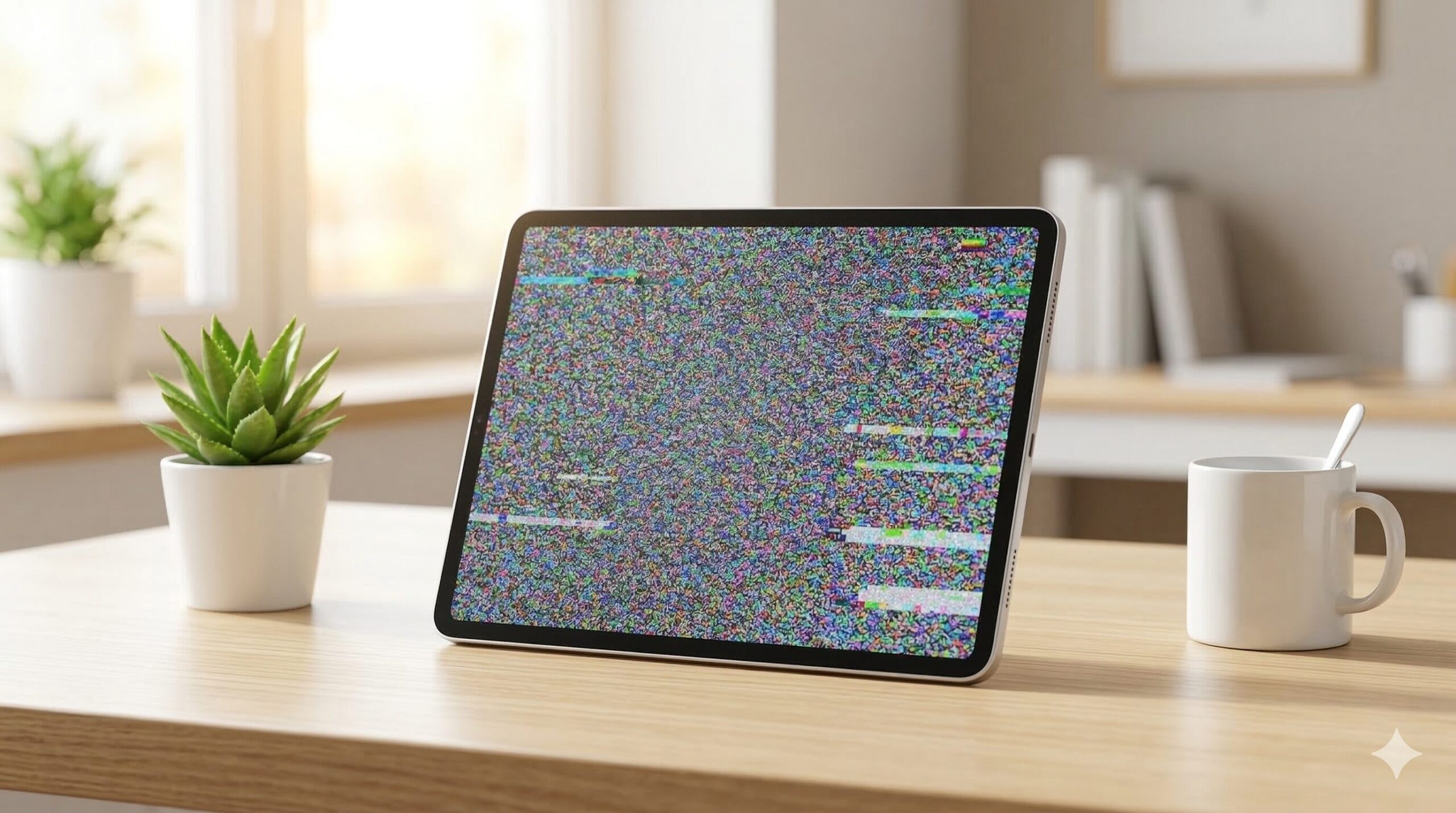
「いつも使っているタブレットの画面に、急に変な線が入った…」
「画面がチカチカして、動画や電子書籍に集中できない…」
「タブレット画面に砂嵐のようなノイズが出てきて、どうすればいいか分からない…」
毎日使う大切なタブレット。その画面に突然ノイズが現れたら、焦ってしまいますよね。故障かもしれないと不安に感じる方も多いのではないでしょうか。
でも、ご安心ください。タブレット画面のノイズは、簡単な操作で改善することがよくあります。
この記事では、タブレット画面のノイズの原因から、ご自身で今すぐ試せる具体的な直し方まで、どこよりも詳しく徹底的に解説します。
この記事を読めば、以下のことがわかります。
- タブレット画面に表示されるノイズの種類と原因
- 自分で簡単にできる7つの直し方
- 修理が必要なケースの見極め方
- 修理と買い替え、どちらがお得かの判断基準
- どうしても直らない場合のお得な買い替え方法
万が一、対処法を試しても直らなかった場合でも、この記事の最後にはお得に新しいタブレットを手に入れるための最適な解決策もご紹介しています。ぜひ最後まで読んで、あなたのタブレットの悩みをスッキリ解決してくださいね。
まずは確認!タブレット画面がおかしい時のノイズの種類
「タブレットの画面がおかしい」と一言でいっても、その症状はさまざまです。まずは、あなたのタブレットにどのようなノイズが出ているのかを正確に把握することが、原因究明の第一歩となります。ここでは、代表的なノイズの種類を5つご紹介します。
横線・縦線が入るノイズ
画面に一本または複数の、細い線や太い線が縦や横に入る症状です。色は黒、白、赤、緑、青などさまざまで、常に表示されている場合もあれば、特定のアプリを使っているときだけ現れることもあります。
この症状は、ディスプレイと本体を繋ぐケーブルの接触不良や、液晶パネル自体の損傷が原因であることが多いです。特に、タブレットを落としたり、強い圧力をかけたりした後に発生しやすい傾向があります。線が1本だけだったのが、時間とともに増えていくケースも少なくありません。

画面全体が砂嵐のようになるノイズ
テレビのチャンネルが映らないときのような、ザラザラとした砂嵐状のノイズが画面全体を覆う症状です。画面が全く見えなくなることもあれば、うっすらと元の表示が見える場合もあります。
この「砂嵐」は、ソフトウェアの深刻な不具合や、映像を処理するグラフィック関連のパーツ(GPU)の故障が考えられます。また、水没させてしまった後にも発生しやすい症状の一つです。一時的なバグで発生することもありますが、頻繁に起こる場合はハードウェアの故障を疑う必要があります。
画面がチカチカと点滅するノイズ
画面が一瞬暗くなったり、明るくなったりを繰り返す、いわゆる「ちらつき」や「点滅」もノイズの一種です。画面全体が点滅することもあれば、一部分だけがチカチカすることもあります。
この原因は多岐にわたります。
- ソフトウェアの問題:特定のアプリやOSのバグが原因で発生することがあります。
- 明るさの自動調節機能の不具合:周囲の明るさを検知するセンサーが誤作動している可能性があります。
- ハードウェアの問題:バックライトの故障や、バッテリーの劣化によって電力供給が不安定になっているケースも考えられます。
比較的、ソフトウェアの調整で直る可能性が高い症状ですが、改善しない場合は物理的な故障も視野に入れる必要があります。
特定の色が異常に表示されるノイズ
画面全体が緑色や紫色っぽくなったり、本来の色とは違う色で表示されたりする症状です。写真や動画を表示した際に、色の違和感で気づくことが多いでしょう。
これは「色化け」とも呼ばれる現象で、ディスプレイケーブルの接触不良や、液晶パネルの色を制御する部分の故障が主な原因です。また、ソフトウェア側のグラフィックドライバーに問題が発生している可能性も考えられます。
残像が残る(焼き付き)
同じ画面を長時間表示した後に、別の画面に切り替えてもうっすらと前の画面の表示が残ってしまう現象です。これは「焼き付き」と呼ばれ、特に有機ELディスプレイ(OLED)を搭載したモデルで発生しやすいとされています。
厳密にはノイズとは少し異なりますが、画面表示がおかしいという点では同じ悩みと言えるでしょう。長時間の同じ静止画表示や、高い輝度設定での使用が原因で、ディスプレイの素子が劣化してしまうことで起こります。一度発生すると完全に直すのは難しいことが多い、厄介な症状です。

なぜ?タブレット画面にノイズが入る5つの主な原因
画面のノイズの種類を特定できたら、次はその原因を探っていきましょう。原因を正しく理解することで、適切な対処法を選ぶことができます。タブレット画面にノイズが発生する主な原因は、大きく分けて5つ考えられます。
原因1:ソフトウェアの一時的な不具合
最も一般的で、かつ最も簡単に解決できる可能性が高い原因です。人間が疲れるとミスをしやすくなるように、タブレットも長時間稼働し続けることで、OSやアプリの動作が不安定になることがあります。
メモリ(作業机のようなもの)に不要なデータが溜まりすぎて処理が追いつかなくなったり、特定のアプリとOSの相性が悪くて一時的なバグを引き起こしたりすることが、画面のノイズとして現れるのです。この場合は、後ほど紹介する「再起動」などの簡単な操作で改善することがほとんどです。
原因2:接続不良やケーブルの問題
タブレットの内部では、マザーボード(基板)とディスプレイパネルが非常に繊細なフィルム状のケーブル(フレキシブルケーブル)で接続されています。このケーブルが、落下などの衝撃で少しだけ抜けかかったり、長年の使用で接触が悪くなったりすることがあります。
ケーブルの接触が不安定になると、映像信号が正しくディスプレイに伝わらなくなり、線が入ったり、色がおかしくなったりするノイズの原因となります。また、充電ケーブルを挿したときにだけノイズが出る場合は、充電ポートやケーブル自体の問題も考えられます。

原因3:ディスプレイ(液晶パネル)の物理的な故障
これが、いわゆる「画面が壊れた」状態です。
- 落下による衝撃:角から落としたり、画面側から強くぶつけたりすると、内部のガラス基板や液晶が破損してしまいます。
- 圧力:カバンの中に無造作に入れたり、上に重いものを置いたりすることで、画面に継続的な圧力がかかり、内部が損傷することがあります。
- 水没:液体が内部に侵入し、ディスプレイの電子回路をショートさせてしまうケースです。
これらの物理的なダメージが原因の場合、ソフトウェア的な対処法では改善せず、部品の交換が必要になります。画面にひび割れがなくても、内部だけが損傷していることも多々あります。
原因4:グラフィックボード(GPU)の不具合
GPU(Graphics Processing Unit)とは、画像や映像を専門に処理する、タブレットの「脳」の一部のようなパーツです。高画質なゲームや動画編集など、画面表示に大きな負荷がかかると、このGPUが高温になります。
長年の使用による熱の蓄積や、経年劣化によってGPUが故障、あるいは性能が低下すると、映像を正しく処理できなくなり、砂嵐状のノイズや画面の乱れを引き起こすことがあります。特に、特定の重いアプリを使っているときにだけノイズが出る場合は、GPUの不具合が疑われます。
原因5:バッテリーの劣化や膨張による内部からの圧迫
見落としがちですが、非常に危険な原因です。タブレットに使われているリチウムイオンバッテリーは、経年劣化によって内部にガスが発生し、風船のように膨らんでしまうことがあります。
膨らんだバッテリーがタブレットの内部からディスプレイパネルを押し上げ、圧迫することで、画面にシミのようなものや線、表示の歪みといったノイズを発生させることがあります。画面が少し浮き上がっている、本体が熱を持ちやすいなどの症状があれば、バッテリー膨張の可能性が高いです。放置すると発火の危険もあるため、早急な対応が必要です。
自分でできる!タブレット画面のノイズの直し方7選
お待たせしました!ここからは、専門的な知識がなくても、ご自身で今すぐ試せる具体的な対処法を7つ、簡単なものから順番にご紹介します。原因が「ソフトウェアの一時的な不具合」である場合、これらの方法で改善する可能性が非常に高いです。ぜひ一つずつ試してみてください。
注意:作業を行う前に、可能であれば大切なデータのバックアップを取っておくことを強く推奨します。
① 再起動してみる
何はともあれ、まずは「再起動」です。これは、パソコンやスマートフォンで不具合が起きたときと同じ、基本中の基本の対処法です。
再起動することで、メモリ上に溜まった不要なデータがクリアされ、OSやアプリのシステムがリフレッシュされます。これにより、一時的なソフトウェアのバグが原因で発生していたノイズが解消されることがよくあります。
通常の再起動方法
- 電源ボタンを長押しします。
- 画面に「電源を切る」や「再起動」といったオプションが表示されます。
- 「再起動」をタップします。(「再起動」がない場合は、「電源を切る」をスライドまたはタップして一度電源を落とし、数秒待ってから再度電源ボタンを長押しして起動します。)
もし画面のタッチ操作ができない場合は、「強制再起動」を試してみてください。機種によって操作方法が異なります。
- iPad(ホームボタンなし):音量を上げるボタンを押してすぐに放し、音量を下げるボタンを押してすぐに放し、Appleロゴが表示されるまでトップボタン(電源ボタン)を押し続けます。
- iPad(ホームボタンあり):ホームボタンとトップボタン(電源ボタン)を同時に、Appleロゴが表示されるまで押し続けます。
- Androidタブレット:一般的に「電源ボタンと音量を下げるボタンを同時に10秒以上長押し」することが多いですが、メーカーや機種によって異なりますので、お使いの機種名で「強制再起動」と検索してみてください。
② 放電を試してみる
タブレット本体に不要な電気が帯電していることが、動作不良の原因になることがあります。この不要な電気を逃がす作業が「放電」です。
手順はとても簡単です。
- タブレットの電源を完全にオフにします。
- 充電ケーブルやイヤホンなど、接続されているケーブル類をすべて取り外します。
- その状態で5分~10分程度放置します。
- 時間が経ったら、再度電源を入れてノイズが消えているか確認します。
③ OSを最新バージョンにアップデートする
OS(iPadOSやAndroid)の古いバージョンに、画面表示に関するバグが含まれていることがあります。メーカーは定期的にこうしたバグを修正し、セキュリティを強化した新しいOSをリリースしています。
お使いのタブレットのOSが最新でない場合は、アップデートすることで症状が改善する可能性があります。
OSのアップデート方法
- iPad:「設定」アプリ →「一般」→「ソフトウェア・アップデート」
- Android:「設定」アプリ →「システム」→「システムアップデート」(メーカーにより多少名称が異なります)
アップデートはWi-Fi環境で行い、バッテリーが十分にある状態(できれば充電しながら)で実行してください。
④ セーフモードで起動して原因を切り分ける
「セーフモード」とは、後から自分でインストールしたアプリを一切読み込まず、購入時の状態に近い、最低限のシステムだけで起動するモードです。
もしセーフモードで起動したときに画面のノイズが消えるのであれば、原因は後から入れたいずれかのアプリにあると特定できます。その場合は、最近インストールしたアプリや、挙動が怪しいアプリを一つずつ削除して、再起動後に症状が改善するかを確認していきましょう。
セーフモードの起動方法(Androidの場合)
- 電源ボタンを長押しします。
- 「電源を切る」アイコンを長押しします。
- 「セーフモードで再起動」のポップアップが表示されたら「OK」をタップします。
※iPadにはAndroidのようなセーフモードはありません。
⑤ ケーブル類の接続を確認・交換する
充電ケーブルを挿しているときにだけノイズが悪化する、といった症状はありませんか?その場合、使用している充電ケーブルやACアダプタに問題がある可能性があります。
一度すべてのケーブル類を抜き、別の純正品や品質の良いケーブルで試してみてください。安価な非純正のケーブルは、電力供給が不安定でノイズの原因になることがあります。また、タブレット側の充電ポートにホコリやゴミが詰まっていることも考えられるので、電源を落とした状態で優しく掃除してみるのも有効です。
⑥ 明るさの自動調節機能をオフにする
画面がチカチカと点滅するノイズの場合に特に有効な方法です。明るさの自動調節機能は、周囲の光環境をセンサーで検知して画面の明るさを自動で変えてくれる便利な機能ですが、このセンサーが誤作動したり、ソフトウェアとの連携がうまくいかなかったりすると、ちらつきの原因になることがあります。
一度この機能をオフにして、明るさを手動で固定し、症状が改善するか試してみましょう。
設定の変更方法
- iPad:「設定」アプリ →「アクセシビリティ」→「画面表示とテキストサイズ」→「明るさの自動調節」をオフ
- Android:「設定」アプリ →「ディスプレイ」→「明るさの自動調節」(または「明るさの自動調整」)をオフ
⑦ 工場出荷状態にリセットする(初期化)
これは最終手段です。初期化を行うと、タブレット内のすべてのデータ(写真、アプリ、設定など)が消去され、購入したときの状態に戻ります。
もしノイズの原因が、複雑に絡み合ったソフトウェアの問題である場合、初期化によって根本的に解決できる可能性があります。ただし、必ず事前にパソコンやクラウドストレージ(iCloud, Google Oneなど)にデータのバックアップを取ってください。
初期化してもノイズが改善しない場合は、原因はソフトウェアではなく、ハードウェア(物理的な部品)にあると断定できます。

対処法を試しても直らない…故障が疑われるケースとは?
先ほど紹介した7つの対処法をすべて試しても、残念ながら画面のノイズが一切改善しなかった…。その場合、原因はソフトウェアではなく、ディスプレイや内部基板といったハードウェア(物理的な部品)にある可能性が非常に高いです。ここでは、物理的な故障が強く疑われる具体的なケースを見ていきましょう。
落下・水没させたことがある場合
これは最も分かりやすい判断基準です。「ノイズが出始めた時期を考えると、そういえば少し前に落としたかも…」「カバンの中でジュースをこぼしてしまったことがある」など、何らかの物理的・液体によるダメージに心当たりがある場合は、故障の可能性が極めて高いです。
たとえ落下後にすぐ症状が出なくても、内部で徐々に損傷が進行し、時間差でノイズとして現れることもあります。特に水没は、内部でゆっくりと腐食が進むため、忘れた頃に不具合が発生する厄介なケースです。
特定の角度でしか正常に表示されない
タブレットの画面を少し傾けたり、本体を少しひねったりすると、ノイズが消えたり、逆にもっとひどくなったりする症状です。
これは、ディスプレイと本体基板を繋ぐ内部ケーブルの接触不良(断線しかかっている状態)の典型的な症状です。特定の角度でだけ、偶然ケーブルがうまく接続されて正常に映るという状態です。この場合、放置して使い続けると完全に断線し、画面が全く映らなくなる可能性があります。
画面に圧力をかけるとノイズが変化する
ノイズが出ている部分や、画面のフチなどを指で軽く押してみたときに、ノイズの表示が変わったり、一時的に消えたり、色が変化したりする場合も、物理的な故障のサインです。
これは、圧力によって液晶パネルの損傷部分や、接触不良を起こしているケーブルの状態が一時的に変化するために起こります。面白がって何度も押していると、症状を悪化させる可能性があるので注意してください。また、バッテリー膨張で画面が浮き上がっている場合も、押すと表示が変わることがあります。

初期化しても症状が改善しない
前章の最後の対処法として「初期化」を挙げましたが、これはソフトウェアを完全にクリーンな状態に戻す作業です。つまり、初期化を実行してもノイズが全く消えないということは、原因がソフトウェアではないことの最終証明になります。
この段階に至っては、残念ながら自力での修理は不可能です。次のステップとして、専門家による修理を検討する必要があります。
タブレット画面の修理はどこに頼む?費用と期間の目安
ハードウェアの故障が確実となった場合、選択肢は「修理に出す」ことになります。しかし、修理を依頼できる場所はいくつかあり、それぞれにメリット・デメリット、そして費用も大きく異なります。ご自身の状況に合った最適な依頼先を選びましょう。
メーカー(Apple, Googleなど)公式の修理サービス
Apple(iPad)やGoogle(Pixel Tablet)、Microsoft(Surface)など、タブレットを製造しているメーカー自身が提供する正規の修理サービスです。
- メリット:純正パーツを使用するため品質が最も高く、修理後の保証もしっかりしています。メーカーの専門技術者が修理するため、安心感が絶大です。
- デメリット:修理費用が最も高額になる傾向があります。また、修理に日数がかかったり、データを初期化されたりすることが一般的です。
- 費用目安:30,000円~100,000円以上(モデルや保証の有無による)
- 期間目安:5営業日~2週間程度
AppleCare+などの保証サービスに加入している場合は、通常よりも安価に修理できることがあります。
契約しているキャリア(ドコモ、au、ソフトバンク)
ドコモ、au、ソフトバンク、楽天モバイルなどのキャリアショップでタブレットを購入した場合、そのキャリアで修理を受け付けてくれることがあります。ただし、キャリアはあくまで受付窓口で、実際の修理はメーカーが行うことがほとんどです。
- メリット:身近な店舗で相談・受付ができる手軽さがあります。キャリア独自の補償サービスに加入していれば、費用を抑えられる場合があります。
- デメリット:修理内容はメーカー修理とほぼ同じなため、費用や期間も同等にかかることが多いです。
- 費用目安:メーカー修理に準ずる
- 期間目安:メーカー修理に準ずる
非正規のタブレット修理専門店
街中にある「スマホ・タブレット修理」といった看板を掲げている店舗です。メーカーやキャリアとは関係のない、独立した修理業者です。
- メリット:最大のメリットは費用の安さと修理の速さです。パーツ交換だけなら即日対応してくれることも多く、データを消さずに修理してくれる場合が多いです。
- デメリット:使用されるパーツは純正品ではない「互換品」がほとんどで、品質にばらつきがあります。また、一度非正規店で修理すると、その後メーカーの保証やサポートが一切受けられなくなるという大きなリスクがあります。修理後のトラブルも自己責任となるケースが多いです。
- 費用目安:15,000円~50,000円程度
- 期間目安:即日~数日
修理方法ごとのメリット・デメリット比較表
| 修理先 | メリット | デメリット | 費用 | 期間 |
|---|---|---|---|---|
| メーカー公式 | ・品質、安心感が最も高い ・純正パーツ使用 |
・費用が最も高額 ・期間が長い、データ初期化 |
高額 | 長い |
| キャリア | ・店舗で相談できる手軽さ ・独自の補償サービスあり |
・実質はメーカー修理 ・費用や期間はメーカー準拠 |
高額 | 長い |
| 非正規修理店 | ・費用が安い ・修理が速い(即日も) ・データを残せる可能性 |
・非純正パーツで品質に不安 ・メーカー保証対象外になる ・修理後のトラブルリスク |
安価 | 短い |

修理と買い替えどっちがお得?判断する3つのポイント
さて、修理費用や期間の目安がわかったところで、次に悩むのが「本当に修理すべきか、それとも新しいものに買い替えるべきか」という問題ですよね。高額な修理費を払って直しても、またすぐに別の場所が壊れるかもしれません。ここでは、修理か買い替えかを合理的に判断するための3つのポイントをご紹介します。
① 修理費用とタブレットの購入価格を比較する
これが最も重要な判断基準です。まずは、先ほどの表を参考に、あなたのタブレットの修理にかかる費用の見積もりを出してみましょう。
そして、その修理費用が、そのタブレットの現在の中古価格や、新しいタブレットの購入価格と比較して見合うかどうかを考えます。
例えば、修理に5万円かかるとします。一方で、同じモデルの程度の良い中古品が4万円で買えたり、性能がアップした新しいモデルが7万円で買えたりするなら、修理するよりも買い替えた方が満足度は高いかもしれません。一般的に、修理費用が本体価格の半分を超えるようなら、買い替えを検討する価値は十分にあります。
② タブレットの使用年数とバッテリーの寿命
あなたがそのタブレットをどのくらいの期間使っているかも重要なポイントです。タブレットの一般的な寿命は3年~5年と言われています。特に、内蔵されているリチウムイオンバッテリーは消耗品で、通常2~3年で劣化が目立ち始めます。
- 使用期間が1~2年未満:まだ比較的新しいので、修理して使い続ける価値は高いでしょう。
- 使用期間が3年以上:たとえ画面を修理しても、今度はバッテリーの持ちが悪くなったり、処理速度が遅くなったりと、別の問題が出てくる可能性が高い時期です。高いお金を払って画面だけ直すのは、あまりコストパフォーマンスが良くないかもしれません。
3年以上使っているタブレットに高額な修理費をかけるなら、その費用を頭金にして新しいモデルに買い替えた方が、結果的に長く快適に使える可能性が高いです。
③ 最新モデルの性能や新機能との比較
タブレットの技術は日進月歩です。2~3年前のモデルと最新モデルとでは、処理速度、画質、カメラ性能、バッテリーの持ちなど、あらゆる面で大きく進化しています。
あなたのタブレットを修理する費用で、どれだけ性能がアップした最新の体験が手に入るかを想像してみてください。
「今のタブレットの性能に特に不満はない」というのであれば修理も良い選択ですが、「最近、動作がもっさりしてきたな」「もっと綺麗な画面で動画が見たいな」といった気持ちが少しでもあるなら、買い替えは新しい体験を手に入れる絶好のチャンスになります。

よくある質問(Q&A)
最後に、タブレットの画面ノイズに関してよく寄せられる質問とその回答をまとめました。
A1: 画面全体が緑がかってしまう場合、いくつかの原因が考えられます。最も多いのは、ディスプレイと本体を繋ぐケーブルの接触不良や損傷です。これにより、色の三原色(赤・緑・青)のうち、緑の信号だけが強く伝わってしまうことがあります。また、OSのバグやグラフィック関連のドライバーの問題といったソフトウェア的な原因も考えられます。まずは再起動やOSのアップデートを試し、改善しない場合は物理的な故障の可能性が高いです。
A2: 放置することはお勧めできません。線が入る原因が液晶パネルの損傷や内部ケーブルの接触不良である場合、時間とともに線の数が増えたり、太くなったり、最終的には画面が全く映らなくなってしまう可能性があります。また、原因がバッテリー膨張による圧迫だった場合、放置は発火のリスクもあり非常に危険です。症状が軽いうちに、早めの対処(修理または買い替え)を検討しましょう。
A3: 再起動や初期化といった基本的な対処法の考え方は同じですが、操作方法が異なります。例えば、強制再起動や初期化の手順は、iPad(iPadOS)とAndroidタブレットでは全く違います。本文で紹介した手順を参考にするか、お使いのモデル名で検索して正しい操作方法を確認してください。ただし、ハードウェアが原因の場合の対処法(修理か買い替え)は、OSに関わらず共通です。
A4: そのお気持ち、よくわかります。中古品で最も懸念されるのがバッテリーの劣化ですよね。だからこそ、信頼できる販売店選びが重要になります。保証がしっかりしたお店を選べば、バッテリーに関する不安は大幅に軽減できますよ。
まとめ:タブレット画面のノイズは正しく対処して快適な毎日を!
今回は、タブレット画面のノイズの原因から、具体的な直し方、そして修理や買い替えの判断基準までを網羅的に解説してきました。
最後に、この記事の重要なポイントをもう一度おさらいしましょう。
- 画面のノイズには様々な種類があり、原因はソフトウェアとハードウェアの両方が考えられる。
- まずは焦らず、「再起動」や「OSアップデート」など、自分でできる7つの対処法を試してみる。
- 対処法で直らない場合は物理的な故障の可能性大。修理費用や使用年数を考慮して、修理か買い替えかを冷静に判断する。
- 3年以上使用している場合や修理費用が高額な場合は、買い替えの方がコストパフォーマンスが高いことが多い。
- 買い替えるなら、圧倒的な安さと品質を両立した「中古タブレット」が賢い選択。
画面にノイズが入ったタブレットを使い続けるのは、大きなストレスですよね。この記事で紹介した方法であなたの問題が解決し、再び快適なタブレットライフを取り戻せることを心から願っています。