
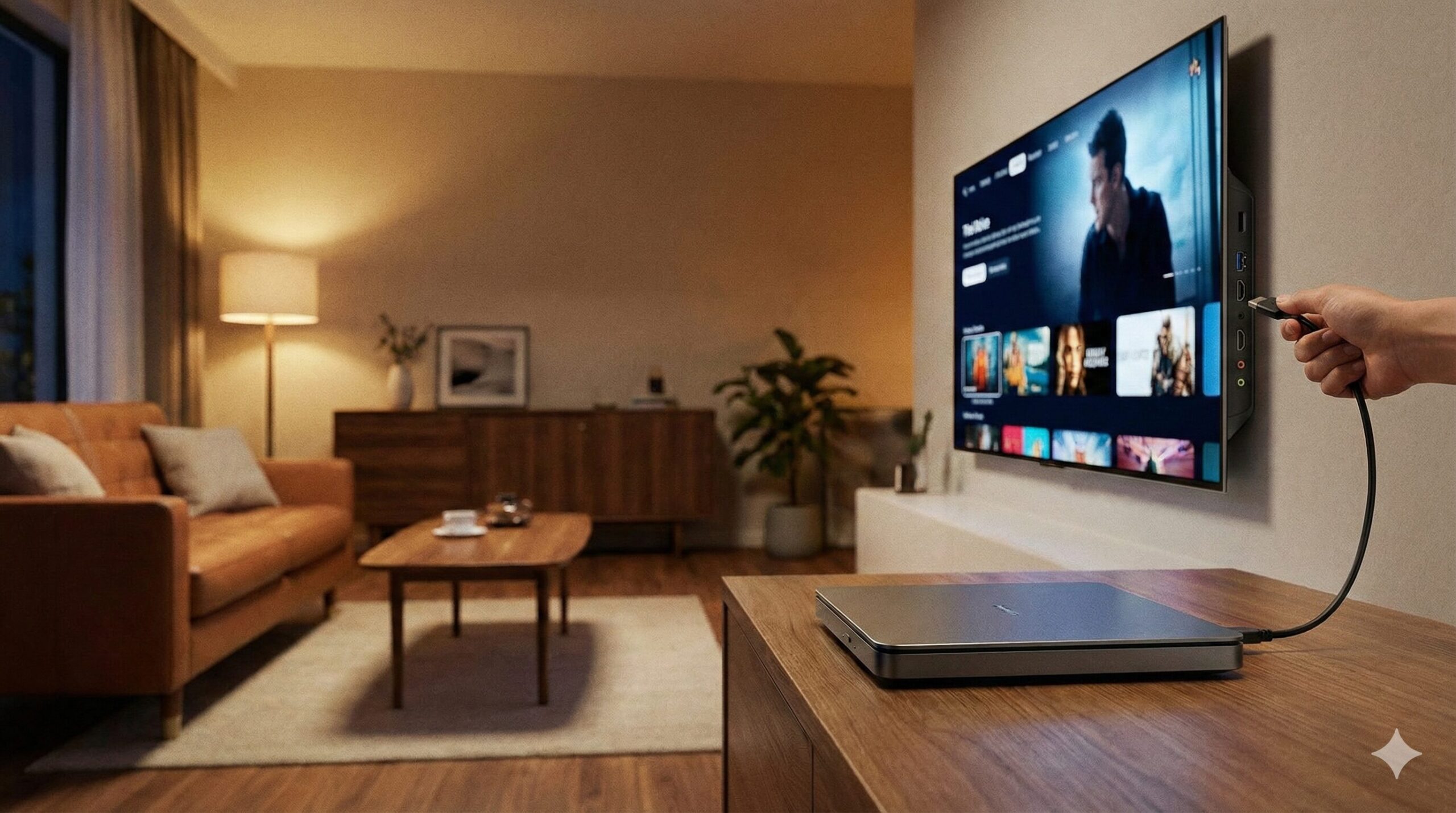
「パソコン用の外付けDVDドライブをテレビのUSBに繋げば、大画面で映画が見られるはず!」
そう思って接続してみたものの、うんともすんとも言わず、画面が真っ暗で困っていませんか?
実は、基本的にテレビはUSB接続されたDVDドライブを認識できません。しかし、手持ちの機材を活用したり、接続方法を少し変えたりするだけで、テレビで見ることは可能です。
この記事では、なぜUSB直結では映らないのかという根本的な理由から、外付けDVDドライブをテレビで見るための具体的な3つの方法をどこよりも分かりやすく解説します。
※2025年12月17日 記事の内容を最新の情報に更新しました。

外付けDVDドライブがテレビで見られない理由
まず最初に、「なぜテレビのUSBポートに挿しても反応しないのか?」という疑問を解消しましょう。
結論から言うと、テレビにはDVDドライブを制御する「ドライバソフト」が入っていないからです。
テレビのUSB端子の本来の役割
テレビの背面にあるUSB端子は、主に以下の2つの目的のために設置されています。
- 録画用HDDの接続:テレビ放送を記録するため
- メディアプレーヤー機能:USBメモリに入った「写真」や「自作動画ファイル」を再生するため
つまり、テレビはUSB機器を「データの保管場所」としてしか見ておらず、「DVD再生機」として認識する機能を持っていないのです。
方法1:パソコンを経由してHDMIで接続する
最も確実で、今あるものを活用できるのが「パソコンとテレビを繋ぐ」という方法です。
パソコンでDVDを再生し、その映像と音声をHDMIケーブル一本でテレビに送ります。
必要なものと準備
- 外付けDVDドライブ
- パソコン(HDMI出力端子があるもの)
- HDMIケーブル
Amazonで人気の「HDMIケーブル」を見る楽天市場で人気の「HDMIケーブル」を見る
テレビへの接続手順3ステップ
複雑な設定は不要です。以下の手順で進めてください。
- 機器を接続する
パソコンにDVDドライブをUSB接続し、さらにパソコンとテレビをHDMIケーブルで繋ぎます。 - テレビの入力を切り替える
テレビのリモコンにある「入力切替」ボタンを押し、ケーブルを挿したポート(例:HDMI 1)に合わせます。 - パソコン画面を出力する
パソコンの画面がテレビに映れば成功です。DVD再生ソフトを起動し、全画面表示にしましょう。
方法2:Android TV対応のドライブを使う
「パソコンを起動するのが面倒」「PCを持っていない」という方には、PCレスで使えるスマホ・テレビ対応ドライブがおすすめです。
専用アプリで再生が可能になる
I-O DATAの「DVDミレル」やLogitecの一部のモデルは、Android TV OSを搭載したスマートテレビに対応しています。
テレビにアプリをインストールし、DVDドライブをUSBケーブルで直接テレビに繋ぐだけで、パソコンなしで再生が可能になります。
- メリット:配線がスッキリする。パソコン不要。
- 注意点:「Android TV」または「Google TV」搭載のテレビにしか対応していない。
お使いのテレビが対応しているかどうか、必ずメーカーの公式サイトで確認してから購入しましょう。
Amazonで人気の「Android TV対応ドライブ」を見る楽天市場で人気の「Android TV対応ドライブ」を見る
方法3:格安DVDプレーヤーを購入する
「設定とかよく分からない」「一番簡単な方法がいい」という方に、最も推奨する方法です。
それは、テレビ接続用の据え置き型DVDプレーヤーを買うことです。
結局これが一番コスパが良い理由
実は、無理に外付けドライブを活用しようとして変換ケーブルなどを買うよりも、専用プレーヤーを買ったほうが安くて快適な場合が多いのです。
- 価格が安い:国内メーカー製でも3,000円〜4,000円程度で購入可能。
- 操作が簡単:リモコンで操作でき、停止位置の記憶などもスムーズ。
- 安定性:「映らない」「音がズレる」といったトラブルがほぼない。
DVDを見る頻度が高いなら、ストレスなく視聴できる専用プレーヤーの導入が、結果的に時間の節約にもなります。
Amazonで人気の「DVDプレーヤー」を見る楽天市場で人気の「DVDプレーヤー」を見る
接続しても映らない・音が出ない時の対処法
パソコンとHDMI接続をしたのに「映像が出ない」「音だけテレビから出ない」というトラブルはよくあります。
故障を疑う前に、以下の3つのポイントをチェックしてください。
再生デバイスの設定を確認する
映像はテレビに映っているのに、音だけパソコンから出ている場合です。
パソコンの画面右下のスピーカーアイコンをクリックし、出力先を「テレビのメーカー名(またはHDMI)」に変更してください。
DVDドライブの電力不足を疑う
外付けDVDドライブは電力を多く消費します。パソコンのバッテリー駆動中や、USBハブ経由で接続している場合、電力不足でディスクが回転しないことがあります。
ACアダプターを使用するか、パソコンのUSBポートを2つ使う「Y字ケーブル」で給電を強化してください。
ノートパソコンを閉じると消える場合
ノートパソコンを閉じてテレビだけで見ようとすると、スリープモードに入って画面が消えてしまうことがあります。
Windowsの「電源とスリープの設定」から、「カバーを閉じたときの動作」を「何もしない」に変更することで、PCを閉じたままテレビで視聴できます。
よくある質問(Q&A)
最後に、外付けDVDドライブとテレビ接続に関して、よく寄せられる質問にお答えします。
いいえ、ほとんどの場合映りません。市販されている安価なUSB-HDMI変換アダプタは、パソコンの画面を出力するためのものであり、DVDドライブの信号をテレビ用に変換する機能はないからです。
はい、同じです。パソコン経由で見る場合は、パソコンに「ブルーレイ再生対応ソフト」がインストールされている必要があります。Windows標準の機能ではブルーレイは再生できないため、有料ソフトが必要になるケースが多いです。
テレビが「これは録画用HDDでもUSBメモリでもない」と判断したためです。残念ながら、そのテレビのUSB端子ではDVDドライブを使用することはできません。
まとめ:自分に合った方法でDVDを楽しもう
外付けDVDドライブをテレビで見る方法について、詳しく解説しました。
記事のポイントをまとめます。
- テレビのUSBに直挿ししても、ドライバがないため映らない。
- 手持ちのPCがあるなら、HDMIケーブルで接続するのが一番手軽。
- PCがないなら、Android TV対応ドライブか、格安DVDプレーヤーを導入する。
- 変換アダプタなどは失敗の原因になるので避ける。
「どうしても外付けドライブを使いたい」というこだわりがなければ、数千円のDVDプレーヤーを購入するのが最もトラブルが少なく、快適な解決策と言えます。
ぜひ、あなたにぴったりの方法を選んで、撮りためた映像や映画をテレビの大画面で楽しんでくださいね。
Amazonで人気の「HDMIケーブル」を見る楽天市場で人気の「HDMIケーブル」を見る
Amazonで人気の「Android TV対応ドライブ」を見る楽天市場で人気の「Android TV対応ドライブ」を見る