
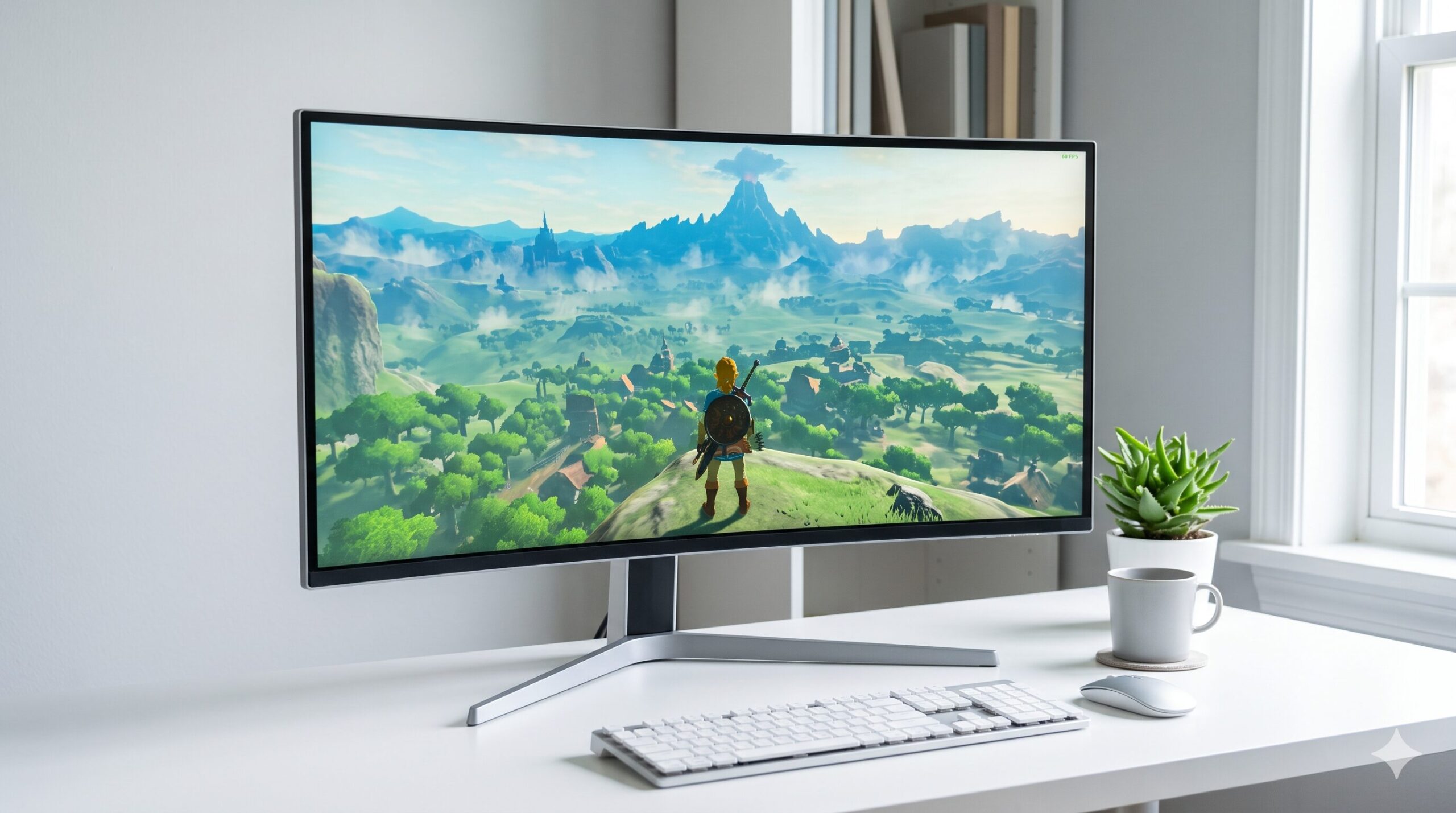
Windowsパソコンでゲームや動画視聴をしている際、画面の右上にFPS(フレームレート)やCPU使用率が表示されてお困りではないでしょうか。この記事では、Windowsで右上のFPS表示を消すための具体的な方法を、原因となっている各ソフトウェア別にご紹介します。ご自身のパソコン環境に合わせた手順を確認し、不要な表示を非表示にして快適な画面を取り戻しましょう。

執筆者
大谷
家電の比較検証メディア「家電のいろは」の代表。徹底的な実機テストにこだわり、スペック表だけでは見えない「使い勝手」や「コスパ」を正直にレビュー。地上波テレビ番組への情報提供・制作協力の実績多数。後悔しない家電選びを徹底サポートします。
人気
家電関連のおすすめ人気ランキング




画面右上にFPS表示が出る原因とは?
画面の右上にFPSやシステム情報が表示されるのは、パソコンにインストールされているソフトウェアのオーバーレイ機能が原因です。オーバーレイ機能とは、ゲームなどの画面の上に別の情報を重ねて表示する機能のことを指します。
以下のようなソフトウェアの機能が原因で表示されることがほとんどです。
- Windows標準機能(Xbox Game Bar)
- グラフィックボードの管理ソフト(GeForce Experience、Radeon Software)
- ゲーム配信・通話プラットフォーム(Steam、Discord、EA appなど)
- パフォーマンス監視ツール(MSI Afterburnerなど)
これらは何らかの拍子にショートカットキーを押してしまったり、ソフトウェアのアップデートによって初期設定が変更されたりすることで、意図せず表示されることがあります。
原因のソフトを特定する方法
どのソフトウェアが原因でFPSが表示されているか分からない場合、まずは表示されている文字やデザインの特徴から推測するのが近道です。
- 緑色の文字で表示される:GeForce Experience
- 黒い半透明の背景に白い文字:Xbox Game Bar、またはRadeon Software
- 小さくシンプルな数字のみ:Steam、EA app
- 詳細なPC情報がずらりと並ぶ:MSI Afterburner(RivaTuner)
上記の特徴に当てはまるものがあれば、該当するソフトウェアの解除手順を優先してお試しください。特定できない場合は、上から順に設定を確認していくことをおすすめします。
Windowsの画面右上に表示されるFPSを消す方法
Windowsの画面右上に表示されるFPSを消す方法を、ソフトウェア別に解説します。ご自身のパソコン環境に合わせて、適切な手順を実行してください。
GeForceでFPSを消す
NVIDIA製のグラフィックボードを使用しており、緑色の文字でFPSが表示されている場合は、GeForce Experience(またはNVIDIA App)のパフォーマンスオーバーレイが原因です。ショートカットキーを入力することで素早く消すことができます。
- AltキーとRキーを同時に押す
もしショートカットキーで消えない場合や、完全に機能を無効化したい場合は、設定画面から操作します。
- AltキーとZキーを同時に押しオーバーレイメニューを開く
- 歯車アイコン(設定)をクリック
- 「HUDレイアウト」または「パフォーマンス」を選択
- 「オフ」を選択する
RadeonでFPSを消す
AMD製のグラフィックボードを使用している場合は、AMD Software(Adrenalin Edition)のメトリクスオーバーレイが表示されている状態です。こちらも特定のキー操作で表示を切り替えることができます。
- CtrlキーとShiftキーとOキーを同時に押す
設定画面から完全にオフにする手順は以下の通りです。
- AMD Softwareを開く
- 「パフォーマンス」タブを開く
- 「メトリクス」タブの中にある「オーバーレイ」を選択
- 「メトリクスオーバーレイの表示」を無効にする
Xbox Game BarでFPSを消す
Windows 10やWindows 11に標準搭載されているXbox Game Barが原因となっているケースも多く見られます。黒い背景のウィジェットが固定表示されている状態ですので、固定を解除して閉じます。
- WindowsキーとGキーを同時に押す
- パフォーマンスウィジェットのピン留めアイコン(斜め線の入ったピン)をクリックして解除
- ウィジェット右上のバツ印をクリックして閉じる
WindowsキーとGキーを同時に押すことで管理画面が開き、不要なウィジェット表示を自由に消すことができます。
SteamでFPSを消す
PCゲームプラットフォームのSteamからゲームを起動している場合、Steamの設定によってFPSが表示されていることがあります。Steamの設定画面からオフにする必要があります。
- Steamクライアントを起動する
- 左上の「Steam」メニューから「設定」を開く
- 左側のメニューから「ゲーム中」を選択する
- 「ゲーム中のFPS表示」を「オフ」に変更する
DiscordでFPSを消す
ボイスチャットツールのDiscordを起動しながらゲームをプレイしている場合、Discordのオーバーレイ機能が働いている可能性があります。以下の手順で設定を変更してください。
- Discordを開き左下の歯車アイコン(ユーザー設定)をクリック
- 左側のメニューを下へスクロールし「ゲームオーバーレイ」を選択
- 「ゲーム内のオーバーレイを有効にする」をオフにする
MSI Afterburnerで消す
PCのモニタリングツールである「MSI Afterburner」と、それに付属する「RivaTuner Statistics Server (RTSS)」を使用している場合、画面上に詳細なFPSや温度情報が表示されます。
- タスクトレイ(画面右下)から青いモニターにピンクの数字が書かれたアイコン(RTSS)をクリック
- 「Show On-Screen Display」を「Off」にする
EA app等その他で消す
その他のゲームプラットフォームや最適化ソフトでも、FPS表示機能が備わっている場合があります。
- EA app:左上のメニューから「設定」>「アプリケーション」>「ゲーム内オーバーレイ」をオフ
- Razer Cortex:「GAMECASTER」タブ>「FPSを表示する」をオフ
FPS表示を消すメリットとは?
画面右上のFPS表示を消すことで、以下のようなメリットがあります。
- ゲームや動画の画面に没入し集中できる
- ゲーム内の重要なUIやミニマップが隠れない
- 不要な常駐処理を減らしパソコンの動作が軽くなる
FPSカウンターはパソコンのパフォーマンスを確認するのに役立ちますが、常に表示させておく必要はありません。表示が不要なときは設定やショートカットキーを活用してオフにし、必要なときだけオンにする運用がおすすめです。