
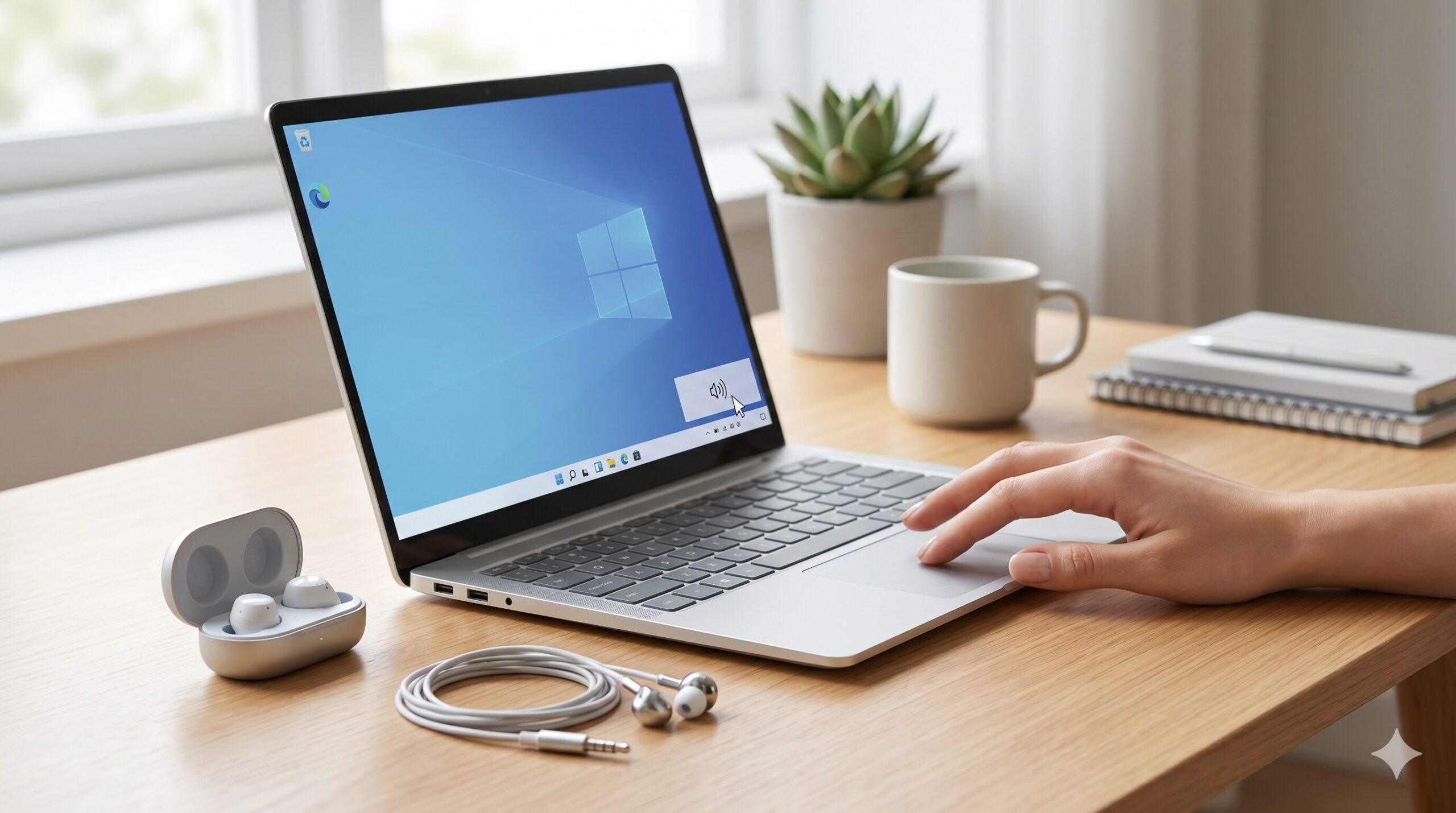
PCで作業中、イヤホンから音が出ないと焦ってしまうものです。
Web会議の直前や、動画の音声をすぐに聴きたい場面では、早急な解決が求められます。
PCがイヤホンを認識しない原因は、単純な接続ミスからOS(WindowsやMac)のシステム設定、サウンドドライバーの不具合まで様々です。
この記事では、PCのイヤホンから音が出ない時の対処法を、OSや接続方法、症状別に網羅して解説します。
順番に確認し、速やかに音声環境を復旧させましょう。

執筆者
大谷
家電の比較検証メディア「家電のいろは」の代表。徹底的な実機テストにこだわり、スペック表だけでは見えない「使い勝手」や「コスパ」を正直にレビュー。地上波テレビ番組への情報提供・制作協力の実績多数。後悔しない家電選びを徹底サポートします。
人気
家電関連のおすすめ人気ランキング




PCのイヤホンから音が出ない時の基本チェック
まずは、OSの設定を触る前に、物理的な接続や初歩的なミスがないかを確認します。
急に音が出なくなった場合、ごく単純な原因であることが少なくありません。
有線・無線の接続状態を確認する
イヤホンがPCに正しく接続されているかを再確認します。
接続が不完全だと、PCはイヤホンを認識しません。
- 有線の場合、プラグをカチッと鳴るまで奥へ押し込む
- USB接続の場合、別のUSBポートに挿し直す
- 変換アダプタを使用している場合、一度外して直接接続してみる
- Bluetooth(無線)の場合、イヤホンの電源が入っているか確認する
音量設定とミュートを確認する
PC本体やイヤホンの音量がゼロ、あるいはミュート(消音)になっていないか確認します。
キーボードのショートカットキーに手が触れ、意図せずミュートになっているケースが頻発します。
- タスクバー右下のスピーカーアイコンをクリックし音量を上げる
- キーボードのミュート解除キーを押す
- イヤホン本体に搭載されている音量ボタン・スイッチを確認する
別のイヤホンやデバイスで動作確認する
問題がPC側にあるのか、イヤホン側にあるのかを切り分けます。
別のイヤホンをPCに接続して音が出るか試してください。
別のイヤホンで音が出るなら、最初のイヤホンが故障しています。
逆に、どのイヤホンを挿しても音が出ない場合は、PCのシステムや設定に原因があります。
【Windows編】イヤホンから音が出ない時の対処法
基本チェックで解決しない場合、Windows(Windows 11 / 10)の内部設定を確認します。
音声の出力先が適切に設定されていないと、イヤホンからは音が鳴りません。
出力デバイスを正しく選択する
PCの音声出力先が、接続したイヤホンに設定されているか確認します。
ノートPC内蔵のスピーカーや、HDMI接続したモニターが選択されている状態では、イヤホンから音は出ません。
- タスクバーのスピーカーアイコンを左クリック(または右クリックして「サウンドの設定」)
- 「出力デバイス(再生デバイス)」の項目を確認
- 接続しているイヤホンの名前(Headphonesやデバイスの型番)を選択
正しい出力デバイスを選択するだけで、直ちに音が鳴り始めるケースが最も多いです。
サウンドドライバーを更新・再インストールする
サウンドドライバー(PCとオーディオ機器を繋ぐソフトウェア)に不具合が生じていると、イヤホンを認識しません。
ドライバーを最新の状態に更新、または再インストールを行います。
- スタートボタンを右クリックし「デバイスマネージャー」を開く
- 「オーディオの入力および出力」または「サウンド、ビデオ、およびゲーム コントローラー」を展開
- 該当のオーディオデバイスを右クリックし「ドライバーの更新」を選択
- 「ドライバーを自動的に検索」を実行する
更新しても解決しない場合は、一度デバイスを「アンインストール」してからPCを再起動すると、正常なドライバーが自動で再インストールされます。
オーディオの拡張機能を無効化する
Windowsの「オーディオの拡張機能」が影響して、音が出なくなる不具合が発生することがあります。
この機能をオフにして症状が改善するか確認します。
- 「設定」>「システム」>「サウンド」を開く
- 出力デバイスのプロパティ(または詳細設定)を開く
- 「オーディオの拡張機能(または音の明瞭化)」を「オフ」にする
Windows標準のトラブルシューティングを実行する
システム起因の不具合を自動で検出し、修復を試みる機能です。
Microsoft公式サポートでも推奨されています。
- 「設定」>「システム」>「トラブルシューティング」を選択
- 「その他のトラブルシューティングツール」をクリック
- 「オーディオの再生(またはオーディオ)」の「実行」をクリック
画面の指示に従って進めるだけで、自動的に問題が解決する場合があります。
【Mac編】イヤホンから音が出ない時の対処法
Mac(MacBookやiMac)でイヤホンから音が出ない場合も、基本的な確認事項はWindowsと似ていますが、設定画面が異なります。
サウンドの出力設定を確認する
Macの音声出力先がイヤホンに切り替わっているかを確認します。
- 画面左上のAppleメニューから「システム設定(またはシステム環境設定)」を開く
- 「サウンド」をクリック
- 「出力」タブを選択
- 「外部ヘッドフォン(または接続したイヤホンの名前)」を選択する
ここで「主音量」のミュートにチェックが入っていないかも同時に確認してください。
NVRAM(PRAM)をリセットする(Intel搭載Macのみ)
Intelチップを搭載したMacの場合、音量設定などを記憶しているNVRAM(不揮発性ランダムアクセスメモリ)の不具合が原因である可能性があります。
リセットを行うことで改善することがあります。
- Macの電源を完全に切る
- 電源を入れ、すぐに「Option + Command + P + R」キーを同時に長押しする
- 約20秒間押し続け、起動音が2回鳴るか、Appleロゴが2回表示されたらキーを離す
※Apple Silicon(M1/M2チップなど)搭載のMacでは、この手動リセット操作は不要(再起動時に自動化)です。
Bluetoothイヤホンが繋がらない・音が出ない場合
無線接続の場合、ペアリングのエラーや通信干渉が原因になります。
PC側でBluetoothがオンになっていることを大前提として、以下の点を確認します。
ペアリングを一度解除して再接続する
PCとイヤホンの通信に一時的なエラーが起きている場合、再接続(再ペアリング)が最も効果的です。
- PCのBluetooth設定画面を開く
- 接続済みのイヤホンを選択し「デバイスの削除(または登録解除)」を実行
- イヤホン本体をペアリングモードにする
- PC側で「デバイスの追加」を行い、再度接続する
バッテリー残量を確認する
イヤホンのバッテリーが切れていると、PC上で「接続済み」と表示されていても音は鳴りません。
ケースに収納して充電を行うか、イヤホンのLEDランプで残量を確認してください。
特定の状況やアプリで音が出ない・おかしい時の対処法
「全体としては音が出るのに、特定のアプリだけ無音」「音が変」といった、限定的な症状についての対処法です。
特定のアプリ(ブラウザやZoomなど)だけ音が出ない
ChromeやEdgeなどのブラウザ、またはWeb会議アプリ(ZoomやTeams)単体で音量設定がゼロになっている可能性があります。
- Windowsの場合、「音量ミキサー」を開き、対象アプリの音量ゲージを上げる
- ブラウザの場合、タブがミュートされていないか右クリックして確認する
- Web会議アプリ内の「オーディオ設定」で、出力スピーカーが正しく選択されているか確認する
片方からしか音が聞こえない
イヤホンの左右バランス設定がずれているか、物理的な断線の可能性があります。
- PCのサウンド設定を開き、左右の音量バランス(L/R)が中央になっているか確認する
- 有線の場合、プラグの挿し込みが浅くないか確認する
- イヤホンのケーブルを動かして音が途切れる場合、内部で断線している可能性が高い
音が小さい・雑音が混じる(音割れする)
音量が極端に小さい場合や、ノイズが入る場合は、端子の汚れや設定の見直しが必要です。
- 有線イヤホンのプラグやジャックを、乾いた布や綿棒で掃除する
- 「オーディオの拡張機能」がオンになっている場合、オフにする
- PCやアプリの音量を最大にしすぎていると音割れするため、適度な音量に下げる
端子を清潔に保ち、設定をシンプルにすることで、ノイズや音割れを防ぎクリアな音声を得られます。
これらの対処法を試しても解決しない場合は、イヤホンの寿命やPC側の基盤故障が疑われます。メーカーのサポート窓口への相談を検討してください。