
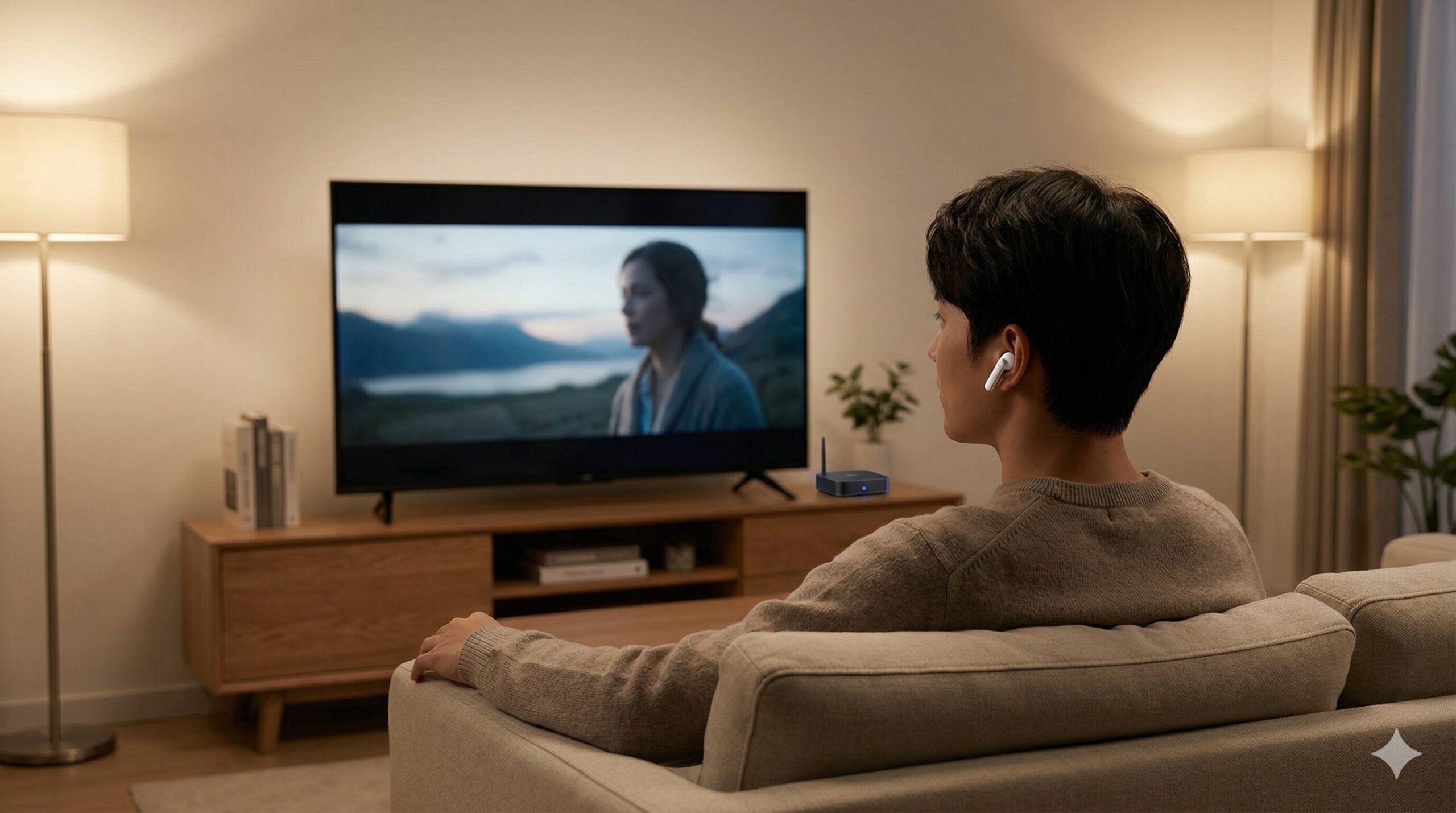
夜中に映画を見たいけれど、家族を起こしたくない。そんなふうに悩むことはありませんか?「テレビ音声をワイヤレスイヤホンで聞くにはどうしたらいいの?」という疑問にお答えします。
結論として、トランスミッターという小さな機器を使うだけで、どんなテレビでも簡単にワイヤレス化が可能です。
この記事では、テレビの音をワイヤレスで聞く方法や、失敗しない機器の選び方を分かりやすく解説します。最後まで読めば、周りを気にせず大迫力の音声を楽しめるようになりますよ。
もし、ライフスタイルの変化に合わせてテレビ環境を見直したい場合は、購入前にレンタルサービスを利用するのもおすすめです。
Amazonで人気のテレビを見る楽天市場で人気のテレビを見る
※2026年4月13日 記事の内容を最新の情報に更新しました。

執筆者
大谷(Otani)
徹底的な実機テストにこだわり、スペック表だけでは見えない「使い勝手」や「コスパ」を徹底検証。地上波テレビ番組をはじめ、各種メディアへの情報提供や制作協力の実績多数。あなたにベストな家電選びをサポートします。
音声を飛ばす3つの方法
テレビの音をワイヤレスイヤホンで聞く方法は、大きく分けて3種類あります。ご自宅の環境に合わせて選びましょう。
トランスミッターで接続
一番確実なのが、トランスミッターを利用する方法です。テレビにBluetooth機能がなくても、送信機を繋ぐだけでテレビの音をBluetoothで飛ばすことができます。テレビとトランスミッターをつなぐ方法はとてもシンプルです。
- イヤホンジャックに繋ぐ
- USBポートから電源をとる
- イヤホンとペアリングする
よく「液晶テレビの音声を無線で飛ばす方法はありますか」と聞かれますが、これなら古いテレビでも問題ありません。

Fire TV Stickを利用
AmazonのFire TV Stickをお持ちなら、さらに手軽です。Fire TV Stickにはブルートゥースで聞く機能が本体に備わっているため、設定画面からペアリングするだけでBluetoothに接続できます。ネット動画を見る際に、テレビをワイヤレスイヤホンで聞く方法として最適です。
テレビ内蔵機能を使う
最新のテレビなら、最初からBluetooth機能が内蔵されていることが多いです。設定画面からイヤホン設定を開き、機器を登録するだけで完了します。イヤホンのつなぎ方は機種によって異なりますが、基本的にスマホと繋ぐ時と同じ手順です。
失敗しない選び方のコツ
トランスミッターを新しく購入する際、快適にテレビをブルートゥースで聞くための選び方を紹介します。メルカリなどで中古品を探す際も参考にしてくださいね。
遅延を防ぐコーデック
テレビの音声をワイヤレスで聞きたい時に一番の壁になるのが「音の遅延」です。映像と音声のズレを防ぐため、「aptX LL(Low Latency)」という低遅延規格に対応した機器を選ぶことが重要です。送信機とイヤホンの両方が対応している必要があります。
接続端子の種類と違い
テレビ裏の端子を確認しましょう。ブルートゥース接続が最も簡単ですが、音質にこだわるなら光デジタル端子(TOSLINK)がおすすめです。ワイヤレスイアホンをテレビのTOSLINK経由で繋ぐと、ノイズの少ないクリアな音で楽しめます。
応用編!便利な使い方
基本の設定ができたら、さらに便利な使い方をマスターしましょう。
スピーカーと両方で聞く
家族と一緒にテレビを見る際、テレビの音声をブルートゥースとスピーカーの両方で聞く方法があります。これを実現するには、「バイパス機能(パススルー機能)」が付いたトランスミッターが必要です。テレビからも直接音がでるブルートゥース受信機として機能するため、家族はスピーカーから、自分は手元のイヤホンから適切な音量で聞くことができます。
スマホやPCで聞く方法
テレビの音をスマホで聞く方法や、テレビの音をパソコンで聞く方法を探している方も多いですよね。テレビの音声を携帯電話の外部イヤホンで聞く方法など、スマホを直接受信機にするのはシステム上かなり難しいのが現状です。TVの音をスマホで聞くアプリなどもありますが、遅延が大きいため実用的ではありません。一方で、テレビの音声をテレビのイヤホンジャックを使ってパソコンで聞く方法は、オーディオケーブルで有線接続すれば簡単に行えます。
もし、一人暮らしのスタートなどで必要な家電一式を揃えたい場合は、レンタルサービスを活用すると初期費用を抑えられますよ。
Amazonで人気のテレビを見る楽天市場で人気のテレビを見る
よくある質問(Q&A)
はい、可能です。テレビにBluetooth機能がない場合でも、市販のトランスミッターを使えば、テレビ音声をBluetoothで飛ばすことができます。テレビの音を飛ばす機器は数千円から購入可能です。
一般的なテレビにはマイク用の入力端子や受信機能がないため、マイクの音を直接テレビに流すことはできません。別途、マイク入力対応のアンプやスピーカーを用意する必要があります。
テレビの音を無線でスピーカーに流すには、イヤホンをつなぐ時と同じように、テレビとスピーカーをペアリングするだけです。遅延の少ないコーデック対応のスピーカーを選ぶと快適です。
まとめ
今回は、テレビの音声をブルートゥースで飛ばす方法について解説しました。いかがでしたか?
- トランスミッターを使えばどんなテレビでも無線化可能
- Fire TV Stickやテレビの内蔵機能でも簡単に接続できる
- 遅延を防ぐため「aptX LL」対応機器を選ぶのがおすすめ
- バイパス機能を使えばテレビとイヤホン両方から音が出せる
ワイヤレス環境を整えれば、深夜の映画鑑賞や家事をしながらのテレビ視聴が劇的に快適になります。ぜひこの記事を参考に、ご自宅のテレビ環境に合った方法で、自由なワイヤレス生活をスタートさせてみてくださいね。
引っ越しや単身赴任で一時的に液晶テレビなどの家電が必要になった際は、購入前にレンタルサービスを利用するのも賢い選択です。

