
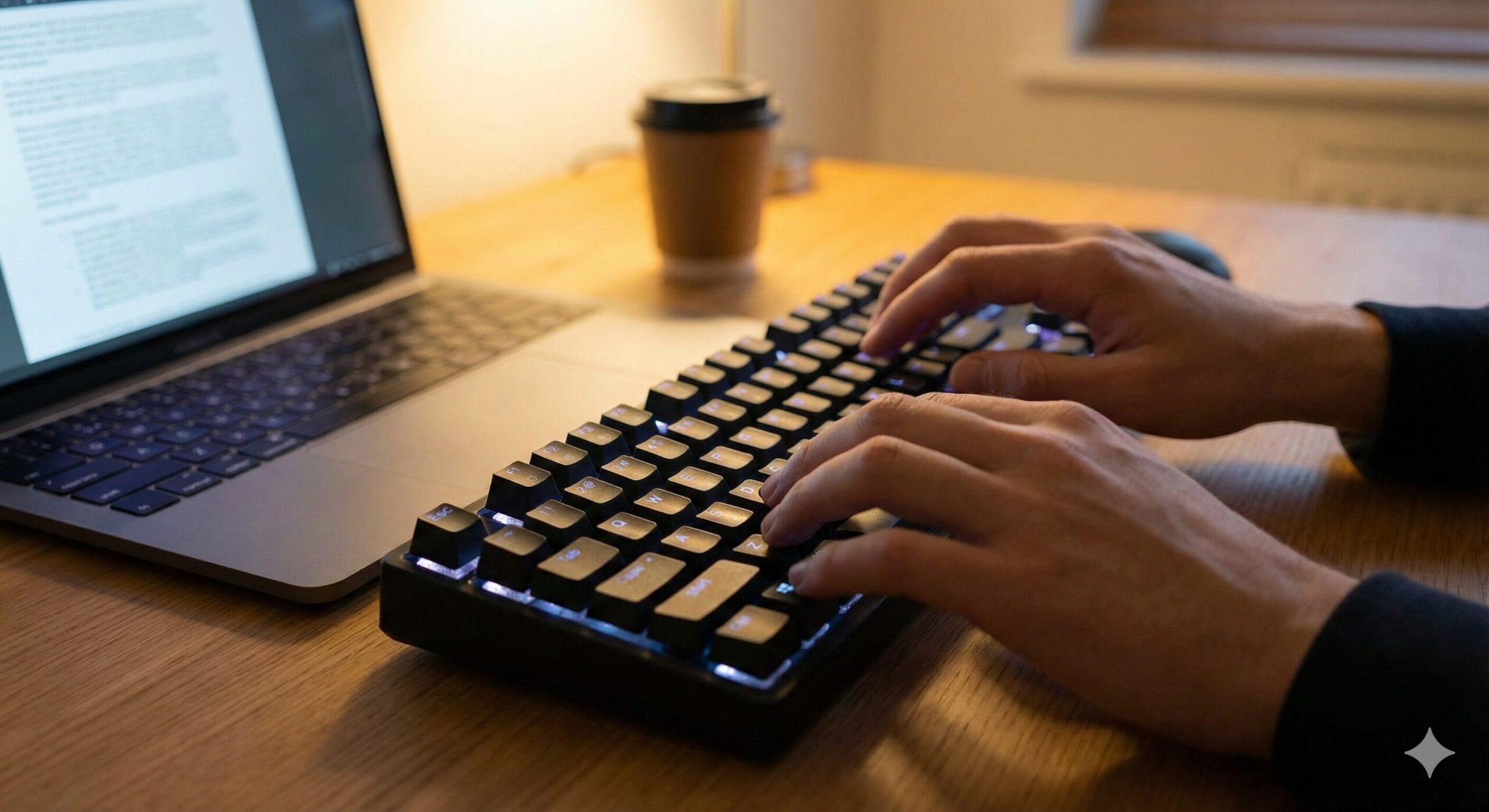
パソコンで「続く(つづく)」や「気付く(きづく)」と入力したいとき、手が止まってしまった経験はありませんか?
「ず(zu)」になってしまったり、キーボードのどこを押せばいいか迷ったりするのは、パソコン初心者の方が最初にぶつかる壁の一つです。
結論から言うと、「づ」の入力は「D」+「U」と打つのが正解です。
この記事では、誰でも一瞬で覚えられる「づ」の打ち方2パターンと、間違いやすい類似文字の入力方法を、どこよりも分かりやすく解説します。

パソコンで「づ」の打ち方はDUとDZUの2種類
パソコンのローマ字入力において、「づ」を表示させる方法は2つあります。
どちらを使っても結果は同じですが、効率よく入力するために、それぞれの特徴を理解しておきましょう。
最短の「DU」入力法
最もおすすめなのが、「D」+「U」の2回で打つ方法です。
キーボードの打鍵数が少なく、指の動きもスムーズになるため、プロのライターやタイピングが速い人のほとんどがこの方法を使っています。
| 入力する文字 | キー操作 | 覚え方 |
|---|---|---|
| づ | D → U | だ行(Da, Di, Du…)の「づ」 |
丁寧な「DZU」入力法
もう一つの方法は、「D」+「Z」+「U」と3回打つ方法です。
こちらは「ヘボン式ローマ字」と呼ばれる表記に近い入力方法です。「Zu(ず)」に「D(濁点のような意味合い)」をつけるイメージですが、キーを打つ回数が1回増えてしまうのがデメリットです。
「DU」を忘れてしまった時の予備として覚えておくと良いでしょう。
「づ」と「ず」など間違いやすい文字一覧表
「づ(du)」以外にも、パソコン入力では混同しやすい文字がいくつかあります。
特に「じ」と「ぢ」や、小さい文字の打ち方は検索されることが多い項目です。以下の比較表で整理しましょう。
| 表示文字 | 読み | 推奨入力キー | 別パターンの入力 |
|---|---|---|---|
| づ | du | D U | D Z U |
| ず | zu | Z U | – |
| ぢ | di | D I | D Y I |
| じ | ji | J I | Z I |
| っ | ltu / xtu | L T U | X T U |
「ず」と「づ」の使い分けのコツ
入力方法だけでなく、「どちらの文字を使えばいいの?」と迷うこともありますよね。
基本的には、現代仮名遣いのルールとして「元々の言葉が濁った場合」に「づ」を使います。
- つづく(続く):「つ」+「つく」なので「づ」
- きづく(気付く):「き」+「つく」なので「づ」
- みかづき(三日月):「みか」+「つき」なので「づ」
迷ったときは「元の言葉が『つ』かどうか」を考えると、自然と「DU」を入力する指が動くようになります。
Amazonで人気のタイピングしやすいキーボードを見る楽天市場で人気のタイピングしやすいキーボードを見る
「づ」が打てない3つの原因と解決策
「キーを押しているのに『DU』と英語のまま表示される」「全く違う文字が出てくる」といったトラブルもよくあります。
故障を疑う前に、以下の3つの設定を確認してみてください。
1. 入力モードが「半角英数」になっている
画面右下(タスクバー)の表示が「A」になっていませんか?
これは英語入力モードの状態です。キーボード左上の「半角/全角」キーを1回押し、表示を「あ」にすることで日本語が打てるようになります。
2. かな入力設定になっている
「D」を押したときに「し」、「U」を押したときに「な」と表示される場合、入力方式が「かな入力」に切り替わっています。
これを一般的な「ローマ字入力」に戻すには、ショートカットキーを使います。
- Windows:「Alt」キー + 「カタカナ ひらがな ローマ字」キー
- Mac:メニューバーの入力ソースをクリックし「ローマ字」を選択
3. NumLockキーが押されている
ノートパソコンなどで、キーボードの一部が数字入力になってしまっているケースです。
「NumLock(ナムロック)」キーを一度押すか、「Fn」キーを押しながら「NumLock」を押して解除しましょう。
よくある質問(Q&A)
A. 例えば「続く(つづく)」の場合はそのまま入力すれば良いですが、意図的に小さい文字と組み合わせたい場合は、まず「LTU(っ)」または「XTU(っ)」と打ち、その後に「DU(づ)」と入力します。
A. スマートフォンのフリック入力では、「た行」の「つ」を表示させた状態で、左下の「゛(濁点)」ボタンを1回タップすると「づ」に変化します。
A. Microsoftの公式サイトなどで標準的なローマ字入力の一覧が公開されています。(参照:ローマ字入力のつづり一覧表)
まとめ:「づ」はDU入力で効率化しよう
この記事では、パソコンでの「づ」の打ち方について解説しました。
最後に重要なポイントを振り返ります。
- 「づ」の最適な打ち方は「D」+「U」
- 「づ」は「だ行」の仲間(Da, Di, Du…)と覚える
- 打てない時は「かな入力」や「入力モード」を確認する
- 「ず(ZU)」との使い分けは、元の言葉が「つ」かどうかで判断
「づ」の入力で手が止まらなくなれば、メール作成や資料作りのスピードは確実に上がります。
ぜひ今日から「DU」入力を意識して、ストレスフリーなパソコンライフを送ってください。