
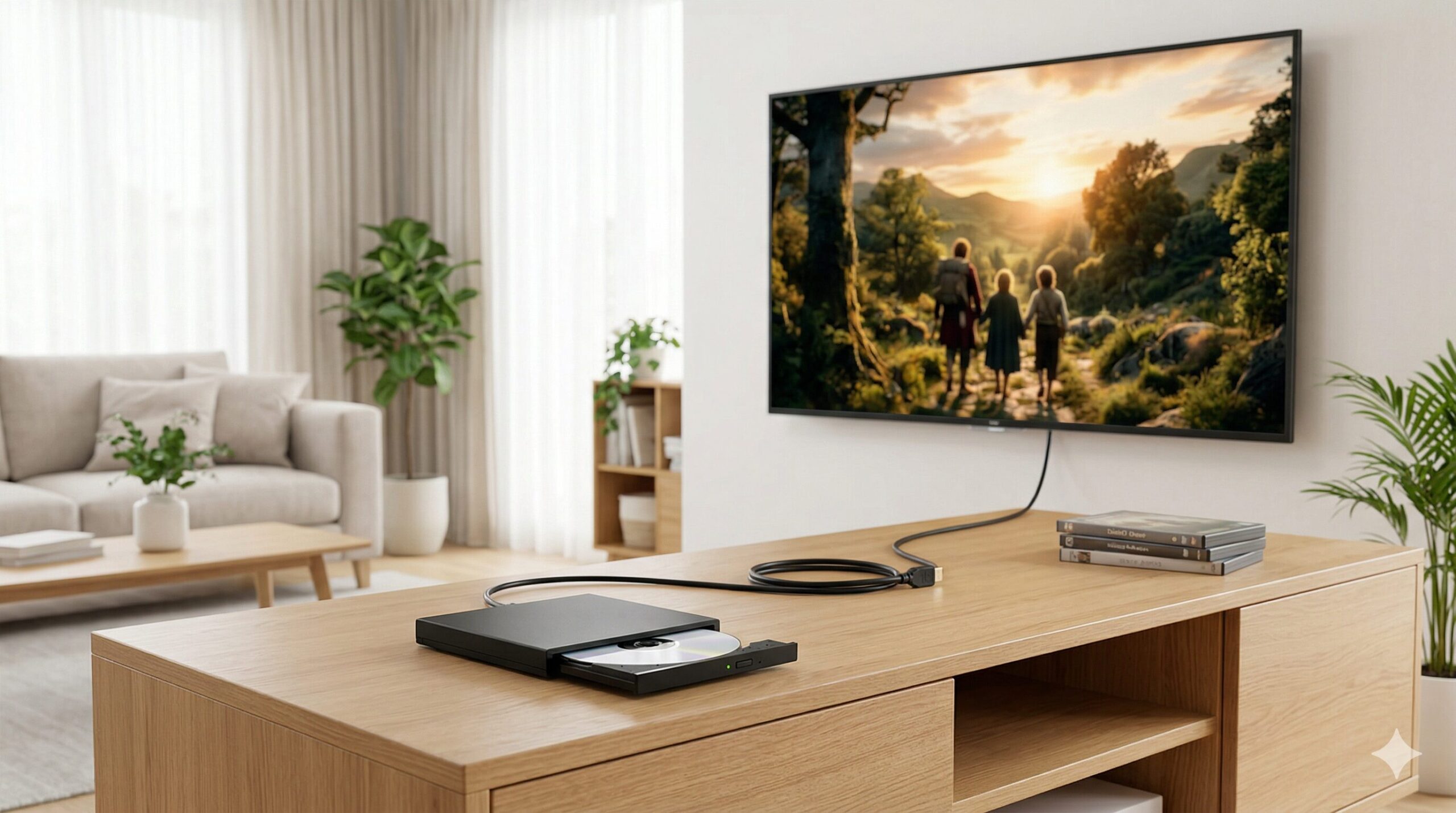
「パソコン用の外付けDVDドライブをテレビに繋いで大画面で見たい」と悩んでいませんか?
結論から言うと、一般的なパソコン用の外付けDVDドライブをテレビのUSB端子に直接挿しても、そのままではDVDを見ることはできません。テレビ側にDVDを再生する機能が備わっていないためです。しかし、パソコンを経由したり、専用の機器を使ったりすれば、大画面で映像を楽しむことが可能です。
この記事では、外付けDVDドライブをテレビで見る方法や、パソコンの動画を焼いて見る手順を具体的に解説します。
「たまにしか見ないから機器を買うのはもったいない」という方は、レンタルを活用するのも一つの手です。
Amazonでテレビのおすすめランキングを見る楽天市場でテレビのおすすめランキングを見る
※2026年4月8日 記事の内容を最新の情報に更新しました。

執筆者
大谷(Otani)
徹底的な実機テストにこだわり、スペック表だけでは見えない「使い勝手」や「コスパ」を徹底検証。地上波テレビ番組をはじめ、各種メディアへの情報提供や制作協力の実績多数。あなたにベストな家電選びをサポートします。
外付けDVDドライブをテレビに接続
パソコン用の外付けDVDドライブをテレビに接続をして使えるのか、疑問に思いますよね。一般的な製品では直接見ることはできません。その理由と例外を解説します。
USB直結では見られない
テレビにはUSB端子がついていますが、これは主に録画用のハードディスクを繋ぐためのものです。パソコン用の外付けDVDドライブをテレビに接続しても、テレビ自体にDVDの映像データを読み取って再生する機能がないため、映像を映し出すことができません。
TV対応ドライブで直接接続
一部のAndroid TV搭載テレビであれば、専用のアプリを使って直接再生できるテレビ対応のドライブも販売されています。お使いのテレビが対応している場合は、TV専用ドライブの購入を検討するのも良いでしょう。

パソコンのDVDをテレビで見る
直接接続が難しい場合でも、パソコンのDVDをテレビで見る方法はあります。パソコンを介してテレビの画面に映像を出力するやり方です。
HDMIケーブルでの接続手順
パソコンとテレビをHDMIケーブルで繋ぐことで、テレビをパソコンのモニターとして使うことができます。
- パソコンにドライブを接続
- パソコンとテレビをHDMIケーブルで繋ぐ
- テレビの入力をHDMIに切り替える
パソコンのDVD再生方法
パソコンとテレビが接続できたら、パソコン側で再生します。パソコンのDVD再生方法としては、無料の再生ソフト(VLCなど)を使用します。ソフトを起動して再生すれば、テレビの大画面に映像が映し出されます。
パソコンの動画をテレビで見る
パソコンの動画をDVDに焼いてテレビで見ることも可能です。ホームビデオなどを家族で楽しむ際に便利ですよね。
Windows10で書き込み
Windows10でDVDに書き込み、テレビで見るための手順を解説します。標準機能や無料のオーサリングソフトを使います。
- ドライブを接続し空のディスクを入れる
- DVD作成ソフトを起動
- 書き込みたい動画ファイルを追加
- メニューを作成して書き込み開始
形式はDVD-Videoにする
動画データをそのまま書き込むと、一般的なプレーヤーでは再生できません。テレビで見るには、必ずDVD-Video形式で書き込む必要があります。専用ソフトを使って、プレーヤーが読み込める形式に変換しましょう。
テレビでDVDを見るその他の方法
パソコンを使わずに、もっとシンプルにテレビでDVDを見る方法を探している方もいるでしょう。その場合は、直接接続できる機器を使うのが確実です。
プレーヤー
最も簡単で確実なのは、据え置き型のプレーヤーを使うことです。外付けDVDプレーヤーとテレビの接続は非常にシンプルです。
- HDMIケーブルをプレーヤーとテレビに挿す
- 古いテレビの場合はRCAケーブルで繋ぐ
- 電源を入れテレビの入力切替を行う
ゲーム機
PlayStation4やPlayStation5(ディスクドライブ搭載版)などのゲーム機を持っている場合、それらをプレーヤー代わりにしてDVDをテレビで見る方法もあります。ゲーム機とテレビをHDMIで繋ぎ、ディスクを入れるだけで再生可能です。
もし、機器を新たに買うのを迷っているなら、レンタルで手軽に済ませるのも賢い選択です。
Amazonでテレビのおすすめランキングを見る楽天市場でテレビのおすすめランキングを見る
よくある質問(Q&A)
DVDプレーヤー100均で購入することはできません。ただし、接続に必要なHDMIケーブルであれば、店舗によっては数百円程度で販売されていることがあります。
パソコン経由で繋いでいる場合、USBの電力不足が考えられます。ACアダプター付きのUSBハブを使うか、ドライブ用のACアダプターを使用して電力を補給してください。
まとめ
外付けDVDドライブをテレビで見る方法について解説しました。この記事の要点です。
- PC用ドライブはテレビに直接USB接続不可
- パソコンとテレビをHDMIで繋げば視聴可能
- 動画を焼く場合はDVD-Video形式にする
- 手軽に見るなら専用プレーヤーが確実
- ゲーム機もプレーヤー代わりに使える
お手持ちの機材や環境に合わせて、最適な方法を選んでみてくださいね。大画面で映画や思い出の動画を楽しんで、充実した時間を過ごしましょう。
一時的にプレーヤーやテレビが必要な場合は、レンタルで手軽に用意することもできますよ。

