
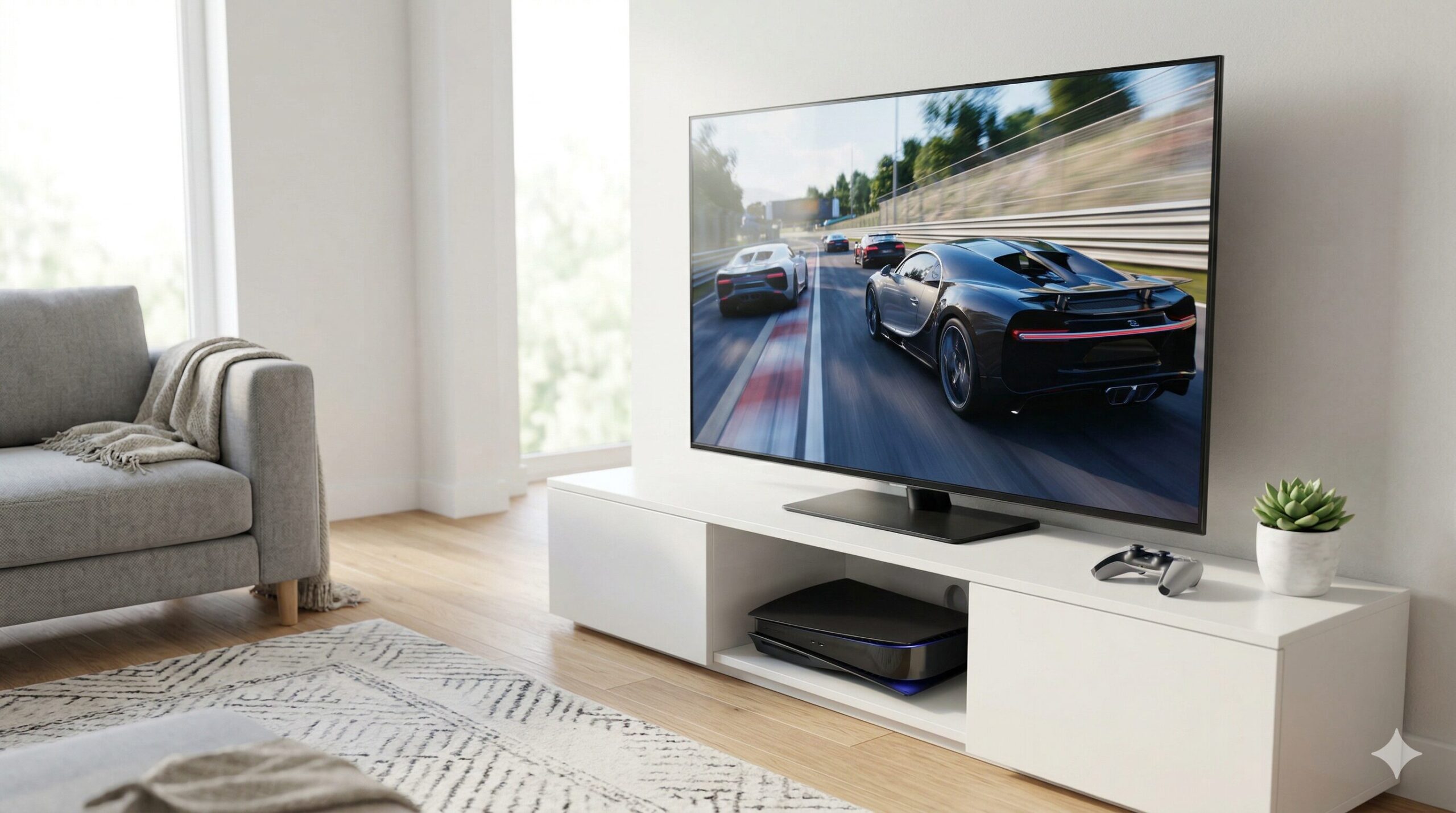
「PS5を買ったのに映像がヌルヌル動かない」「自宅のテレビが何fps出ているのか調べ方がわからない」と悩んでいませんか?せっかく高性能なゲーム機やPCを繋いでも、設定が間違っていると本来の性能を発揮できません。
結論からお伝えすると、テレビの120fpsの確認方法は、ゲーム機やPC側の「出力情報画面」を見るか、テレビのリモコンで「画面表示」を行うことで簡単にチェックできます。
この記事では、ご自宅のテレビのfpsの確認方法から、60fpsしか出ない時の具体的な対処法まで解説します。この記事を読むことで、お持ちの機器の性能を100%引き出し、驚くほど滑らかな映像でゲームや映画を楽しめるようになりますよ。
※2026年4月3日 記事の内容を最新の情報に更新しました。

執筆者
大谷
家電の比較検証メディア「家電のいろは」の代表。徹底的な実機テストにこだわり、スペック表だけでは見えない「使い勝手」や「コスパ」を正直にレビュー。地上波テレビ番組への情報提供・制作協力の実績多数。後悔しない家電選びを徹底サポートします。
家庭用テレビのfpsはどのくらい?
ご自身のテレビの性能を引き出すために、まずはテレビのフレームレート(fps)とリフレッシュレート(Hz)の基本仕様を理解しておきましょう。
一般的なテレビは何fpsなのか
現在普及している一般的な家庭用テレビfpsは、ほとんどが「60fps(60Hz)」です。
- 地上波のテレビ放送は30fps(インターレース方式で60i)
- 標準的な4K液晶テレビは60Hz対応
- ゲーミング対応や上位モデルのみが120Hz(120fps)に対応
お使いのテレビが数年前に購入したスタンダードモデルの場合、物理的に60fpsまでしか表示できない可能性が高いです。
テレビの60Hzと120Hzの違いと必要性
fps(1秒間に作られる映像のコマ数)とHz(テレビが1秒間に画面を書き換える回数)はセットで考える必要があります。テレビの60Hzと120Hzの違いは、映像の「滑らかさ」と「残像感の少なさ」に直結します。
- 60Hzは1秒間に60コマで標準的な滑らかさ
- 120Hzは1秒間に120コマで肉眼に近い滑らかさ
- FPSや格闘ゲームなど動きの激しい場面で120Hzが圧倒的に有利
一瞬の反応が勝敗を分けるゲームをプレイする方にとって、テレビに120hzは必要不可欠な機能と言えます。
テレビの120fpsの確認方法・調べ方
ここからは、現在画面に映っている映像が本当に120fpsで出力されているかを確認する具体的な手順を解説します。
PS5の120fpsの確認方法
PS5を使用している場合、本体の設定から現在の出力を確認するのが最も確実なリフレッシュレートの確認方法です。
- ホーム画面右上の歯車マーク「設定」を選択
- 「スクリーンとビデオ」を開く
- 「映像出力」内の「映像出力情報」を選択
- 「解像度」の下にある周波数を確認
ここに「120Hz」と表示されていれば、正常に120fpsで出力されています。
PC接続時のリフレッシュレートの確認
パソコンをテレビに接続している場合のリフレッシュレートの調べ方は、OSの設定画面から行います。
- Windowsのデスクトップで右クリックし「ディスプレイ設定」を開く
- 「ディスプレイの詳細設定」を選択
- 「リフレッシュレートの選択」の項目を確認
ここで120Hzや144Hzなどの数値が選べる状態であれば、120fps以上の出力が可能です。
テレビの表示機能でヘルツを確認
入力機器に関わらず、テレビ側の機能を使ってHzを調べることも可能です。
- テレビのリモコンにある「画面表示」や「情報」ボタンを押す
- 画面の右上や左上に解像度とHzが表示されるか確認
表示されたステータスに「3840×2160 120Hz」や「VRR 120Hz」とあれば問題ありません。
仕様表でテレビのフレームレートを確認
これからテレビを購入する、あるいは手持ちのテレビの限界を知りたい場合のHzの確認は、メーカーの公式サイトが確実です。
- 製品のスペック表で「パネル」や「倍速機能」の欄を見る
- 「120Hz対応」「倍速駆動パネル」の記載を探す
- HDMI端子の仕様に「4K 120p入力対応」とあるか確認
120fpsが出ない!60fpsになる原因と対処法
120Hzを確認しているのに「60Hz」と表示された場合、どこかにボトルネックが存在しています。120fpsが出ず、60fpsになる原因と対処法を解説します。
HDMIケーブルが規格不足
映像を伝送するHDMIケーブルが古いと、データ転送量が足りず120fpsが出ません。
- 4K 120fpsを出すには「HDMI 2.1」規格が必要
- ケーブルに「Ultra High Speed」の記載があるか確認
- PS5の場合は本体付属の純正ケーブルを使用
市販の安いケーブルは「HDMI 2.0(Premium High Speed)」の場合があり、これだと4K出力時は60fpsが上限となります。
テレビのHDMI端子と設定の問題
テレビ側の初期設定が制限されているケースは非常に多いです。仕様上は対応していても設定が必要です。
- 120Hz入力に対応したHDMI端子(例:HDMI 3や4)に接続
- テレビの設定メニューから「外部入力設定」を開く
- 接続した端子の設定を「標準フォーマット」から「拡張フォーマット」に変更
すべてのHDMI端子が120fpsに対応しているとは限らないため、テレビの背面の印字や説明書を必ず確認してください。
メーカー別!ビエラ等の120fpsの設定
メーカーによって設定の名称が異なります。例えばパナソニックのビエラの設定手順は以下の通りです。
- リモコンの「メニュー」から「機器設定」を選択
- 「HDMIオート設定」を開く
- 接続している端子を「モード2」または「モード3」に変更
ソニーのブラビアなら「拡張フォーマット」、東芝のレグザなら「高速信号モード」など、高画質・高フレームレート用のモードへ切り替えてください。
ゲーム側の設定が120fpsに非対応
テレビやケーブルが完璧でも、プレイしているゲーム自体が120fpsに対応していない場合があります。
- PS5のセーブデータ設定で「パフォーマンス優先」を選択
- ゲーム内のオプション画面で「120Hz出力を有効にする」をオンに変更
- Nintendo Switchは仕様上最大60fpsまでしか出ないことを理解しておく