
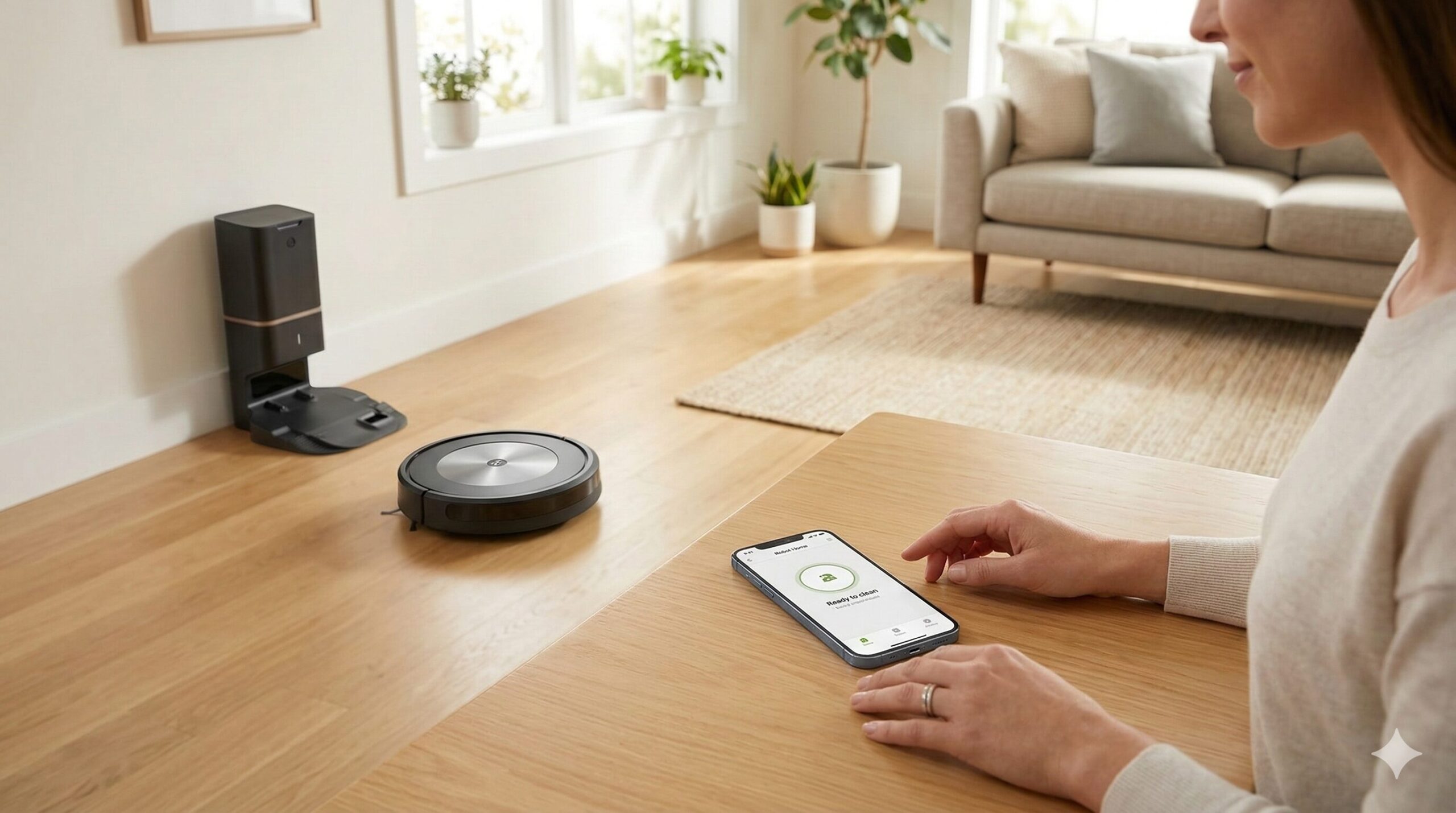
「スマホを新しくしたけれど、ルンバのデータはどうなるの?」「面倒な再設定が必要?」と悩んでいませんか。
結論から言うと、機種変更をしてもルンバのアプリは、新しいスマホでログインするだけで完了します。これまでのマッピングデータやスケジュールもそのまま引き継げるため、一から設定し直す手間はかかりません。
この記事では、スマホ機種変更時のiRobotアプリの引き継ぎ手順から、引っ越しやルーター変更時の再設定、ルンバ本体を買い替えた際のアプリ設定まで網羅して解説します。この記事を読めば、機種変更後もエラーで迷うことなく、スムーズにルンバを使い始めることができますよ。
家電のレンタルを検討中の方は、こちらの家電レンタルのおすすめランキングもご活用ください。
Amazonで人気のロボット掃除機を見る楽天市場で人気のロボット掃除機を見る
※2026年3月10日 記事の内容を最新の情報に更新しました。

執筆者
大谷
家電の比較検証メディア「家電のいろは」の代表。徹底的な実機テストにこだわり、スペック表だけでは見えない「使い勝手」や「コスパ」を正直にレビュー。地上波テレビ番組への情報提供・制作協力の実績多数。後悔しない家電選びを徹底サポートします。
人気
家電関連のおすすめ人気ランキング




機種変更時のルンバのアプリの引き継ぎ手順
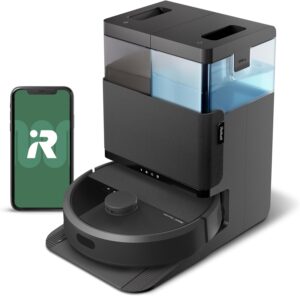
スマホの機種変更を行った際、ルンバのデータを引き継ぐ手順は非常にシンプルです。アイロボット公式サイトのサポート情報に基づき、確実な方法を解説します。
iRobotアプリはどっちをインストールすればいい?
まずは、新しいスマートフォンにアプリをダウンロードしましょう。アプリストアで検索すると複数のアプリが出てきて「ルンバのアプリはどっちをインストールすればいいの?」と迷うかもしれません。
正解は、白い背景に緑色の丸が描かれた公式の「iRobot Home」アプリです。類似のサードパーティ製アプリと間違えないよう、必ず公式のiRobotアプリをインストールしてください。
ルンバへのログインで引き継ぐ
ルンバのマッピングやスケジュール設定は、スマホ本体ではなくiRobotのクラウドアカウントに保存されています。そのため、以下の手順で引き継ぎが完了します。
- 新しいスマホでiRobot Homeアプリを開く
- 「ログイン」を選択
- 登録済みのメールアドレスとパスワードを入力
- ルンバのログインを完了させる
特別な引き継ぎコードやデータ移行の操作は一切不要です。これまで通り、すぐにルンバを操作できるようになります。
状況別のルンバの再設定の有無
スマホの機種変更だけでなく、生活環境の変化によってルンバの再設定が必要かどうかが変わります。状況別に整理しましたので、ご自身の環境と照らし合わせてみてください。
| 状況 | 必要な設定 | マッピングデータ |
|---|---|---|
| スマホの機種変更のみ | アプリへのログインのみ | そのまま引き継がれる |
| Wi-Fiルーターの変更 | ルンバのWiFi変更 | そのまま引き継がれる |
| 引っ越し | Wi-Fi変更とマップ再作成 | 新しく作り直す必要がある |
| ルンバ本体の買い替え | アプリへの新しいロボット追加 | 一部上位機種を除き新作成 |
引っ越し時のルンバの再設定のコツ
引っ越しに伴い自宅のインターネット回線が変わる場合は、ルンバ本体に新しいネットワークを覚えさせる必要があります。
ルンバのWiFi変更の流れ
引っ越し時のルンバの再設定で最もつまずきやすいのがWi-Fiの変更です。以下の手順で行いましょう。
- アプリのホーム画面から「製品の設定」をタップ
- 「Wi-Fi設定」を選択
- 「ネットワークを変更する」をタップ
- 画面の指示に従い新しいWi-Fiのパスワードを入力
ルンバは主に2.4GHz帯のWi-Fiを使用します。スマホが5GHz帯に接続されていると設定に失敗することがあるため、事前にスマホのWi-Fi接続先を2.4GHz帯に切り替えておくのがポイントです。

ルンバ本体を買い替えた場合のアプリの設定
スマホではなく、ルンバ本体を買い替えた場合も、今使っているiRobotアプリを使用できます。
ルンバのアプリの使い方まとめ
ルンバ本体を買い替えた場合のアプリの設定は、既存のアカウントに新しいルンバを追加するだけです。基本的なアプリの使い方は以下の通りです。
- アプリのメニューから「ロボットを追加する」を選択
- 新しいルンバのモデルを選ぶ
- 画面の指示に従いWi-Fiに接続
古いルンバと新しいルンバの両方を1つのアプリで管理できるため、1階用と2階用などで使い分ける際にも非常に便利ですよね。
ルンバに接続できない時の対策
設定を進める中で、「ルンバに接続できない」というトラブルが発生することがあります。落ち着いて原因を探りましょう。
スマホ機種変更時の注意点
新しいスマホでルンバにうまく接続できない場合は、スマホ側の設定が原因であることがほとんどです。以下のポイントを確認してください。
- スマホのBluetoothがオンになっているか
- スマホが2.4GHz帯のWi-Fiに接続されているか
- アプリに位置情報やローカルネットワークへのアクセス権限が付与されているか
特に最近のスマホはセキュリティが強化されているため、初回起動時にアプリへの権限付与を拒否してしまうと、ルンバを探すことができなくなります。スマホの設定画面から、iRobotアプリの権限を見直してみてください。
家電のレンタルを検討中の方は、こちらの家電レンタルのおすすめランキングもご活用ください。
Amazonで人気のロボット掃除機を見る楽天市場で人気のロボット掃除機を見る
よくある質問(Q&A)
はい、OSが異なっても問題なく引き継ぐことができます。新しいスマホでiRobot Homeアプリをダウンロードし、同じアカウント情報でログインするだけで完了します。
アプリのログイン画面にある「パスワードをお忘れですか?」をタップしてください。登録しているメールアドレスを入力すると、パスワードリセットの案内メールが届きますので、そこから新しいパスワードを設定できます。
ルンバ本体を譲渡したり処分したりする場合は、アプリの「製品の設定」から「製品を削除する」または「工場出荷時の状態に戻す」を選択してください。これにより、ルンバ本体のWi-Fi情報やマッピングデータが完全に消去されます。
まとめ
この記事では、機種変更に伴うルンバのアプリのデータの引き継ぎや再設定の方法について解説しました。要点をもう一度確認しておきましょう。
- マッピングや設定データはiRobotアカウントに保存されている
- 新しいスマホでアプリにログインするだけで引き継ぎが完了する
- ルーター変更や引っ越しの際はルンバ本体のWi-Fi再設定が必要
- 接続できない時はスマホのWi-Fi帯域(2.4GHz)と権限設定を見直す
ルンバのデータ移行は、アカウントさえ把握していれば驚くほど簡単です。新しいスマートフォンでも、すぐにこれまで通りの快適な自動掃除を再開できますよ。
家電のレンタルを検討中の方は、こちらの家電レンタルのおすすめランキングもご活用ください。