
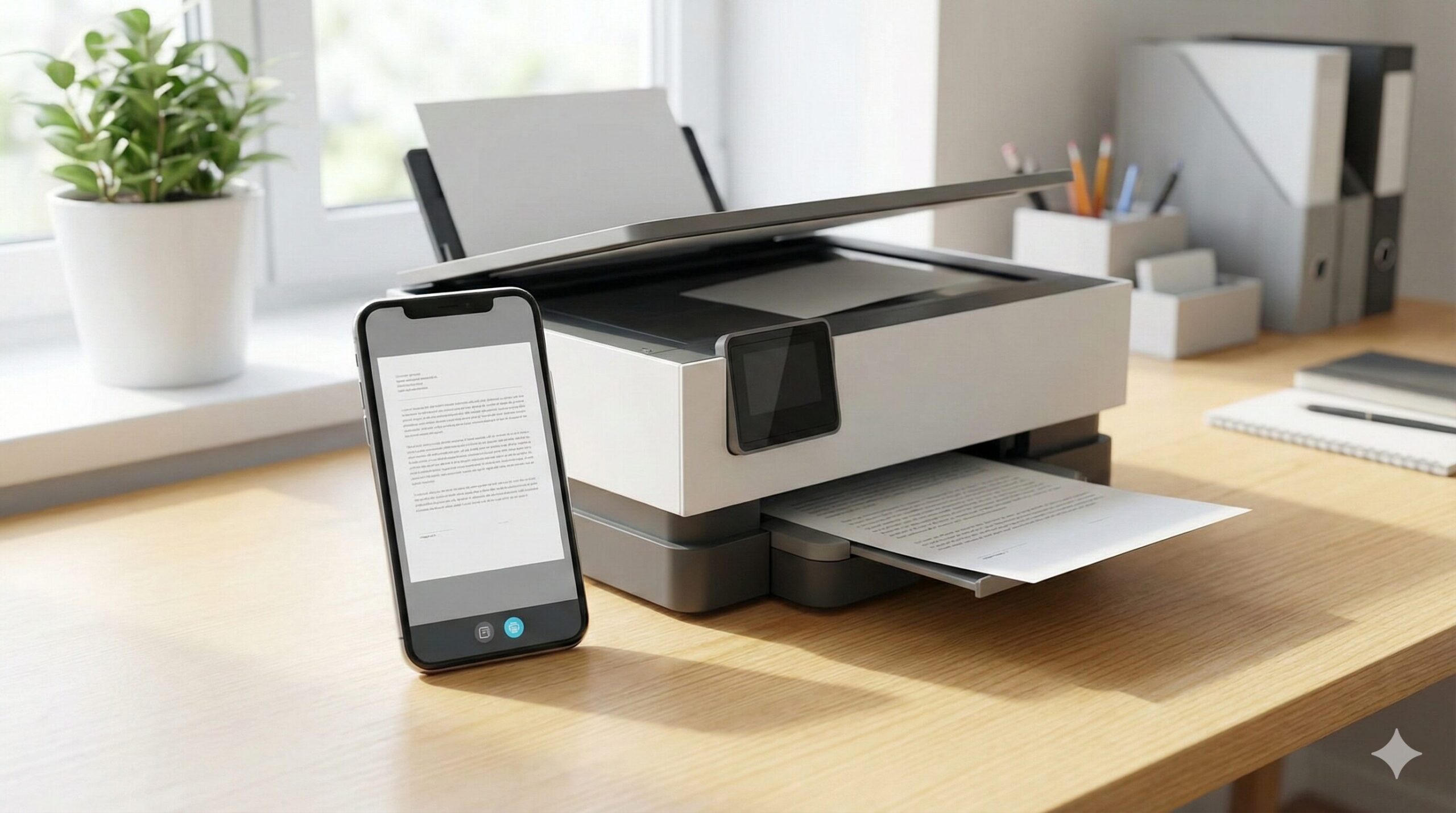
「手書きのメモや子供のプリントを、スマホに入れて持ち歩きたい」「書類をスキャンしたいけれど、PCを立ち上げるのは面倒…」このようにお悩みではありませんか?
実は、自宅のプリンターやコンビニのコピー機を使えば、プリンターでスキャンしてスマホに取り込むことは驚くほど簡単です。PC不要で、アプリ一つで完結します。
この記事では、自宅のプリンターとコンビニ、それぞれの「スキャン手順」と「失敗しないコツ」を徹底解説します。あなたに最適な方法で、スッキリとデータ整理を始めましょう。
家電のレンタルを検討中の方は、こちらの家電レンタルのおすすめランキングもご活用ください。
Amazonで人気の「プリンター」を見る楽天市場で人気の「プリンター」を見る
※2026年2月14日 記事の内容を最新の情報に更新しました。

執筆者
大谷
家電の比較検証メディア「家電のいろは」の代表。徹底的な実機テストにこだわり、スペック表だけでは見えない「使い勝手」や「コスパ」を正直にレビュー。地上波テレビ番組への情報提供・制作協力の実績多数。後悔しない家電選びを徹底サポートします。
人気
家電関連のおすすめ人気ランキング




自宅のプリンターでスキャンしてスマホに取り込む方法

自宅にWi-Fi対応の複合機(プリンター)がある場合、メーカー専用の無料アプリを使うのが最も効率的です。ここでは、主要3メーカー(キヤノン、エプソン、ブラザー)の手順を紹介します。基本的にどのメーカーも「アプリを入れる」「Wi-Fiでつなぐ」「スキャンボタンを押す」の3ステップです。
キヤノン:Canon PRINTでスキャンする
キヤノンのPIXUSシリーズなどをお使いの方は、「Canon PRINT」アプリを使用します。
- スマホに「Canon PRINT」をインストールする
- プリンターとスマホを同じWi-Fiに接続する
- アプリを開き、画面下の「スキャン」をタップ
- 原稿台に書類をセットし、「スキャン開始」を押す
- 読み込み完了後、保存形式(PDF/JPEG)を選んでスマホに保存

エプソン:Smart Panelで取り込む
エプソンのカラリオシリーズなどは、新しいアプリ「Epson Smart Panel」が便利です。
- スマホに「Epson Smart Panel」をインストールする
- アプリのホーム画面から「スキャン」を選択
- プレビュー画面で仕上がりを確認し「保存」をタップ
- 保存先フォルダ(スマホ内部やGoogleドライブなど)を選択
ブラザー:Mobile Connectを活用
ブラザーのプリビオシリーズなどは「Brother Mobile Connect」を使用します。
- スマホに「Brother Mobile Connect」をインストール
- 機器を選択し「スキャン」アイコンをタップ
- 設定(カラー/モノクロ、解像度)を確認してスキャン実行
- 「共有」または「保存」でスマホ内のアルバムへ転送
コンビニでスキャンしてスマホに転送する手順
自宅にスキャナーがない、または故障中という場合は、コンビニのマルチコピー機が役立ちます。コンビニでスキャンしてスマホに転送する方法は、店舗によって使用するアプリが異なります。「セブンイレブン」と「ローソン・ファミマ」の2パターンを覚えておけば完璧です。
セブンイレブン
セブンイレブンは富士フイルムビジネスイノベーション製のマルチコピー機を使用しており、専用アプリ「セブン-イレブン マルチコピー」が必要です。
- アプリ:セブン-イレブン マルチコピー
- 料金:1枚30円
- 接続:Wi-Fi(711_MultiCopy)
手順
- マルチコピー機で「スキャン」→「スマートフォンへ保存」を選択。
- スマホでアプリを起動し、コピー機画面のQRコードを読み取る(またはWi-Fiを手動接続)。
- 接続が完了したら、コピー機でスキャンスタート。
- データがスマホに転送されたことを確認して終了。
ローソン・ファミマ
ローソンとファミリーマート(ファミマ)はシャープ製のマルチコピー機を導入しています。アプリは「PrintSmash(プリントスマッシュ)」を使います。
- アプリ:PrintSmash
- 料金:1枚30円(PDF/JPEG)
- 接続:Wi-Fi(マルチコピー機固有のSSID)
手順
- マルチコピー機パネルで「スキャン」→「スマホ保存」をタッチ。
- スマホのWi-Fi設定を開き、画面に表示された接続先に切り替える。
- アプリを開き、表示されたパスワードを入力して接続。
- スキャンデータをスマホにダウンロードして完了。
どっちがお得?自宅のプリンターとコンビニスキャンを比較
「たまにしか使わないからコンビニでいいか」「毎回行くのは面倒だな」と迷っている方へ。コストと手間を比較表にまとめました。
| 比較項目 | 自宅のプリンター | コンビニ(マルチコピー機) |
|---|---|---|
| スキャン料金 | 無料(電気代のみ) | 1枚30円〜 |
| 画質設定 | 細かく設定可能 (高解像度もOK) |
標準的 (400dpi程度まで) |
| プライバシー | 安全 (誰にも見られない) |
注意が必要 (置き忘れリスクあり) |
| 手間・時間 | 移動なし・即完了 | 店舗へ移動・並ぶ可能性あり |
頻繁にスキャンするなら「購入」が圧倒的にお得
表を見るとわかる通り、数枚程度ならコンビニが便利ですが、100枚スキャンすれば3,000円かかってしまいます。
- 子供の学校のプリントやお便り
- 家計簿用のレシート
- 仕事の資料や契約書
- 昔の写真のデータ化
これらを定期的に保存したいなら、スキャン機能付きのプリンターを1台持っておく方が、長期的に見てコストパフォーマンスが良く、何よりプライバシーの面で安心です。
スキャン機能が優秀なおすすめプリンター3選
今から選ぶなら、「スマホ連携が強力」で「スキャン性能が高い」モデルがおすすめです。
1. キヤノン PIXUS TS8830
写真も文字も美しいハイスペックモデル。スマホアプリの完成度が高く、機械が苦手な方でも迷わずスキャンできます。リビングに馴染むデザインも魅力です。
2. エプソン カラリオ EW-456A
コンパクトでコスパに優れたモデル。「Epson Smart Panel」アプリを使えば、チャット形式でガイドしてくれるので、初期設定からスキャンまでスムーズに行えます。
3. ブラザー PRIVIO DCP-J926N
複数枚の原稿を一度に読み取れる「ADF(自動原稿送り装置)」を搭載しているのが最大の特徴。溜まった書類を一気にPDF化したい方には最強の時短アイテムです。
家電のレンタルを検討中の方は、こちらの家電レンタルのおすすめランキングもご活用ください。
Amazonで人気の「プリンター」を見る楽天市場で人気の「プリンター」を見る
よくある質問(Q&A)
これはスキャンとは逆の操作になりますが、可能です。以下の手順で行います。
- スマホで印刷したい画面のスクリーンショットを撮る。
- コンビニの「ネットプリント」アプリ等に画像を登録する。
- コンビニで「プリント予約番号」を入力して印刷する。
つまり、スマホの画面をコピー機の上に乗せてスキャンするのではなく、画像データとして送信してプリントするのが正解です。
最も多い原因は、Wi-Fi接続が不安定なことです。スマホの「モバイルデータ通信」を一時的にオフにし、機内モードにしてからWi-Fiだけをオンにして、コピー機のWi-Fiに再接続してみてください。また、アプリの位置情報権限が許可されているかも確認しましょう。
はい、送れます。一度スマホの「ファイル」や「写真」アプリに取り込んでしまえば、LINEのトーク画面の「+」ボタンからファイルを選択して送信可能です。
まとめ
今回は、プリンターでスキャンしてスマホに取り込む手順について解説しました。最後にポイントを振り返ります。
- 自宅プリンターなら、各社専用アプリで「Wi-Fi経由」で簡単に取り込める。
- コンビニ(セブン、ローソン、ファミマ)でもアプリを使えばスマホ転送が可能。
- コンビニスキャンは1枚30円かかるため、枚数が多いなら自宅プリンターがお得。
- スマホの画面を紙にしたい場合は、スクショを撮って「ネットプリント」を利用する。
書類のデジタル化は、一度環境を整えてしまえば、部屋も片付き検索性も上がります。あなたのライフスタイルに合わせて、最適な方法を選んでみてください。
家電のレンタルを検討中の方は、こちらの家電レンタルのおすすめランキングもご活用ください。