
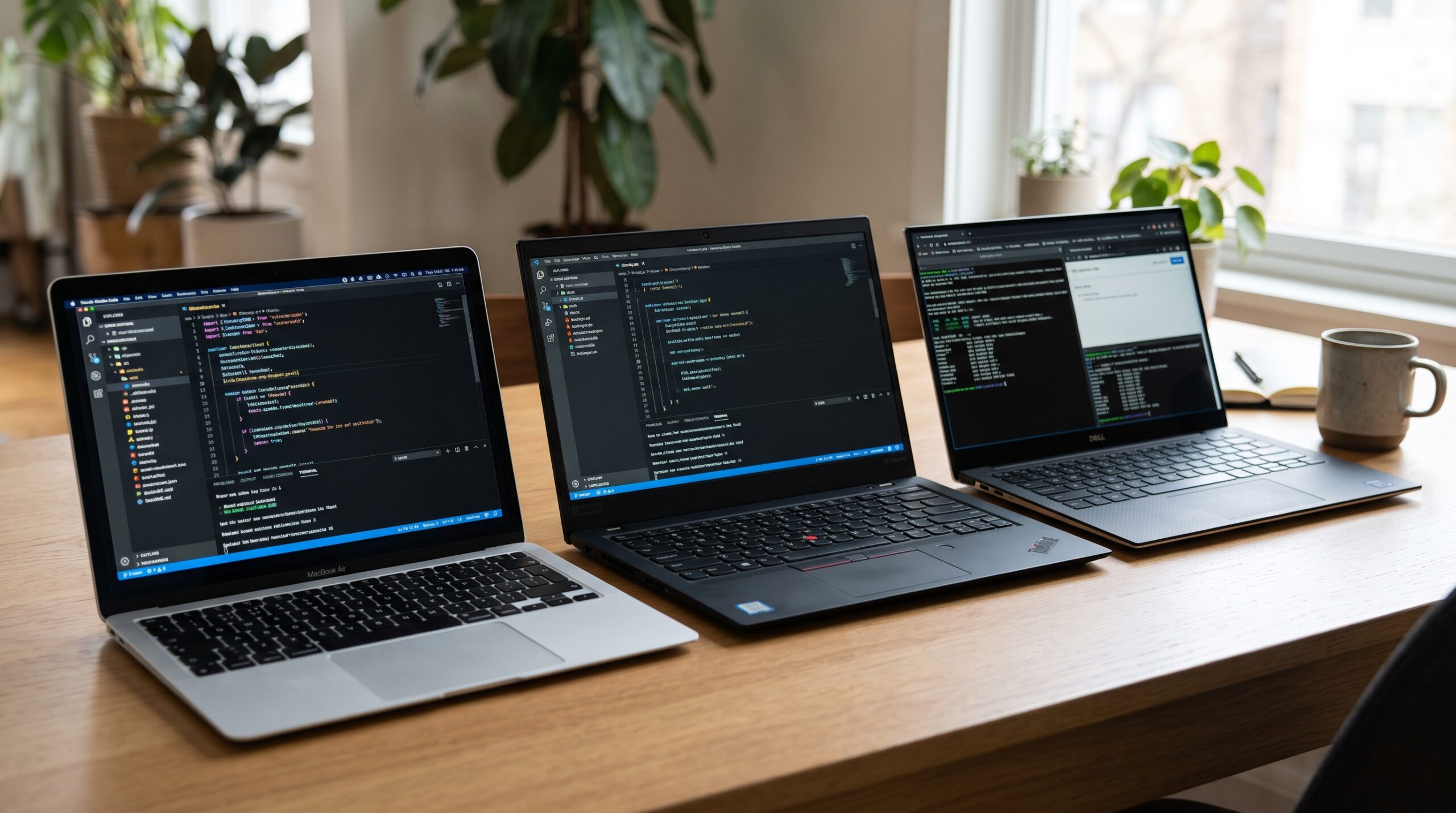
プログラミング学習や開発を始めるにあたり、どのパソコンを選ぶべきか悩んでいませんか。
スペック表を見ただけでは、実際の開発時のレスポンスやタイピングの快適さはわかりません。
この記事では、複数台のパソコンで実際にコードを書き、ビルド速度や環境構築のしやすさを徹底的に比較しました。
本当に開発しやすいパソコンの選び方と、厳選したおすすめ機種をご紹介します。

執筆者
大谷(Otani)
人気の家電を実際に使って徹底比較。地上波テレビ番組をはじめ、各種メディアへの情報提供や制作協力の実績多数。あなたにベストな家電選びをサポートします。
プログラミング用パソコンの選び方

性能
開発環境を立ち上げると、パソコンには大きな負荷がかかります。
エディタを開きながらブラウザでタブを複数開き、ローカルサーバーを同時に動かすと、スペック不足のパソコンでは動作が極端に遅くなります。
メモリは最低でも16GB以上を選ぶことが重要です。
レスポンスの遅れは集中力を途切れさせます。
ウェブのユーザビリティ研究の第一人者であるヤコブ・ニールセン博士の「3つの重要な応答時間制限」によると、1秒以上の応答遅延はユーザーの思考を妨げるとされています(出典:Nielsen Norman Group)。
コンパイル待ち時間を減らすためにも、最新のCPUを選ぶ必要があります。
- メモリは16GB以上を選択
- 最新世代のCore i5またはRyzen 5以上を推奨
- ストレージはSSDを採用したモデルに限定
使いやすさ
数千行のコードを書くうえで、キーボードの打鍵感は指の疲労度に直結します。
指が疲れにくい深いキーストロークの機種を選ぶと長時間のコーディングも快適です。
また、画面の縦横比(アスペクト比)や解像度も重要になります。
縦に広い16:10のディスプレイなどは、一度に確認できるコードの行数が増えて視認性が高まります。
気分転換に場所を変えて作業する際は、重量感やバッテリー持ちがフットワークの軽さに影響します。
- 打鍵感の良いキーボード
- 縦に広い16:10や3:2のディスプレイ
- 持ち運びやすい1.5kg以下の重量
コスパ
単に価格が安いパソコンを選ぶと、結果的に損をすることがあります。
数年先のOSアップデートやツールの要求スペックを見据えて投資するのが賢明です。
安価すぎるモデルはすぐに動作が重くなり、早い段階で買い替える羽目になります。
初期費用が少し高くても、3〜4年快適に使えるモデルを選ぶ方がトータルでのコストパフォーマンスに優れています。
- 3〜4年後の要求スペックを見据えた選択
- OSの無償アップデート期間の長さ
- 買い替え頻度を減らすことでのコスト削減
プログラミング用パソコンのおすすめランキング
| 商品 | 総合評価 | 価格 | 性能 | 使いやすさ | コスパ | こんな人におすすめ |
|---|---|---|---|---|---|---|
| MacBook Air (M4) | 2.85 | 約164,800円 | 2.90 | 2.85 | 2.70 | Web制作やiOSアプリ開発など幅広く挑戦したい人 |
| ThinkPad X1 Carbon (Gen 14 Aura Edition) | 2.78 | 約260,000円 | 2.75 | 2.95 | 2.45 | キーボードの打ち心地と疲労軽減を最優先したい人 |
| Dell XPS 13 (2026年モデル) | 2.65 | 約154,800円 | 2.65 | 2.65 | 2.50 | 画面の美しさと持ち運びやすさを両立したい人 |
※価格は検証時の目安です。
MacBook Air (M4)
実際にDocker(コンテナ型の仮想環境)を動かしながら開発を行っても、ファンレス設計のため完全に無音です。
最新のM4チップを搭載した恩恵で、本体の発熱も少なく膝の上でも快適に作業できるのが大きな魅力です。
トラックパッドの精度が非常に高く、マウスを使わなくても直感的にコード間の移動や画面スクロールができます。
ただし、拡張ポートが少ない点は留意が必要です。
ThinkPad X1 Carbon (Gen 14 Aura Edition)
長時間のコーディングでも指が痛くならない、深いキーストロークが特徴です。
キーボード中央の赤いボタン(トラックポイント)を活用すれば、ホームポジションから手を離さずにカーソル操作が可能です。
最新のインテル Core Ultra シリーズ3を搭載し、内部構造(Space Frame)の刷新によって冷却ファンが大型化されています。
高負荷なビルド時でも静かで熱を持ちにくく、Windows環境でのWSL2(Windows上でLinuxを動かす仕組み)を用いた開発も非常にスムーズに行えます。
Dell XPS 13 (2026年モデル)
極細のベゼルを採用しており、13インチのコンパクトな筐体ながらコードの全体像が非常に見やすいです。
カバンに入れて持ち歩いても重さを感じにくい軽快さも兼ね備えています。
ただし、極限まで薄型化された影響で3.5mmイヤホンジャックが廃止されています。
ポート類もUSB Type-Cが2つのみとなっているため、有線イヤホンや周辺機器を使うには変換アダプタが必須です。
プログラミング用パソコンに関するよくある質問

MacとWindowsはどちらを選ぶべきですか?
開発したい分野に合わせてOSを選びます。
iOSアプリを作るならMacが必須です。
一方で、PCゲームの開発や特定のWindows向けシステムを作る場合はWindowsが有利になります。
Webアプリケーション開発が中心であれば、どちらを選んでも問題ありません。
メモリ(RAM)は8GBでも足りますか?
学習の初期段階では8GBでも動きます。
しかし、ブラウザでドキュメントを調べながらエディタを動かすと、すぐに動作がカクつき始めます。
快適な開発環境を保つために16GB以上を強く推奨します。
プログラミングにグラフィックボード(GPU)は必要ですか?
基本的には必要ありません。
高度なAI・機械学習や3Dゲーム開発を行わない限り、CPU内蔵グラフィックで十分快適にコードが書けます。
画面サイズは何インチが一番作業しやすいですか?
持ち運びと作業領域のバランスから、13〜14インチが最も扱いやすいです。
広い画面が必要な場合は、外部の大きなモニターに繋ぐ運用が効率的です。
ノートパソコンとデスクトップパソコンのどちらが良いですか?
ノートパソコンをおすすめします。
気分転換に場所を変えて作業できる環境のほうが、結果的に学習や開発のモチベーション維持に繋がります。
ストレージは256GBでも足りますか?
可能であれば512GB以上をおすすめします。
開発ツールやライブラリ、仮想環境を複数インストールすると、256GBではすぐに容量を圧迫します。
CPUはCore i5やRyzen 5でも問題なく開発できますか?
現行世代のCore i5やRyzen 5であれば問題ありません。
標準的なWebアプリケーションのビルドやコンパイル速度において、処理待ちのストレスを感じることはほぼありません。
英語配列(US)と日本語配列(JIS)キーボードの違いは何ですか?
記号の配置が異なります。
プログラミングで頻繁に使うカッコやクォーテーションの配置は、US配列の方が指の動きに無駄がありません。
ただし最終的には個人の好みで選んで問題ありません。
中古のパソコンをプログラミング用に使っても大丈夫ですか?
おすすめしません。
バッテリーの極端な劣化や古いCPUによる処理のもたつきは、余計なストレスを生みます。
学習に集中するためにも、保証のある新品またはメーカー整備済製品を選ぶのが無難です。
プログラミング初心者でもハイスペックなパソコンを買うべきですか?
過剰なオーバースペックは不要です。
しかし、スペック不足によるパソコンのフリーズや待ち時間は、初心者の挫折原因になりやすいです。
メモリ16GBなどの最低限快適な基準はクリアすべきです。
まとめ:プログラミング用パソコンはMacBook Air (M4)がおすすめ
プログラミング用パソコンを選ぶ際は、性能・使いやすさ・コスパのバランスが重要です。
比較検証した結果、最も開発環境の構築がスムーズで快適だったMacBook Air (M4)を推奨します。
動作音のない静かな環境と精度の高いトラックパッドは、プログラミングへの集中力を大きく高めてくれます。
自分に合ったパソコンを手に入れて、開発の第一歩を踏み出してみてください。