

大学入学を控え、自分に合ったパソコンをどう選べばいいか迷っていませんか。
「種類が多すぎて違いが分からない」「4年間しっかり使えるスペックを知りたい」という疑問を持つ方は少なくありません。
この記事では、大学生に人気のパソコンを実際に使い込み、性能や使い勝手を徹底比較しました。
レポート作成からオンライン授業まで、ストレスなく使える最適な1台が必ず見つかります。

執筆者
大谷(Otani)
人気の家電を実際に使って徹底比較。地上波テレビ番組をはじめ、各種メディアへの情報提供や制作協力の実績多数。あなたにベストな家電選びをサポートします。
大学生向けパソコンの選び方

大学生活の4年間を共にするパソコンは、明確な基準を持って選ぶことが大切です。
ここでは、失敗しないための3つのチェックポイントを解説します。
性能
パソコンの頭脳であるCPUは、Intel Core Ultra(シリーズ2以降)やAMD Ryzen AI 300シリーズ、AppleのM4チップなどを搭載したモデルが現在の主流です。
これらの最新プロセッサはAI処理に特化したNPUを備えています。
AIを活用した資料の要約や検索効率の向上が期待できるため、日々の学習を強力にサポートしてくれます。
また、全国大学生活協同組合連合会の実態調査データなどを見ても、学生のPC利用時間は年々増加傾向にあります。
複数の作業を同時進行するため、文系・理系問わず16GB以上のメモリを搭載したモデルが必須です。
- 文系はレポート作成やAIを活用した情報収集が中心
- 理系はプログラミングやデータ解析など負荷の高い処理が多い
- 複数タブの同時展開やオンライン授業にはメモリ16GBが必須
使いやすさ
大学では教室から図書館、カフェなどへ頻繁にパソコンを持ち運びます。
重量は1.5kg以下、理想は1.3kg以下です。
これ以上の重さになると、教科書と一緒にリュックに入れた際の肩への負担が大きくなります。
また、一般社団法人CIECの論文『日本語入力から見る“PCが使えない大学生問題”』などでも指摘されている通り、キーボード入力に慣れることは将来のICT活用能力に直結します。
タイピングのしやすさや、図書館で使っても周囲の迷惑にならない静かな打鍵音も重要です。
コスパ
単に価格が安いだけのパソコンを選ぶと、数年後にバッテリーの劣化や動作遅延に悩まされるリスクがあります。
結果的に買い替えが必要になれば、かえって高くついてしまいます。
4年間快適に使うための投資として、13万円〜18万円前後の価格帯が最も費用対効果が高いです。
大学生向けパソコンのおすすめランキング

| 商品 | 画像 | 総合評価 | 価格 | 性能 | 使いやすさ | コスパ | こんな人におすすめ |
|---|---|---|---|---|---|---|---|
| 1位:MacBook Air (M4) |  |
2.96 | 約16万円〜 | 2.95 | 2.95 | 2.85 | iPhoneユーザー、直感的に操作したい人 |
| 2位:Surface Laptop 8 | 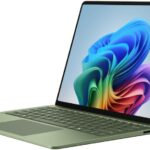 |
2.92 | 約17万円〜 | 2.90 | 2.95 | 2.75 | Windows派で最新のAI機能とバッテリー持ちを重視する人 |
| 3位:Lenovo IdeaPad Slim 5i Gen 10 | 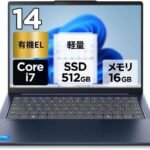 |
2.84 | 約10万円〜 | 2.80 | 2.70 | 2.95 | とにかく予算を抑えつつ十分な性能が欲しい人 |
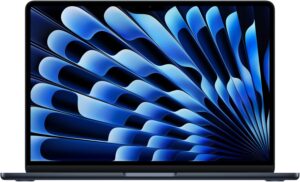
1位:MacBook Air (M4チップ搭載)
出典:amazon.co.jp
実際に持ち歩いて最も驚いたのは、長時間の作業に耐えうるバッテリー持ちです。
1日中ブラウザや文書作成ソフトを開きっぱなしにしても、充電器の出番はありませんでした。
M4チップの処理速度は非常に高く、複数の重いアプリを同時に操作しても全くもたつきません。
iPhoneとの連携(AirDrop機能など)を使えば、講義中に撮影した板書の写真やPDF資料を瞬時にパソコンへ転送できます。
この連携機能は、毎回のレポート作成の時短に大きく貢献します。
2位:Surface Laptop 8
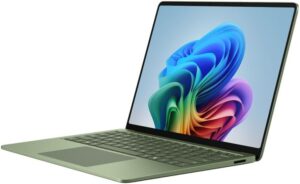
出典:amazon.co.jp
最新のSnapdragon X2プロセッサの搭載により、Windows機でありながら驚異的なバッテリー駆動時間を実現しています。
長時間の作業でも本体の発熱がほとんどなく、膝の上に乗せての作業も快適でした。
キーボードは絶妙な反発があり、長文のレポート作成でも指が疲れにくい設計です。
画面の縦横比が3:2と縦に長いため、PDF資料やWebブラウザをスクロールする手間が大幅に省けます。
AI機能にも最適化されており、効率よく情報収集や資料作成が可能です。
3位:Lenovo IdeaPad Slim 5i Gen 10
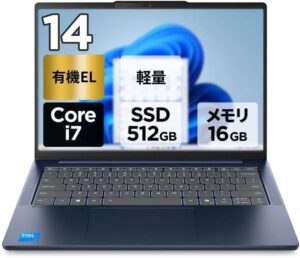
出典:amazon.co.jp
比較的手頃な価格設定でありながら、上位モデルに引けを取らない処理能力を持っています。
オンライン授業の動画を流しながら複数タブで調べ物をするという、負荷のかかる状況でもスムーズに動作しました。
冷却ファンの音も非常に静かで、図書館などの静かな場所でも周囲を気にせず使えます。
安いパソコンにありがちなキーボードのたわみや画面の見にくさといった妥協点を全く感じさせない完成度です。
大学生向けパソコンに関するよくある質問

文系と理系で必要なスペックは違う?
結論から言うと、理系の方がより高いスペックを求められます。
文系はレポート作成や文献検索がメインのため、標準的な性能で十分対応可能です。
一方、理系はCADやプログラミング、データ解析などの重いソフトウェアを扱う機会が多くなります。
理系学生は、より高性能なプロセッサと余裕のあるストレージ容量を選ぶと安心です。
メモリは8GBで足りる?16GB必要?
大学生活の4年間を見据えるなら、16GBが必須です。
ブラウザで多数のタブを開きながらOfficeソフトを使用するだけで、8GBはすぐに上限に達してしまいます。
動作が遅くなるストレスを防ぐためにも、購入時に16GB以上のモデルを選択してください。
最近よく聞くAI機能(Copilotなど)は大学生にも必要?
必須ではありませんが、あると非常に便利です。
膨大な英語の論文を要約したり、アイデア出しのサポートを受けたりと、学習効率が劇的に上がります。
これからの時代、AIツールを使いこなすスキル自体が求められるため、最新のAIプロセッサ搭載PCを選ぶ価値は高いです。
Officeソフト(WordやExcel)は最初から入っている方がいい?
多くの大学では、学生向けにOffice 365のアカウントを無償で提供しています。
そのため、パソコン購入時にわざわざ高額なOffice付きモデルを選ぶ必要はありません。
入学前に、自分の大学がOfficeを無償提供しているか必ず確認してください。
WindowsとMac、結局どっちがいいの?
指定のソフトウェアがない文系であれば、好みで選んで問題ありません。
iPhoneユーザーなら、データ連携がスムーズなMacが圧倒的に便利です。
ただし、理系学部や一部の経済学部などでは、Windows専用のソフトを指定される場合があります。
シラバスや学部の案内を確認してからOSを決定してください。
大学生協のパソコンは買った方がいい?割高って本当?
手厚い保証やサポートを重視するなら、生協のパソコンは有力な選択肢です。
修理期間中の代替機貸出など、学生生活に特化したサービスが含まれています。
市販品より割高に感じるのは、こうした4年間の手厚いサポート費用が上乗せされているためです。
毎日持ち運ぶなら何キロ以下がいい?
毎日の通学を考慮すると、重量は1.5kg以下を目安にしてください。
分厚い教科書や水筒などと一緒に持ち歩くため、1.5kgを超えると肩への負担が目立つようになります。
軽さを追求するなら、1kg前後のモバイルノートパソコンが最適です。
バッテリーはどのくらい持てば安心?
カタログスペックで15時間以上、実稼働で10時間以上持つものが安心です。
大学の教室やカフェでは、必ずしもコンセントが確保できるとは限りません。
ACアダプターを持ち歩かずに済めば、荷物もさらに軽くなります。
タブレット(iPadなど)で代用できる?
タブレットはあくまでサブ機として考えるべきです。
長文のレポート作成や、複雑なレイアウトの資料作成において、タブレット単体では作業効率が大きく落ちます。
メインのパソコンを持った上で、ノート代わりとしてタブレットを併用するのが最も効果的です。
ゲーミングPCは大学の授業でも使える?
授業で使うこと自体は可能ですが、持ち運びには不向きです。
ゲーミングPCは大きく重い傾向があり、バッテリー消費も激しいため、通学時の負担になります。
また、冷却ファンの音が大きく、静かな教室では悪目立ちする可能性があります。
パソコンが壊れた時の保証はどうすべき?
毎日持ち歩く大学生にとって、落下や水濡れのリスクは避けられません。
メーカーの基本保証だけでなく、過失による破損もカバーする拡張保証への加入を強く推奨します。
まとめ:大学生向けパソコンはMacBook Air (M4チップ搭載)がおすすめ
出典:amazon.co.jp
大学生に必要な性能、持ち運びやすさ、バッテリー持続時間を総合的に評価した結果、最もおすすめなのはMacBook Air (M4チップ搭載)です。
一日中使い続けられるバッテリーと、iPhoneとのシームレスな連携は、学生生活の作業効率を格段に引き上げます。
4年間使い続けても動作が重くなりにくいパワフルな処理能力を備えており、投資に見合うだけの十分な価値があります。
後悔しないパソコン選びをして、充実した大学生活をスタートさせてください。