
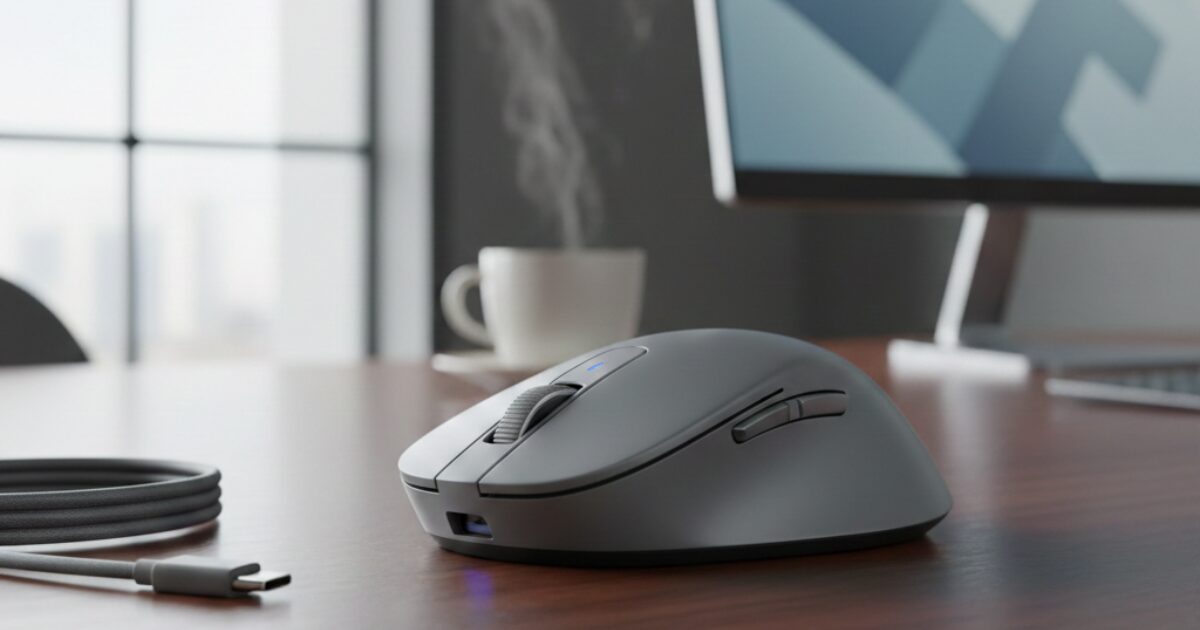
「会社のノートPCと、私用のデスクトップPC。2台並べて作業していると、デスクの上がマウスだらけで狭すぎる…」「右手でこっちのマウス、次はあっちのマウス。持ち替えるのが本当に面倒!どっちのマウスか分からなくなる!」あなたも今、こんな「マウス持ち替えストレス」を感じていませんか?テレワークや副業が当たり前になった現在、パソコンを2台以上同時に使うことは珍しくありません。しかし、そのたびに周辺機器が増えてしまい、作業スペースが圧迫されるのは生産性を下げる大きな原因です。
ご安心ください。その悩み、たった1つの無線(ワイヤレス)マウスで解決できます!
この記事では、1つの無線マウスで2台のパソコンを共有し、瞬時に切り替える5つの具体的な方法を徹底解説します。「Bluetooth接続」の基本から、作業効率が劇的に上がる「魔法のようなコピペ機能」、そして「失敗しないマウスの選び方」まで完全網羅。この記事さえ読めば、あなたのデスクは驚くほどスッキリし、快適なPCライフが手に入ります。
パソコンの売却を検討中の方は、こちらのパソコン買取のおすすめランキングもご活用ください。
Amazonで人気のパソコンを見る楽天市場で人気のパソコンを見る
※2025年11月27日 記事の内容を最新の情報に更新しました。

執筆者
大谷
家電の比較検証メディア「家電のいろは」の代表。徹底的な実機テストにこだわり、スペック表だけでは見えない「使い勝手」や「コスパ」を正直にレビュー。地上波テレビ番組への情報提供・制作協力の実績多数。後悔しない家電選びを徹底サポートします。
結論:パソコン2台をマウス1つで操作する5つの方法
まずは結論からお伝えします。1つのマウスで2台のパソコンを操作・共有する方法は、大きく分けて以下の5つです。それぞれのコストや特徴を比較表にまとめました。
| 方法 | おすすめな人 | 予算目安 | 切り替え |
|---|---|---|---|
| ①Bluetooth マルチペアリング |
USBポートを使いたくない デスクを最もスッキリさせたい |
2,000円〜 | ボタン |
| ②Bluetooth +USB併用 |
片方のPCが古い・Bluetoothがない 接続の安定性を重視したい |
3,000円〜 | ボタン |
| ③Logicool Flow (ソフトウェア) ★最強の効率化 |
異なるPC間でコピペしたい WinとMacを両方使う |
4,000円〜 | 自動 |
| ④USB切り替え機 (ハードウェア) |
今ある有線/無線マウスを使いたい 会社の規定でソフトが入れられない |
1,500円〜 | スイッチ |
| ⑤KVMスイッチ | キーボードやモニターも 一括で切り替えたい |
5,000円〜 | スイッチ |

方法1:Bluetoothマルチペアリング機能で切り替える
現在販売されているワイヤレスマウスの中で、最もスマートな解決策が「マルチペアリング対応マウス」への買い替えです。
マルチペアリングとは?
通常のマウスは1台のPCとしか接続できませんが、マルチペアリング対応マウスは、マウス内部に複数のPC情報を記憶(ペアリング)できます。例えば「登録番号1:会社のPC」「登録番号2:自宅のPC」といった具合です。一度設定してしまえば、マウスの底面や側面にあるボタンを押すだけで、操作対象が瞬時に切り替わります。
メリット・デメリット
- メリット:
- レシーバーが不要で、USBポートを消費しない(USBポートが少ないMacBookなどに最適)。
- 余計な配線や機器が一切なく、デスクが最も美しく片付く。
- 比較的安価なモデルも増えている。
- デメリット:
- 切り替え時に1〜2秒程度の「接続待ち(タイムラグ)」が発生することがある。
- PC側にBluetooth機能が必須(デスクトップPCなどは要注意)。
方法2:BluetoothとUSBレシーバーを併用する
「会社のPCは古くてBluetoothがない…」「無線の安定性を重視したい」という方におすすめなのが、「2種類の無線方式」を使い分けるハイブリッド接続です。
ハイブリッド接続の仕組み
多くの高機能マウスは、「Bluetooth」と「USBレシーバー(2.4GHz無線)」の両方に対応しています。これを利用して、以下のように接続します。
- PC A(私用):Bluetoothで接続
- PC B(社用):付属のUSBレシーバーを挿して接続
これも方法1と同様に、マウス本体のスイッチで「Bluetoothモード」と「USBモード」を切り替えて使用します。
方法3:Logicool Flowなら自動切替&コピペが可能
「ボタンを押すのすら面倒」「もっとシームレスに操作したい」そんな効率化を極めたい方に強くおすすめするのが、ロジクール社独自の技術「Logicool Flow(ロジクール フロー)」です。
Logicool Flowが神機能と呼ばれる理由
Logicool Flow対応のマウスを使うと、驚くべき体験ができます。
- カーソルが画面を飛び越える:
PC Aの画面端にマウスを持っていくと、そのままPC Bの画面にカーソルが移動します。切り替え操作は一切不要です。 - 異なるPC間でコピペができる:
Macでコピーしたテキストや画像を、そのままマウスを移動させてWindowsにペーストできます。OSの壁を超えてデータ移動ができるのです。
これまではUSBメモリやクラウドストレージを経由していたファイル移動の手間が、完全にゼロになります。これは一度体験すると戻れない便利さです。
Logicool Flowの利用条件
導入には以下の3つの条件が必要です。
- Flow対応のマウスを使用すること。
- 両方のPCに専用ソフト「Logi Options+」をインストールすること。
- 両方のPCが「同じネットワーク(Wi-Fiなど)」に接続されていること。
方法4・5:既存のマウス活用とキーボード共有
マウスだけでなくキーボードもまとめたい場合や、今あるマウスを使いたい場合の選択肢です。
USB切り替え機(セレクター)を使う
「USB切り替え機」という物理的なスイッチを使います。
箱のようなハブにマウスを繋ぎ、ボタン一つで接続先のPCを物理的に変更します。
- メリット:使い慣れた有線マウスや、高級ゲーミングマウスをそのまま共有できる。ソフトのインストールが不要。
- デメリット:配線が増えてデスクが少し散らかる。
KVMスイッチで周辺機器を一括管理
マウス、キーボード、さらにはモニターまで1セットで済ませたい場合は「KVMスイッチ」(パソコン切替器)が最適です。ボタン一つで「画面・入力機器」がすべて切り替わるため、まるでPCの中身だけが入れ替わったような感覚で作業できます。
パソコンの売却を検討中の方は、こちらのパソコン買取のおすすめランキングもご活用ください。
Amazonで人気のパソコンを見る楽天市場で人気のパソコンを見る
よくある質問(Q&A)
A. はい、問題なく可能です。今回ご紹介した5つの方法は、すべてOSが混在していても機能します。特に「Logicool Flow」は、MacとWindowsの間でデータを自由に行き来できるため、両OSを使うクリエイターやエンジニアに非常に人気があります。
A. 方法を選べば可能です。「Logicool Flow」は専用ソフトのインストールとネットワーク通信が必要なため、会社のセキュリティポリシーで禁止されている場合があります。その場合は、PC本体の設定変更が不要な「Bluetooth接続(方法1)」や「USB切り替え機(方法4)」を選んでください。これらは標準ドライバだけで動くため、セキュリティ制限に引っかかりにくいです。
A. 「マルチペアリング対応」なら可能です。最近では、2,000円〜3,000円台の比較的安価なマウスでも、マルチペアリング機能を搭載したモデルが増えています。購入の際はスペック表に「マルチペアリング」や「接続台数:2台」という記載があるか必ず確認しましょう。
まとめ
今回は、1つのマウスで2台のパソコンを快適に共有する方法を徹底解説しました。最後に、選び方のポイントをもう一度おさらいしましょう。
- デスクをスッキリさせたい・持ち運びたい → ①Bluetoothマルチペアリング
- 古いPCがある・接続の安定性重視 → ②Bluetooth+USB併用
- ファイル移動もしたい・最強の効率化 → ③Logicool Flow
- 今のマウスをそのまま使いたい → ④USB切り替え機
マウスを持ち替えるという「小さなストレス」をなくすだけで、あなたの集中力と作業スピードは驚くほど向上します。ぜひ、あなたの環境にピッタリ合った方法を取り入れて、スマートで効率的なデュアルPCライフをスタートさせてください!
パソコンの売却を検討中の方は、こちらのパソコン買取のおすすめランキングもご活用ください。
https://kaden-no-iroha.com/computer-72/