
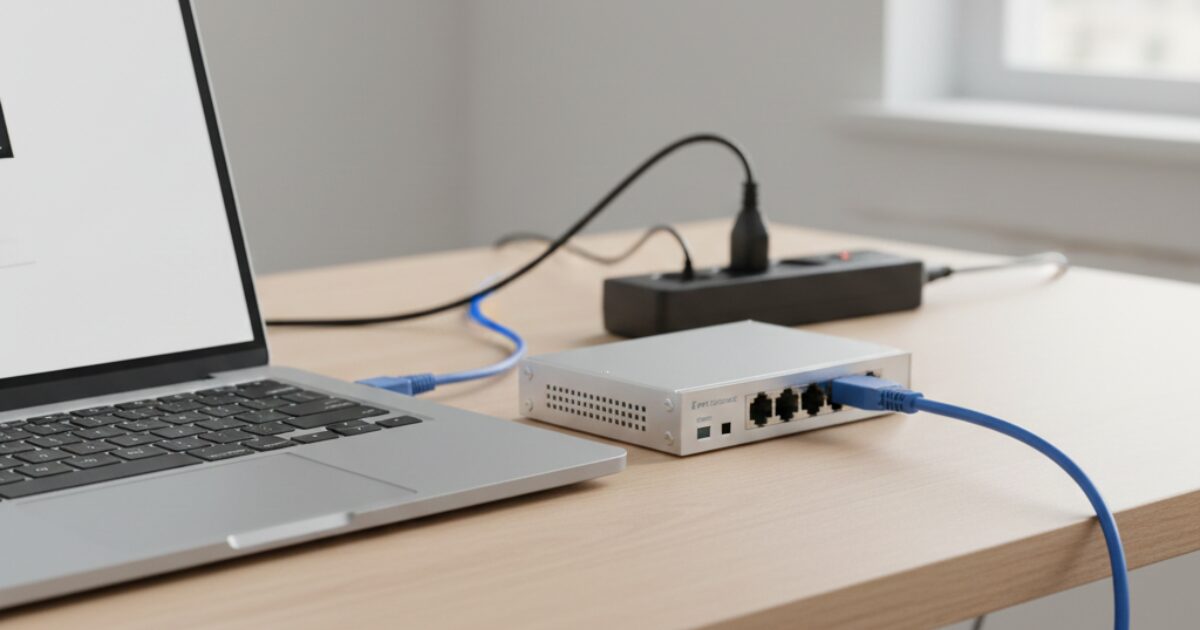
「オンラインゲームでラグが発生して勝てない…」
「大事なWeb会議で画面がフリーズして焦った…」
Wi-Fiは手軽で便利ですが、ここぞという時の通信速度や安定性を求めるなら、やっぱり有線LAN接続が最強です。
しかし、「パソコンの有線接続に必要なものって具体的に何?」「LANケーブルをどこに、どういう順番で挿せばいいの?」と迷っていませんか?
この記事では、有線接続に必要なものリストから、初心者でも失敗しない接続手順、ハブを使う場合の正しい順番、さらには「繋がらない」時の設定確認まで網羅的に解説します。
これを読めば、機械が苦手な方でも迷わずセットアップでき、ストレスフリーな爆速インターネット環境を手に入れられますよ。
※2025年11月27日 記事の内容を最新の情報に更新しました。

基本の4点!パソコンの有線接続に必要なものリスト
まずは準備です。パソコンを有線接続するために必要なものは、基本的に以下の4点です。
多くの場合、インターネット契約時に自宅に揃っていますが、自分で用意すべきものもあるので確認していきましょう。
| 必要なもの | 入手・確認方法 | 自分で用意? |
|---|---|---|
| ① ONU(モデム) | 回線事業者からレンタルされる黒や白の箱 | 不要 |
| ② ルーター | Wi-Fiを使っているなら、その機械でOK | 場合による |
| ③ LANケーブル | 機器同士を繋ぐケーブル | 必要 |
| ④ パソコン | LANポート(差込口)があるか確認 | – |
① ONU(モデム)と ② ルーター
壁の光コンセントから繋がっている機械です。
Wi-Fiを使っているご家庭なら、すでに設置されている「Wi-Fiルーター」の背面に有線接続用のポート(穴)があるはずです。新たに有線専用ルーターを買い足す必要は基本的にありません。
③ LANケーブル
機器同士を繋ぐケーブルです。これは自分で用意する必要があります。
実は「何でもいい」わけではありません。ケーブルの性能(カテゴリ)が低いと、せっかくの光回線が遅くなってしまいます。選び方は後ほど詳しく解説します。
Amazonで人気のLANケーブルを見る楽天市場で人気のLANケーブルを見る
④ パソコン(LANポートの確認)
パソコンの側面や背面に、電話線よりひと回り大きい「凸」のような形をした差込口(LANポート)があるか確認してください。
LANポートがない薄型ノートPCの場合
MacBookやSurface、最近の薄型ノートPCには、有線LANポートが搭載されていないことが多いです。
その場合は、「LANアダプター(有線LAN変換アダプタ)」というアイテムが必要です。USBポート(Type-AやType-C)に挿すだけで、有線LANポートを増設できます。1,000円〜3,000円程度で購入可能です。
Amazonで人気のLANアダプターを見る楽天市場で人気のLANアダプターを見る
パソコンの有線接続のやり方
必要なものが揃ったら、実際に機器を接続していきましょう。手順は非常にシンプルです。
※作業前に、ONU・ルーター・パソコンすべての電源を一度OFFにしてください。トラブルを未然に防げます。
基本パターン(ルーターを使う場合)
最も一般的な接続方法です。
- 壁の光コンセントとONUが繋がっていることを確認する。
- ONUとルーターをLANケーブルで繋ぐ。
※ルーター側は「WANポート(またはINTERNETポート)」に挿します。 - ルーターとパソコンをLANケーブルで繋ぐ。
※ルーター側は「LANポート」に挿します(複数あるうちのどこでもOK)。
応用パターン(スイッチングハブを使う場合)
「家族みんなで有線にしたいけど、ルーターの穴が足りない…」
そんな時は「スイッチングハブ」を使ってポートを増やします。「つなぐ順番」は以下の通りです。
ポイントは、必ず「ルーターの後ろ(下流)」にハブを設置することです。ONUとルーターの間にハブを入れてしまうと、インターネットに接続できません。
Amazonで人気のスイッチングハブを見る楽天市場で人気のスイッチングハブを見る
失敗しない!LANケーブルの選び方3選
「家にあった古いケーブル」を適当に使っていませんか?それが速度低下の犯人かもしれません。失敗しない選び方のポイントは3つです。
1. カテゴリ(CAT)は6Aがおすすめ
LANケーブルには通信速度を決める「カテゴリ」という規格があります。ケーブルの側面に印字されているので確認してみてください。
- CAT5(カテゴリ5):遅い。今の光回線には不向き。
- CAT5e(カテゴリ5e):普通。1Gbps対応。
- CAT6(カテゴリ6):安定。1Gbps対応でノイズに強い。
- CAT6A(カテゴリ6A):一番おすすめ。10Gbps対応で超高速。
価格差は数百円程度です。これから買うなら、将来的に回線速度が上がっても対応できる「CAT6A」を選んでおけば間違いありません。
2. 形状は用途に合わせて選ぶ
- スタンダード(丸型):ノイズに強く通信が最も安定します。オンラインゲームならコレ。
- フラット(薄型):カーペットの下やドアの隙間を通せます。
- スリム(極細):柔らかく、狭い場所でも配線しやすいです。
3. 長さは余裕を持って
ギリギリの長さだと、掃除の時などに引っ張られて断線したり、PC側のポートを傷めたりします。「測った長さ+1〜2メートル」の余裕を持たせましょう。
Amazonで人気のCAT6Aケーブルを見る楽天市場で人気のCAT6Aケーブルを見る
有線接続できない・繋がらない時の対処法
「手順通りに繋いだのに、インターネットが見れない!」
そんな時は、以下の順番でチェックしてください。ほとんどのトラブルはこれで解決します。
対処法①:正しい手順で再起動する
機器はずっと電源が入っていると、稀に動作が不安定になります。一度リセットしましょう。
正しい再起動の手順
- パソコン、ルーター、ONUすべての電源を切る(コンセントを抜く)。
- 5分間放置して放電させる。
- ONU → ルーター → パソコン の順番で、2分ずつ時間をあけながら電源を入れる。
上流(ONU)から順番に水(データ)を流していくイメージです。
対処法②:パソコンの設定を確認する
ケーブルは繋がっていても、パソコン側の設定で認識されていない場合があります。
Windowsの場合
- 「設定」→「ネットワークとインターネット」を開く。
- 「イーサネット」の状態が「接続済み」になっているか確認する。
- 「IPアドレスの割り当て」が「自動(DHCP)」になっているか確認する。
Macの場合
- 「システム設定」→「ネットワーク」を開く。
- 左側のリストにある「USB 10/100…LAN」などの接続済みアイコンを確認する。
- 緑色のランプが点灯し、「接続済み」になっていればOKです。
対処法③:Wi-FiをOFFにしてみる
パソコンによっては、有線ケーブルを挿してもWi-Fi接続が優先されてしまうことがあります。
一度パソコンのWi-Fi機能を「OFF」にして、有線だけで繋がるか試してみましょう。
よくある質問(Q&A)
Q. パソコン1台だけならルーターは不要ですか?
A. 基本的には可能ですが、推奨しません。ONUと直結する場合、パソコン側で「広帯域接続(PPPoE)」という設定が必要になったり、ウイルスなどのセキュリティリスクが高まったりします。ルーターを経由させるのが最も安全で簡単です。
Q. 100均のLANケーブルでも大丈夫ですか?
A. 繋がりますが、おすすめはしません。カテゴリが古かったり(CAT5など)、耐久性が低くすぐに爪が折れたりすることがあります。通信速度と安定性を求めるなら、エレコムやバッファローなどのメーカー製を選びましょう。
Q. LANケーブルの爪が折れて抜けやすいのですが…
A. 爪(ラッチ)が折れるとポートに固定できず、接触不良の原因になります。「ラッチ補修カバー」という製品で修理するか、新しいケーブルへの買い替えをおすすめします。
まとめ:必要なものを揃えて快適なネット環境を
パソコンの有線接続は、決して難しくありません。以下のポイントを押さえれば、誰でも簡単にできます。
- 必要なもの:ONU、ルーター、LANケーブル(CAT6A推奨)、パソコン
- 接続の順番:壁 → ONU → ルーター → (ハブ) → パソコン
- 重要ルール:ルーターの「WAN」と「LAN」を間違えないこと
- 困った時:上流から順番に再起動する
有線接続にするだけで、動画の読み込み待ちがなくなったり、ゲームのラグが解消されたりと、インターネット環境は劇的に快適になります。
ぜひ今回の記事を参考に、あなたも安定した爆速ネット環境を手に入れてくださいね。