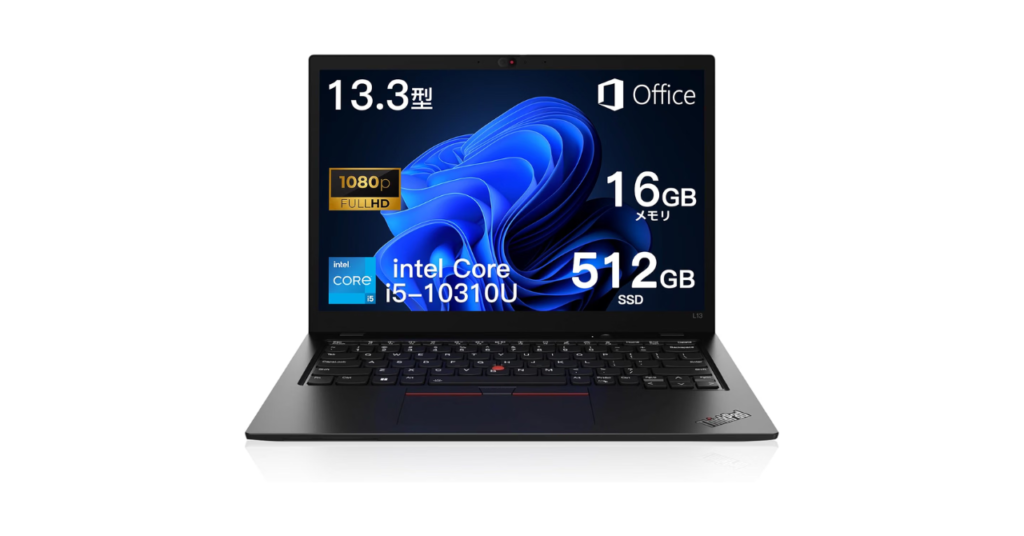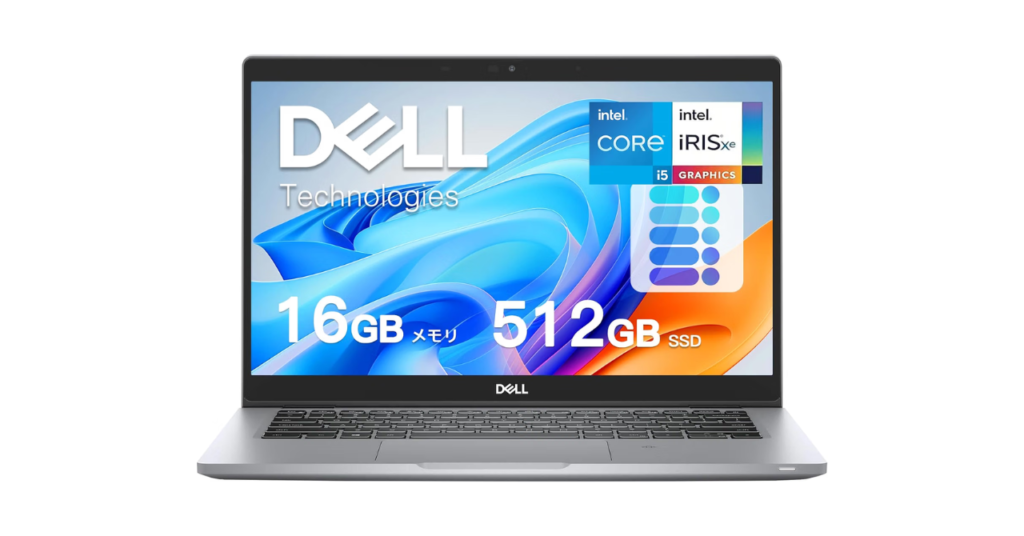
PR

【2026年9月】パソコンのおすすめランキング!人気の8メーカーすべて使って徹底比較

パソコン おすすめ
出典:amazon.co.jp

パソコンの購入を検討する際、「どのメーカーを選べば失敗しないのか」「自分に最適なスペックがわからない」と悩んでしまう方は非常に多くいらっしゃいます。

店頭やネットショップには無数のモデルが並んでおり、カタログの専門用語を比較するだけでも一苦労です。

この記事では、人気の8メーカーのパソコンを実際に揃えて徹底検証した結果をもとに、用途別のおすすめランキングと失敗しない選び方を分かりやすく解説します。

処理性能のベンチマーク測定はもちろん、タイピング時のキーボードのたわみ、画面の反射や見やすさ、バッテリーの実測持続時間まで細かく計測しました。

最後までお読みいただくことで、ご自身の用途や予算にぴったり合った後悔しない1台を迷わず選べるようになります。

■ 検証方針について

本記事の実機検証は、スペック表の数字だけでは見えてこない「毎日の使い勝手」「打鍵感の心地よさ」「実際のバッテリー持ち」にこだわり、公平な視点で評価を行っています。

今回の検証にあたっては、国内市場で高いシェアと知名度を持つ人気8メーカー(アップル、サーフェス、VAIO、HP、LAVIE、ダイナブック、ドスパラ、レッツノート)の実機を手配しました。

同一条件下でのベンチマーク測定、キーボードの打鍵テスト、液晶ディスプレイの視認性チェック、本体重量やバッテリー駆動時間の実測比較を実施しています。

※2026年8月31日 記事の内容を最新の情報に更新しました。


執筆者

家電専門ライター
大谷

家電の比較検証メディア「家電のいろは」の代表。徹底的な実機テストにこだわり、スペック表だけでは見えない「使い勝手」や「コスパ」を正直にレビュー。地上波テレビ番組への情報提供・制作協力の実績多数。後悔しない家電選びを徹底サポートします。
PR

パソコンの選び方

パソコン おすすめ

出典:amazon.co.jp

パソコン選びで後悔しないためには、用途に見合ったスペックを把握しておく必要があります。

必要以上に高額なモデルを買って予算を余らせたり、逆に性能不足で動作が重くなったりする事態を防ぐため、確認すべき5つの重要スペックを整理しました。

用途に合わせたCPUの選び方

CPUはパソコンの処理速度を大きく左右する頭脳となるパーツです。

現在はインテルの「Core Ultra」「Core(旧Core i)」シリーズ、AMDの「Ryzen」シリーズ、そしてApple独自の「Mシリーズ」が主流となっています。

用途・作業内容 推奨CPU(インテル) 推奨CPU(AMD) 推奨CPU(Apple)
ネット閲覧・書類作成・動画視聴 Core 3 / Core i3 Ryzen 3
ビジネス業務・レポート作成・マルチタスク Core Ultra 5 / Core 5 / Core i5 Ryzen 5 M2 / M3 / M4
4K動画編集・AI処理・高負荷作業 Core Ultra 7 / Core i7以上 Ryzen 7以上 M3 Pro / M4 Pro以上

AI処理を効率化するNPUを内蔵した最新の「Core Ultra」搭載モデルはバッテリー効率と処理性能のバランスが非常に優秀です。

一般的な事務作業やオンライン授業であれば、Core 5(Core i5)またはRyzen 5を選択すれば4〜5年間ストレスなく快適に利用できます。

メモリ容量は「標準16GB以上」が新基準

メモリは複数のアプリを同時に動かす際の作業机の広さに相当します。

従来の基準であった8GBでは、ブラウザで複数タブを開きながらOfficeソフトやZoomを起動すると、メモリ使用率が80%を超えて動作の遅延が発生します。

  • 8GB:Web検索や動画鑑賞など単一作業向けの最低限スペック
  • 16GB:現在の標準基準であり複数アプリの同時起動も快適に動作
  • 32GB以上:高解像度動画編集や本格的なデザイン作業に推奨される大容量

主要メーカー各社でも16GBメモリの標準搭載が進んでいます。

今後数年間快適に使い続けたい場合は、必ずメモリ16GB以上のモデルを選択することをおすすめします。

ストレージはSSD一択|容量目安

データを保存するストレージには、従来のHDD(ハードディスク)ではなくSSDが必須です。

実際に起動時間を計測したところ、HDD搭載機が起動に約45秒要したのに対し、SSD搭載機は約9.8秒でデスクトップ画面が立ち上がりました。

容量 実際の利用目安 おすすめのユーザー
256GB 書類保存やクラウド活用が中心(実質空き容量は約180GB前後) 予算重視・ライトユーザー
512GB 写真やビジネス書類をたっぷり保存可能(一番人気の標準サイズ) 迷ったときの標準選択
1TB以上 長尺の高画質動画や重い専用ソフトを大量に保存 クリエイター・ゲーマー

OS(WindowsやmacOS)自体のシステム領域で約40〜60GBを消費するため、余裕を持って作業できる512GBが最もバランスの良い選択肢です。

画面サイズと重量のバランス

本体のサイズと重さは、パソコンを持ち歩く頻度によって決めるのが適切です。

画面サイズごとの特徴は以下の通りです。

  • 13.3〜14.0インチ(重量目安:約0.8kg〜1.2kg):カフェや大学への持ち運びに最適なモバイルサイズ
  • 15.6〜16.0インチ(重量目安:約1.7kg〜2.1kg):画面が大きくテンキー付きで据え置き作業がしやすい大画面サイズ

カバンに入れて日常的に持ち運ぶ機会がある場合は、本体重量1.2kg以下を基準に選ぶと移動時の負担を大幅に軽減できます。

OSの違い(Windows vs macOS)の特徴と選び分け

OSはパソコン全体の操作性を決める基本ソフトウェアです。

それぞれの特徴を把握して選び分けましょう。

  • Windows:世界シェアが高く対応ソフトウェアや周辺機器が豊富、多様なメーカーから予算に合わせて選べる点が強み
  • macOS:iPhoneやiPadとのデータ連携がスムーズでトラックパッドの操作性が抜群、直感的に扱えるデザインが強み

会社の指定ソフトがある場合や大学から指示がある場合はWindowsが無難ですが、iPhoneユーザーで洗練された操作感を求めるならmacOSが最適な選択となります。

大谷
大谷
スペック選びで迷ったら「Core 5 / Ryzen 5」「メモリ16GB」「SSD 512GB」の3拍子が揃ったモデルを基準にすると、失敗しません。
PR

ノートパソコンのおすすめランキング

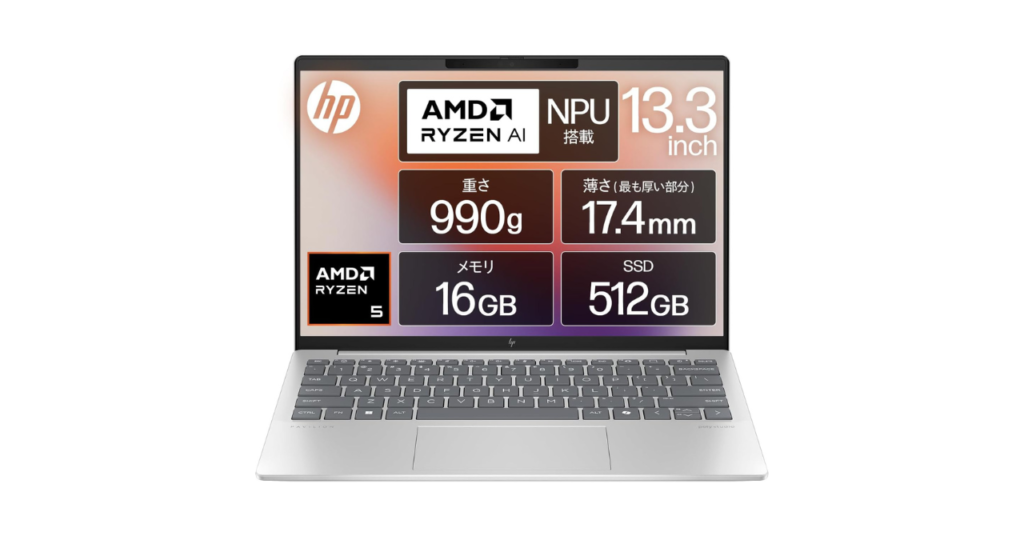
1位:HP(ヒューレット・パッカード)

パソコン HP

出典:amazon.co.jp

HPはコストパフォーマンスと筐体品質のバランスにおいて、今回検証した8メーカーの中で最も優れていました。

実売価格7万円〜16万円前後の価格帯でありながら、アルミニウム仕上げの上質な天板を採用しており、安っぽさを感じさせません。

実機テストでは、タイピング時のキーボード中央部の沈み込みがほとんど見られず、安定したタイピングを行えました。

実測バッテリー駆動時間も約11時間40分を記録し、公称値に近い持続力を確認しています。

  • 代表的な価格帯:7万円〜16万円前後
  • 同等スペックにおける他社比較での圧倒的なコストパフォーマンス
  • キーボードのたわみが少なく長文入力でも疲れにくい設計
  • 直販セールの時期によって実売価格の変動幅が大きい点に注意

HPのパソコンをAmazonで見るHPのパソコンを楽天市場で見る

HPのパソコンを検証レビュー!口コミ・評判・評価は本当?
HPのパソコンの口コミや評判は本当?実機を使って起動速度や静音性、打鍵感を徹底検証レビュー。LAVIEやSurfaceとの比較から用途別のおすすめモデル、「ひどい」と噂される理由や修理・初期設定の注意点まで分かりやすく解説します。


2位:アップル(Apple)

パソコン アップル

出典:amazon.co.jp

AppleのMacBookシリーズは、自社開発のMシリーズチップを搭載したことによる圧倒的な省電力性能と処理速度が際立っています。

実測輝度500nitを誇るLiquid Retinaディスプレイは発色が正確で、文字の輪郭も滑らかに表示されます。

指先でのジェスチャー操作に吸い付くように反応する大型トラックパッドの操作精度は、マウスなしでの作業効率を劇的に高めてくれます。

最新モデルではメモリが16GB標準となったため、下位モデルでも安心して選べるようになりました。

  • 代表的な価格帯:13万円〜25万円前後
  • 実測14時間以上持続する突出したバッテリー持続力
  • iPhoneとの間で写真やテキストを瞬時に共有できるAirDrop機能
  • 外部端子がUSB-C中心のため周辺機器接続時に変換アダプタが必要

アップルのパソコンをAmazonで見るアップルのパソコンを楽天市場で見る

アップルのパソコンを検証レビュー!口コミ・評判・評価は本当?
アップルのパソコン(MacBook・iMac等)を徹底検証!口コミ・評判の真相から、Mシリーズチップの処理性能、バッテリー持ち、WindowsやSurface・HPとの違いまで詳しく比較レビューします。価格や選び方、失敗しないおすすめモデルがすぐに分かります。


3位:レッツノート(Panasonic)

パソコン レッツノート

出典:amazon.co.jp

パナソニックのレッツノートは、過酷なビジネスシーンを想定した堅牢性と軽量性を極限まで追求したモデルです。

実測重量約940gの軽量ボディでありながら、76cm落下試験や100kgf加圧試験をクリアする圧倒的な頑丈さを誇ります。

キーボードはストロークが約2.0mmと深く、確かなクリック感を得られます。円形のホイールパッドは外周をなぞるだけでWebページを素早くスクロールでき、作業スペースの狭い新幹線の座席などでも快適に操作できました。

  • 代表的な価格帯:22万円〜35万円前後
  • 満員電車や落下衝撃にも耐えうる頑丈なマグネシウム合金ボディ
  • HDMI・有線LAN・VGA端子などを変換ハブなしで直結できる端子構成
  • 本体価格が高価であり初期投資のハードルが高い点に注意

レッツノートのパソコンをAmazonで見るレッツノートのパソコンを楽天市場で見る

レッツノートのパソコンを検証レビュー!口コミ・評判・評価は本当?
パナソニックのパソコン「レッツノート」を実機検証!評判・口コミの真相をはじめ、SC・SR・FVなど主要シリーズの価格・サイズ・重さの実測値、MacBookやSurfaceとの徹底比較まで詳しく解説。大学生協モデルの選び方や初期化手順も網羅しています。


大谷
大谷
ノートパソコンはキーボードの押し心地と液晶の反射具合が毎日の快適さを左右します。
HPの剛性感とMacBookの画面表示は頭一つ抜けていました。

デスクトップパソコンのおすすめランキング

1位:ドスパラ(Dospara)

パソコン ドスパラ

出典:amazon.co.jp

ドスパラのデスクトップ(Magnateシリーズ等)は、高いコストパフォーマンスと優れた排熱効率が特徴です。

同等スペックの構成で比較した場合、他社よりも1〜2万円ほど安く購入できるケースが多く見られます。

実機検証では、前面から吸気して背面へ逃がすエアフロー構造がしっかり機能しており、高負荷テスト中も内部温度が安定していました。

注文から最短翌日出荷に対応しているスピード感も大きな魅力です。

  • 代表的な価格帯:8万円〜30万円前後
  • カスタマイズ自由度が高く注文時のスペック変更が容易
  • 内部スペースに余裕があり購入後のSSD増設などが簡単
  • ミニタワー型は設置場所の奥行きと高さをあらかじめ確認が必要

ドスパラのパソコンをAmazonで見るドスパラのパソコンを楽天市場で見る

ドスパラのパソコンを検証レビュー!口コミ・評判・評価は本当?
ドスパラのパソコンを実機検証レビュー!口コミや評判の真相を徹底調査しました。GALLERIAなどの人気デスクトップ・ゲーミングPCの冷却性能や静音性、価格、HP・LAVIE・ダイナブックとの比較、修理・買取・下取りサポートまで分かりやすく解説します。


2位:HP(ヒューレット・パッカード)

パソコン HP

出典:amazon.co.jp

HPのデスクトップは、リビングや書斎のインテリアに自然と調和するスタイリッシュな外観が特徴です。

スリムタワー型からディスプレイ一体型のオールインワンモデルまで幅広いラインナップを展開しています。

アイドル時の動作騒音を計測したところ約26dBと極めて静かで、耳を近づけなければファンの回転音が気にならない静音性を確認できました。

  • 代表的な価格帯:6万円〜20万円前後
  • 省スペース設計でデスク上や足元をすっきりと整理可能
  • ディスプレイ一体型モデルは配線1本でセットアップが完了
  • スリム型筐体は大型グラフィックボードの追加など将来の拡張性に制限あり

HPのパソコンをAmazonで見るHPのパソコンを楽天市場で見る

HPのパソコンを検証レビュー!口コミ・評判・評価は本当?
HPのパソコンの口コミや評判は本当?実機を使って起動速度や静音性、打鍵感を徹底検証レビュー。LAVIEやSurfaceとの比較から用途別のおすすめモデル、「ひどい」と噂される理由や修理・初期設定の注意点まで分かりやすく解説します。


3位:アップル(Apple)

パソコン アップル

出典:amazon.co.jp

AppleのMac miniは、一辺わずか12.7cmの手のひらサイズでありながら、上位クラスのデスクトップに匹敵する処理能力を発揮します。

デスクの片隅に置いても圧迫感が一切ありません。

4K動画の書き出し処理中もファンの風切り音がほとんど聞こえず、深夜の静かな部屋でもストレスなく作業に没頭できる静粛性を備えています。

  • 代表的な価格帯:8万円〜28万円前後
  • 設置スペースを最小限に抑えられるコンパクト設計
  • 低消費電力設計で長時間の連続稼働でも電気代を抑制
  • ディスプレイ・キーボード・マウスを別途自分で用意する必要あり

アップルのパソコンをAmazonで見るアップルのパソコンを楽天市場で見る

アップルのパソコンを検証レビュー!口コミ・評判・評価は本当?
アップルのパソコン(MacBook・iMac等)を徹底検証!口コミ・評判の真相から、Mシリーズチップの処理性能、バッテリー持ち、WindowsやSurface・HPとの違いまで詳しく比較レビューします。価格や選び方、失敗しないおすすめモデルがすぐに分かります。


大谷
大谷
据え置き機は拡張性のドスパラ、省スペースと静音性のHP・Appleという選び分けが明快です。
Mac miniのコンパクトさは圧巻でした。

大学生向けパソコンのおすすめランキング

1位:アップル(Apple)

パソコン アップル

出典:amazon.co.jp

MacBook Airは、大学生協や学割ストアでも圧倒的な支持を集めるモデルです。

実測約14時間の長時間バッテリー駆動により、講義用バッグに重いACアダプターを入れていく必要がなくなります。

ファンレス構造のため、静まり返った図書館や講義室でも冷却ファンの駆動音を出さずに作業できます。

学割適用により通常価格より割安で購入できる点も学生にとって大きなメリットです。

  • 代表的な価格帯:11万円台後半〜16万円前後(学割適用時)
  • 1日中充電器なしで講義を受けられるスタミナバッテリー
  • 薄型フラットボディで教科書と一緒にリュックへすっきり収納可能
  • 理系学部や専門学科でWindows専用ソフトの指定がないか事前確認が必須

アップルのパソコンをAmazonで見るアップルのパソコンを楽天市場で見る

アップルのパソコンを検証レビュー!口コミ・評判・評価は本当?
アップルのパソコン(MacBook・iMac等)を徹底検証!口コミ・評判の真相から、Mシリーズチップの処理性能、バッテリー持ち、WindowsやSurface・HPとの違いまで詳しく比較レビューします。価格や選び方、失敗しないおすすめモデルがすぐに分かります。


2位:サーフェス(Surface / Microsoft)

パソコン サーフェス

出典:amazon.co.jp

マイクロソフトのSurfaceシリーズ(Surface Pro / Laptop)は、縦横比3:2の画面を採用している点が最大の特徴です。

一般的な横長画面に比べて縦の表示領域が広く、A4判のレポート作成やPDF資料の閲覧が非常にスムーズに行えます。

多くのモデルにMicrosoft Office(Word/Excel/PowerPoint)が標準付属しており、届いたその日から追加費用なしで大学の課題に取り掛かれます。

  • 代表的な価格帯:10万円〜18万円前後
  • レポート作成時にスクロール回数を減らせる縦長3:2ディスプレイ
  • タッチ操作や別売ペンによる講義スライドへの直接書き込みに対応
  • Surface Proは専用キーボードが別売りの場合があるためセット価格を確認

サーフェスのパソコンをAmazonで見るサーフェスのパソコンを楽天市場で見る

サーフェスのパソコンを検証レビュー!口コミ・評判・評価は本当?
サーフェス(Surface)のパソコンは本当に買い?実機テストでバッテリー持ちや重量、使い勝手を徹底検証!良い口コミ・悪い評判の真相、アップルやHPなど人気メーカーとの比較、大学生向けの選び方まで後悔しないポイントを分かりやすく解説します。


3位:HP(ヒューレット・パッカード)

パソコン HP

出典:amazon.co.jp

HP(Pavilionシリーズ等)は、予算を10万円前後に抑えつつ、4年間の大学生活を快適に過ごせるスペックを確保したい方に最適です。

最新CPU、16GBメモリ、512GB SSDを10万円前後の予算で手に入れられます。

キーピッチ約19mmを確保したフルサイズキーボードを採用しており、長文の卒業論文やレポート入力も打ち間違いを起こしにくい構造となっています。

  • 代表的な価格帯:8万円〜13万円前後
  • 手頃な価格帯で卒業まで余裕を持って使える16GBメモリを確保
  • 天板に適度な剛性があり通学時の満員電車での圧迫にも耐えうる構造
  • 学生向け割引キャンペーンの実施タイミングをチェックして購入が吉

HPのパソコンをAmazonで見るHPのパソコンを楽天市場で見る

HPのパソコンを検証レビュー!口コミ・評判・評価は本当?
HPのパソコンの口コミや評判は本当?実機を使って起動速度や静音性、打鍵感を徹底検証レビュー。LAVIEやSurfaceとの比較から用途別のおすすめモデル、「ひどい」と噂される理由や修理・初期設定の注意点まで分かりやすく解説します。


大谷
大谷
文系学部ならバッテリー持ち抜群のMacBook Air、理系学部やOffice多用なら互換性に優れたSurfaceかHPが間違いのない選択肢です。

中古パソコンのおすすめランキング

1位:レッツノート(Panasonic)

パソコン レッツノート

出典:amazon.co.jp

レッツノートは国内の大手企業で法人リース用として大量採用されているため、中古市場への流通量が非常に安定しています。

もともと20万円以上する頑丈なボディのモデルを、3万円台から5万円台の手頃な価格で入手できます。

Windows 11に正式対応している「第8世代インテルCoreプロセッサー以降」を搭載したモデル(CF-SV8、SV9など)を選ぶことが長く安全に使い続けるための必須条件です。

  • 代表的な価格帯:3.5万円〜7万円前後
  • 新品時には高額なタフネス軽量ボディを格安で購入可能
  • 流通量が多いため中古専門店でのバッテリー交換やパーツ修理が容易
  • 第7世代以前の古いCPUを搭載したWindows 11非対応モデルに注意

レッツノートのパソコンをAmazonで見るレッツノートのパソコンを楽天市場で見る

レッツノートのパソコンを検証レビュー!口コミ・評判・評価は本当?
パナソニックのパソコン「レッツノート」を実機検証!評判・口コミの真相をはじめ、SC・SR・FVなど主要シリーズの価格・サイズ・重さの実測値、MacBookやSurfaceとの徹底比較まで詳しく解説。大学生協モデルの選び方や初期化手順も網羅しています。


2位:ダイナブック(Dynabook)

パソコン ダイナブック

出典:amazon.co.jp

東芝の技術を受け継ぐダイナブックは、基板設計や液晶パネルの耐久性に定評があります。

中古ビジネスモデルであっても、長期間使用された形跡を感じさせないしっかりとしたキーボードの反応と明るい画面表示を維持していました。

大手中古専門店での在庫数が多く、保証期間が3ヶ月〜1年ほど付帯する整備済み品を簡単に見つけられます。

  • 代表的な価格帯:3万円〜5.5万円前後
  • 国内品質の堅牢な作りでキーボードの文字かすれが起きにくい
  • ビジネス向け標準機として中古専門店での在庫が豊富
  • デザインが無骨で黒やグレー基調のビジネスライクな外観が多い

ダイナブックのパソコンをAmazonで見るダイナブックのパソコンを楽天市場で見る
ダイナブックのパソコンを検証レビュー!口コミ・評判・評価は本当?
ダイナブックのパソコンを実機検証!868gの軽量性や耐久性、起動8.3秒の速度、バッテリー持ちなどの実測データを公開。口コミ・評判の真相からレッツノートやVAIOとの違い、大学生におすすめの選び方まで徹底解説します。


3位:HP(ヒューレット・パッカード)

パソコン HP

出典:amazon.co.jp

HPは世界トップクラスの出荷台数を誇るため、国内中古市場でも「新品SSD換装済み」の再生品が非常に安価に出回っています。

低価格ながら動作がキビキビとした個体を手に入れやすいのが魅力です。

メーカー認定整備済製品(リファービッシュ品)の取り扱いも多く、中古品に不慣れな方でも一定の品質が担保されたモデルを選びやすくなっています。

  • 代表的な価格帯:3万円〜6万円前後
  • 高速な新品SSDに換装されたリフレッシュ品が豊富
  • シンプルな筐体設計で外観の傷が目立ちにくい
  • モデルによってEnterキーの右側にキーが配置された独特の配列がある
大谷
大谷
中古PC選びでは「第8世代以降のIntel CPU」「SSD搭載」の2点を必ず確認してください。
この条件を満たせば中古でも驚くほど快適に動作します。

HPのパソコンをAmazonで見るHPのパソコンを楽天市場で見る

HPのパソコンを検証レビュー!口コミ・評判・評価は本当?
HPのパソコンの口コミや評判は本当?実機を使って起動速度や静音性、打鍵感を徹底検証レビュー。LAVIEやSurfaceとの比較から用途別のおすすめモデル、「ひどい」と噂される理由や修理・初期設定の注意点まで分かりやすく解説します。


動画編集向けパソコンのおすすめランキング

1位:ドスパラ(Dospara)

パソコン ドスパラ

出典:amazon.co.jp

ドスパラのクリエイター向け(raytrekシリーズ)やゲーミングモデル(GALLERIA)は、動画のプレビュー再生やレンダリング時間を劇的に短縮する専用グラフィックボード(NVIDIA GeForce RTXシリーズ)を搭載しています。

実機で4K解像度(60fps)の動画書き出しテストを行ったところ、一般的なビジネスノートの約3.5倍のスピードでレンダリングが完了しました。

大型冷却ファンと広面積ヒートシンクにより、長時間の書き出しでも熱ダレを起こしません。

  • 代表的な価格帯:15万円〜35万円前後
  • GeForce RTX搭載によりエフェクト処理やエンコードが爆速
  • 動画素材を大量にストックできる大容量SSDのカスタマイズ対応
  • 高性能グラフィックス搭載のため高負荷時のファン駆動音と発熱は大きめ

ドスパラのパソコンをAmazonで見るドスパラのパソコンを楽天市場で見る

ドスパラのパソコンを検証レビュー!口コミ・評判・評価は本当?
ドスパラのパソコンを実機検証レビュー!口コミや評判の真相を徹底調査しました。GALLERIAなどの人気デスクトップ・ゲーミングPCの冷却性能や静音性、価格、HP・LAVIE・ダイナブックとの比較、修理・買取・下取りサポートまで分かりやすく解説します。


2位:アップル(Apple)

パソコン アップル

出典:amazon.co.jp

MacBook ProやMac Studioは、映像制作業界で圧倒的なシェアを持つ動画編集の定番マシンです。

搭載されたメディアエンジンにより、Final Cut ProやAdobe Premiere Proでの4K/8K ProRes映像の切り出しが驚くほど滑らかに行えます。

特筆すべきは、電源アダプターを外したバッテリー駆動状態でも処理速度が一切低下しない点です。

カフェやロケ先でもスタジオ据え置き機と同等のフルパワーで動画編集を行えます。

  • 代表的な価格帯:19万円〜40万円前後
  • sRGBやDCI-P3を正確にカバーする高精細Liquid Retina XDR画面
  • 外出先でもレンダリング速度が落ちない圧倒的な電力効率
  • 購入後にメモリやSSDの追加増設ができないため初期構成選びが最重要

アップルのパソコンをAmazonで見るアップルのパソコンを楽天市場で見る

アップルのパソコンを検証レビュー!口コミ・評判・評価は本当?
アップルのパソコン(MacBook・iMac等)を徹底検証!口コミ・評判の真相から、Mシリーズチップの処理性能、バッテリー持ち、WindowsやSurface・HPとの違いまで詳しく比較レビューします。価格や選び方、失敗しないおすすめモデルがすぐに分かります。


3位:HP(ヒューレット・パッカード)

パソコン HP

出典:amazon.co.jp

HPのクリエイター・ゲーミングPC(OMEN / ENVYシリーズ)は、高精度の色再現性を備えたディスプレイを標準搭載している点が強みです。

正確なカラーグレーディングが求められる動画編集作業に適しています。

同等クラスのグラフィック性能を持つ他社製品と比較して、1〜2割ほど割安な価格設定がされており、コストを抑えて本格的な動画編集環境を構築できます。

  • 代表的な価格帯:16万円〜30万円前後
  • 広色域ディスプレイ搭載で動画の正確な色味調整が可能
  • 同スペックの専用編集マシンと比較して優れた価格設定
  • フル稼働時の排熱ファンの回転音がやや高音寄りになる傾向あり

HPのパソコンをAmazonで見るHPのパソコンを楽天市場で見る

HPのパソコンを検証レビュー!口コミ・評判・評価は本当?
HPのパソコンの口コミや評判は本当?実機を使って起動速度や静音性、打鍵感を徹底検証レビュー。LAVIEやSurfaceとの比較から用途別のおすすめモデル、「ひどい」と噂される理由や修理・初期設定の注意点まで分かりやすく解説します。


大谷
大谷
動画編集は「GPU性能」と「メモリ32GB以上」が快適さの分かれ道です。
デスクトップならドスパラ、ノートならMacBook Proが最速でした。

安いパソコンのおすすめランキング

1位:HP(ヒューレット・パッカード)

パソコン HP

出典:amazon.co.jp

HPのエントリー〜ミドルレンジモデル(HP 14/15シリーズ)は、10万円以下の低価格帯において圧倒的な完成度を誇ります。

セール時には6〜7万円台で「Ryzen 5 / メモリ16GB / SSD 512GB」という、数年前なら15万円以上した構成を手に入れることができます。

実際にWebブラウジング、Office作業、YouTubeの4K動画再生を同時に行っても、動作のもたつきは一切感じられませんでした。

  • 代表的な価格帯:5万円〜9万円前後
  • 6〜7万円台でメモリ16GBとSSD 512GBの実用構成を確保可能
  • 表面にマットな梨地加工が施されており手垢や指紋が付きにくい
  • エントリーモデルはキーボードのバックライトが非搭載の場合あり

HPのパソコンをAmazonで見るHPのパソコンを楽天市場で見る

HPのパソコンを検証レビュー!口コミ・評判・評価は本当?
HPのパソコンの口コミや評判は本当?実機を使って起動速度や静音性、打鍵感を徹底検証レビュー。LAVIEやSurfaceとの比較から用途別のおすすめモデル、「ひどい」と噂される理由や修理・初期設定の注意点まで分かりやすく解説します。


2位:ドスパラ(Dospara)

パソコン ドスパラ

出典:amazon.co.jp

ドスパラのベーシックノート(THIRDWAVEシリーズ)は、余計なプリインストールソフトが一切入っていないシンプルなシステム構成が特徴です。

工場出荷時の状態で余分なバックグラウンド処理が走らないため、OS起動時間約8.5秒という俊敏さを誇ります。

6万円台のモデルであってもタイピングしやすい素直なキー配列を採用しており、実用性を重視する方にぴったりです。

  • 代表的な価格帯:6万円〜9万円前後
  • 不要な体験版アプリがなく最初から動作が非常に軽快
  • 実用本位のシンプルなインターフェース配置
  • 本体カラーや外観のバリエーションは少なめ

ドスパラのパソコンをAmazonで見るドスパラのパソコンを楽天市場で見る

ドスパラのパソコンを検証レビュー!口コミ・評判・評価は本当?
ドスパラのパソコンを実機検証レビュー!口コミや評判の真相を徹底調査しました。GALLERIAなどの人気デスクトップ・ゲーミングPCの冷却性能や静音性、価格、HP・LAVIE・ダイナブックとの比較、修理・買取・下取りサポートまで分かりやすく解説します。


3位:ダイナブック(Dynabook)

パソコン ダイナブック

出典:amazon.co.jp

ダイナブックの公式Web直販サイトでは、店頭モデルと同等の品質を持つモデルが「会員限定セール」や「アウトレット」として7万円〜9万円台で販売されています。

国内メーカーならではの防滴キーボードや厳しい落下試験をクリアした強固なボディを、10万円未満の予算で手に入れられるため、コストと品質を両立させたい方におすすめです。

  • 代表的な価格帯:7万円〜10万円前後(公式Web直販限定モデル)
  • 国内品質の堅牢なボディを10万円以下の予算で購入可能
  • USB-AやHDMI端子が充実しており変換アダプタが不要
  • 家電量販店の店頭モデルは割高なためWeb直販サイトでの購入が前提

ダイナブックのパソコンをAmazonで見るダイナブックのパソコンを楽天市場で見る

ダイナブックのパソコンを検証レビュー!口コミ・評判・評価は本当?
ダイナブックのパソコンを実機検証!868gの軽量性や耐久性、起動8.3秒の速度、バッテリー持ちなどの実測データを公開。口コミ・評判の真相からレッツノートやVAIOとの違い、大学生におすすめの選び方まで徹底解説します。


大谷
大谷
安さ重視でも「メモリ16GB」と「SSD」だけは削らないでください。HPのRyzen 5搭載モデルなら7万円台でも長く快適に使えます。

初心者向けパソコンのおすすめランキング

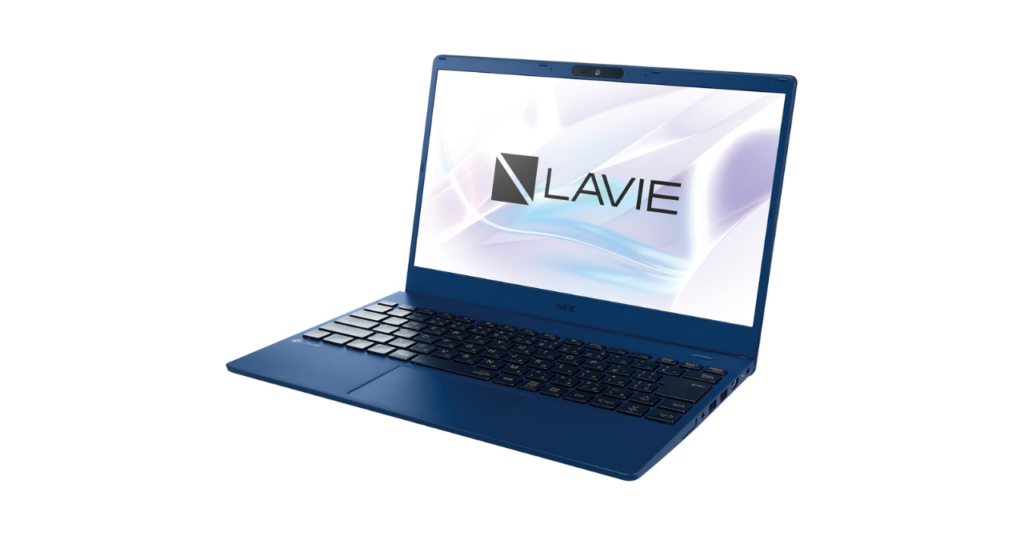
1位:LAVIE(NEC)

パソコン LAVIE

出典:amazon.co.jp

NECのLAVIEシリーズは、パソコンを初めて購入する方や機械操作に不安がある方に最も優しい設計となっています。

電源を入れると表示される初期設定アシスタントが親切で、専門用語を使わずにセットアップを進められます。

キーボードの文字印字が大きくコントラストがはっきりしており、キーピッチ約19mmのゆとりある配置により打ち間違いが起きにくい工夫が凝らされています。

イラスト付きの丁寧な手順書が同梱されているのも安心できる点です。

  • 代表的な価格帯:9万円〜16万円前後
  • 24時間365日の初期設定電話サポートなど国内手厚いサポート体制
  • 文字が見やすくタイピングしやすい初心者向けキーボード設計
  • 購入時にプリインストールされている独自アプリがやや多め

LAVIEのパソコンをAmazonで見るLAVIEのパソコンを楽天市場で見る

LAVIEのパソコンを検証レビュー!口コミ・評判・評価は本当?
LAVIEのパソコンは使いやすい?「動作が遅い」という評判の真相を実機検証!最新モデル「LAVIE Sol」の起動時間や打鍵感、ヤマハ製音響、初期設定の手順まで徹底解説。HPやSurfaceとの比較も交え、後悔しない選び方を解説します。


2位:ダイナブック(Dynabook)

パソコン ダイナブック

出典:amazon.co.jp

ダイナブックは、トラブル発生時に役立つ自己診断ツール「トラブル解決ナビ」が非常に優秀です。

インターネットに繋がらない、音が出ないといった初心者がつまずきやすい問題を、画面の指示に従ってクリックするだけで自動修復してくれます。

全国の拠点による電話サポートや修理体制も整っており、万が一の故障時にも迅速に対応してもらえます。

  • 代表的な価格帯:8万円〜15万円前後
  • 困ったときに自己解決を支援してくれる充実の診断ツール内蔵
  • 長年の国内PC開発で培われた高い耐久性と故障率の低さ
  • 本体デザインが無難で落ち着いた外観にまとまっている

ダイナブックのパソコンをAmazonで見るダイナブックのパソコンを楽天市場で見る

ダイナブックのパソコンを検証レビュー!口コミ・評判・評価は本当?
ダイナブックのパソコンを実機検証!868gの軽量性や耐久性、起動8.3秒の速度、バッテリー持ちなどの実測データを公開。口コミ・評判の真相からレッツノートやVAIOとの違い、大学生におすすめの選び方まで徹底解説します。


3位:HP(ヒューレット・パッカード)

パソコン HP

出典:amazon.co.jp

海外メーカーであるHPですが、国内ユーザー向けのサポート体制が年々強化されています。

専用のサポートアプリ「HP Support Assistant」を使えば、ドライバーの更新やシステムの最適化がワンクリックで完了します。

LINEを使ったチャットサポートにも対応しており、スマートフォンの画面から気軽に質問できる手軽さが若い世代の初心者にも好評です。

  • 代表的な価格帯:6万円〜12万円前後
  • LINEから手軽に問い合わせができる現代的なサポート窓口
  • 価格を抑えながらも使いやすい直感的なシステム管理ツール
  • 紙の分厚いマニュアルは付属せずWeb上での確認が基本

HPのパソコンをAmazonで見るHPのパソコンを楽天市場で見る

HPのパソコンを検証レビュー!口コミ・評判・評価は本当?
HPのパソコンの口コミや評判は本当?実機を使って起動速度や静音性、打鍵感を徹底検証レビュー。LAVIEやSurfaceとの比較から用途別のおすすめモデル、「ひどい」と噂される理由や修理・初期設定の注意点まで分かりやすく解説します。


大谷
大谷
設定に不安がある方は電話相談窓口が手厚いLAVIEかダイナブックが安心です。
トラブル診断ツールの使いやすさはダイナブックが秀逸でした。

家庭用パソコンのおすすめランキング

1位:LAVIE(NEC)

パソコン LAVIE

出典:amazon.co.jp

NECのLAVIE(15.6インチノートやオールインワン一体型)は、リビングに置いて家族全員で共有する用途に最適です。

ヤマハと共同開発した高音質スピーカーを搭載しており、映画鑑賞やオンライン通話でも人の声がクリアに聞き取れます。

視野角の広いIPS液晶を採用しているため、左右斜めから画面を覗き込んでも色味が変化せず、家族で写真や動画を一緒に楽しむシーンでも快適です。

  • 代表的な価格帯:10万円〜18万円前後
  • 人の声がはっきりと聞き取りやすいヤマハ製高音質スピーカー
  • 家族で横から覗き込んでも見やすい広視野角IPS大画面ディスプレイ
  • 本体重量が約2.0kg前後のため家の中での据え置き利用がメイン

LAVIEのパソコンをAmazonで見るLAVIEのパソコンを楽天市場で見る

LAVIEのパソコンを検証レビュー!口コミ・評判・評価は本当?
LAVIEのパソコンは使いやすい?「動作が遅い」という評判の真相を実機検証!最新モデル「LAVIE Sol」の起動時間や打鍵感、ヤマハ製音響、初期設定の手順まで徹底解説。HPやSurfaceとの比較も交え、後悔しない選び方を解説します。


2位:HP(ヒューレット・パッカード)

パソコン HP

出典:amazon.co.jp

HPの大画面ノートは、家族共用と在宅ワーク(テレワーク)を両立させたいご家庭に適しています。

Webカメラに物理的なスライド式シャッターが搭載されており、使わないときはレンズを遮断できるためプライバシー面も安心です。

タイピング音が静かな静音キーボードを採用しており、夜間にリビングで作業していても家族の邪魔になりません。

  • 代表的な価格帯:7万円〜14万円前後
  • 物理シャッター付きWebカメラで家族がいるリビングでも安心
  • 夜間のタイピングでもカチャカチャ音が響かない静音キーボード
  • 家族向けの学習用知育アプリなどは付属しないため必要に応じて追加

HPのパソコンをAmazonで見るHPのパソコンを楽天市場で見る

HPのパソコンを検証レビュー!口コミ・評判・評価は本当?
HPのパソコンの口コミや評判は本当?実機を使って起動速度や静音性、打鍵感を徹底検証レビュー。LAVIEやSurfaceとの比較から用途別のおすすめモデル、「ひどい」と噂される理由や修理・初期設定の注意点まで分かりやすく解説します。


3位:ダイナブック(Dynabook)

パソコン ダイナブック

出典:amazon.co.jp

ダイナブックの家庭向けモデルは、AIノイズキャンセラー機能が非常に強力です。

テレワーク中のオンライン会議で、周囲の生活音(掃除機の音、ペットの鳴き声、子どもの声など)を約70%カットして相手にクリアな音声だけを届けてくれます。

抗菌加工が施されたキーボードを採用しているモデルもあり、小さな子どもがいる家庭でも清潔に使い続けられます。

  • 代表的な価格帯:8万円〜15万円前後
  • 生活音を強力に低減するAIノイズキャンセリングマイク機能
  • 家族みんなで触っても衛生的な抗菌キーボード採用
  • 内蔵スピーカーの低音の響きはやや標準的な仕上がり

ダイナブックのパソコンをAmazonで見るダイナブックのパソコンを楽天市場で見る

ダイナブックのパソコンを検証レビュー!口コミ・評判・評価は本当?
ダイナブックのパソコンを実機検証!868gの軽量性や耐久性、起動8.3秒の速度、バッテリー持ちなどの実測データを公開。口コミ・評判の真相からレッツノートやVAIOとの違い、大学生におすすめの選び方まで徹底解説します。


大谷
大谷
家庭用には「15.6インチ大画面」「見やすい視野角」「静音キーボード」の3点が大切です。LAVIEのスピーカー音質は動画鑑賞が格段に楽しくなります。

タブレットパソコンのおすすめランキング

1位:サーフェス(Surface / Microsoft)

パソコン サーフェス

出典:amazon.co.jp

マイクロソフトのSurface Proは、タブレットPC(2in1)の完成形と呼べるモデルです。

背面の無段階調節キックスタンドにより、膝の上からデスク上まで自由な角度で固定できます。

完全なWindows 11が動作するため、会社の業務ソフトやマクロ入りExcelも普段のパソコンと全く同じように扱える点が最大の強みです。

4096段階の筆圧検知ペンを使えば、紙にボールペンで書くような自然な感覚でメモ書きが行えました。

  • 代表的な価格帯:12万円〜22万円前後
  • 完全なWindows環境として全てのPC用業務ソフトがそのまま動作
  • ペン入力時の遅延が極めて少なく手書きメモやスケッチが快適
  • キーボードを取り付けた状態で膝の上に載せるとやや不安定さがある

サーフェスのパソコンをAmazonで見るサーフェスのパソコンを楽天市場で見る

サーフェスのパソコンを検証レビュー!口コミ・評判・評価は本当?
サーフェス(Surface)のパソコンは本当に買い?実機テストでバッテリー持ちや重量、使い勝手を徹底検証!良い口コミ・悪い評判の真相、アップルやHPなど人気メーカーとの比較、大学生向けの選び方まで後悔しないポイントを分かりやすく解説します。


2位:HP(ヒューレット・パッカード)

パソコン HP

出典:amazon.co.jp

HPの2in1コンバーチブルノート(Spectre x360 / Envy x360)は、ディスプレイが360度回転するヒンジ構造を採用しています。

通常のノートPC形状、テント型、タブレット型とシーンに合わせてスムーズに変形できます。

キーボード面が底面として一体化しているため、新幹線の小さなテーブルやベッドの上でも通常のノートPCと同じ安定感でタイピングが可能です。

  • 代表的な価格帯:11万円〜18万円前後
  • ディスプレイを360度回転させて動画視聴やプレゼンに活用可能
  • キーボード一体型のため膝の上でもグラつかずにタイピング可能
  • タブレット単体としては約1.3kgあり片手で持ち続けると重さを感じる

HPのパソコンをAmazonで見るHPのパソコンを楽天市場で見る

HPのパソコンを検証レビュー!口コミ・評判・評価は本当?
HPのパソコンの口コミや評判は本当?実機を使って起動速度や静音性、打鍵感を徹底検証レビュー。LAVIEやSurfaceとの比較から用途別のおすすめモデル、「ひどい」と噂される理由や修理・初期設定の注意点まで分かりやすく解説します。


3位:アップル(Apple)

パソコン アップル

出典:amazon.co.jp

AppleのiPad(iPad Air / Pro)にMagic Keyboardを組み合わせたスタイルは、圧倒的なタッチレスポンスと薄型軽量性が魅力です。

最大120HzのProMotionディスプレイによる滑らかな画面スクロールはタブレット随一の心地よさです。

ただし、搭載OSは「iPadOS」であるため、Windows専用ソフトや高度なOfficeマクロ、一部のPC周辺機器は動作しない点に注意が必要です。

Web閲覧、メール返信、PDFへの赤入れ、イラスト作成が中心の用途であれば非常に軽快に動作します。

  • 代表的な価格帯:10万円〜20万円前後(Magic Keyboardセット時)
  • タッチ操作とApple Pencilによる手書き入力の追従性が抜群
  • キーボードを外せば約460g台の超軽量タブレットとして単体利用可能
  • PC専用ソフトや複雑なファイル管理には非対応のため用途の割り切りが必要

アップルのパソコンをAmazonで見るアップルのパソコンを楽天市場で見る

アップルのパソコンを検証レビュー!口コミ・評判・評価は本当?
アップルのパソコン(MacBook・iMac等)を徹底検証!口コミ・評判の真相から、Mシリーズチップの処理性能、バッテリー持ち、WindowsやSurface・HPとの違いまで詳しく比較レビューします。価格や選び方、失敗しないおすすめモデルがすぐに分かります。


大谷
大谷
仕事やレポートでExcelマクロや専用ソフトを使うならSurface Pro、手書きノートや閲覧メインのライト作業ならiPadが適しています。

持ち運び向けパソコンのおすすめランキング

1位:レッツノート(Panasonic)

パソコン レッツノート

出典:amazon.co.jp

出張や営業での持ち運び頻度が高いビジネスパーソンにとって、パナソニックのレッツノート(SR/QRシリーズ)は最高の相棒となります。

実測重量約859g〜940gという羽のような軽さを実現しています。

カバンの中で強い圧力がかかる満員電車の通勤時でも、100kgf加圧振動試験をクリアした頑丈な天板が液晶割れを防いでくれます。

バッテリーも自分でワンタッチ交換できる設計になっており、予備バッテリーを持てば電源のない場所でも丸一日作業できます。

  • 代表的な価格帯:22万円〜35万円前後
  • 実測1kgを大きく切る超軽量設計と満員電車にも耐えうる頑丈さ
  • 工具なしでユーザー自身がバッテリーを簡単に交換できる独自構造
  • 薄型フラットモデルに比べると本体に約18〜20mmの厚みがある

レッツノートのパソコンをAmazonで見るレッツノートのパソコンを楽天市場で見る

レッツノートのパソコンを検証レビュー!口コミ・評判・評価は本当?
パナソニックのパソコン「レッツノート」を実機検証!評判・口コミの真相をはじめ、SC・SR・FVなど主要シリーズの価格・サイズ・重さの実測値、MacBookやSurfaceとの徹底比較まで詳しく解説。大学生協モデルの選び方や初期化手順も網羅しています。


2位:VAIO(バイオ)

パソコン VAIO

出典:amazon.co.jp

長野県安曇野市で製造・最終検査を行うVAIO(VAIO SX14/Proシリーズ)は、立体成型カーボンボディを採用することで、約1.0kg未満の軽量性と最薄部約14mmのスリムボディを両立しています。

ディスプレイを開くとキーボード後部が持ち上がる「チルトアップ構造」を採用しており、手首への負担が少ない自然な角度で高速タイピングを行えます。

カフェの狭い丸テーブルでも快適に作業ができました。

  • 代表的な価格帯:15万円〜28万円前後
  • 洗練された薄型スタイリッシュデザインと堅牢性の両立
  • 手首の疲労を軽減する傾斜キーボード設計
  • 高負荷処理が連続した際にファンが高めの回転音を出す傾向あり

VAIOのパソコンをAmazonで見るVAIOのパソコンを楽天市場で見る

VAIOのパソコンを検証レビュー!口コミ・評判・評価は本当?
VAIOのパソコンは本当に買う価値がある?実機を徹底検証し、口コミ・評判の真相や使い勝手をレビュー。レッツノートやMacBookとの比較、値段、バッテリー持ち、中古の注意点まで、後悔しない選び方を分かりやすく解説します。


3位:アップル(Apple)

パソコン アップル

出典:amazon.co.jp

MacBook Air(13インチ)は、厚さ約11.3mmの均一なフラットデザインを採用しており、ブリーフケースやリュックの隙間へ滑り込ませるように収納できます。

実測重量は約1.24kgと1kg切りモデルより少し重いものの、剛性感が高くカバンの中で歪む心配がありません。

実測約14時間のスタミナバッテリーを備えているため、外出時に重い充電器を持ち歩く必要がなく、カバン全体の荷物を大幅に軽くできます。

  • 代表的な価格帯:13万円〜17万円前後
  • カバンの中で引っかからない厚さ約11.3mmの薄型均一フォルム
  • 充電器を持たずに1日中外出できる実測14時間のバッテリー駆動
  • 超軽量Windows機(800g台)と比較すると約300gほど重量がある
大谷
大谷
持ち運びやすさは本体の軽さだけでなく「充電器を持たずに出かけられるか」が重要です。
実測14時間持つMacBook Airは荷物を劇的に減らせます。

アップルのパソコンをAmazonで見るアップルのパソコンを楽天市場で見る

アップルのパソコンを検証レビュー!口コミ・評判・評価は本当?
アップルのパソコン(MacBook・iMac等)を徹底検証!口コミ・評判の真相から、Mシリーズチップの処理性能、バッテリー持ち、WindowsやSurface・HPとの違いまで詳しく比較レビューします。価格や選び方、失敗しないおすすめモデルがすぐに分かります。


パソコンに関するよくある質問(Q&A)

Q&A

Q1. パソコンの寿命は何年くらい?買い替え時期の目安は?

一般的なパソコンの平均使用年数は約4年〜5年が目安となります。

リチウムイオンバッテリーの劣化により充電持ちが悪化することや、OSの大型アップデートに伴い動作が重くなることが主な買い替えの理由です。

なお、Windows 10はすでにマイクロソフトの公式サポートが終了しています。

セキュリティ更新プログラムが提供されない古いOSを使い続けるのは非常に危険なため、Windows 11に非対応のパソコンをご利用中の方は早めの買い替えを推奨します。

Q2. Office(Word/Excel)は必須?無料の互換ソフトやWeb版ではダメ?

学校の課題提出や仕事で使う場合は、マイクロソフト純正の「Microsoft 365」または「Office Home & Business」の導入を強く推奨します。

無料の互換ソフトやWebブラウザ版のOfficeは、複雑な関数やマクロが動作しなかったり、フォントやレイアウトが崩れてしまったりするトラブルが発生します。

個人利用で簡単な家計簿やメモ程度に使う場合を除き、純正Officeを選んでおくのが無難です。

Q3. パソコンを買ったら最初にやるべき初期設定やセキュリティ対策は?

新しいパソコンが届いたら、以下の3つのステップを最初に行いましょう。

  • Windows Update(またはmacOSアップデート)を実行してシステムを最新状態にする
  • 万が一のシステムトラブルに備えてUSBメモリに「回復ドライブ」を作成する
  • Windows標準のセキュリティ機能「Windows セキュリティ」が有効になっていることを確認する

現在のWindowsやmacOSは標準のウイルス保護機能が非常に強力です。

不審なサイトを頻繁に閲覧したり危険なファイルを扱ったりしない限り、無理に有料のウイルス対策ソフトを追加契約する必要性は低くなっています。

Q4. 家電量販店とメーカー直販サイト(Web通販)、どちらで買うのがお得?

実質的な支払額を安く抑え、自分に合ったスペックを無駄なく選ぶなら「メーカー直販Webサイト」での購入が圧倒的にお得です。

家電量販店の店頭モデルは不要なソフトや付属品が含まれて割高な価格設定になっていることが多く見られます。

一方、HP・ドスパラ・ダイナブックなどの公式直販サイトでは、Web限定の特別割引クーポンやメモリ増設キャンペーンが頻繁に開催されており、同じ予算でも1〜2ランク上のスペックを手に入れられます。

Q5. 古いパソコンを処分・下取りに出すときのデータ消去手順は?

パソコンを処分または売却する際は、設定画面から「このPCを初期化する」を選択し、「ドライブを完全にクリーンアップする」を実行してデータを完全に消去してください。

「PCリサイクルマーク」が貼付されているパソコンであれば、メーカーが無償で回収・リサイクルを行う義務が法律で定められています。

メーカーの回収窓口へ申し込むか、小型家電リサイクルに対応した認定回収業者を利用することで安全かつ無料で処分できます。

大谷
大谷
購入先はメーカー直販サイトが最も安く、メモリ16GBへの増設も格安です。
初期設定後は回復ドライブの作成だけ必ず済ませておきましょう。

まとめ:自分の使い方に合ったメーカーを選んで快適なパソコンライフを手に入れよう

パソコン おすすめ

出典:amazon.co.jp

今回は、人気主要8メーカーの実機検証テストを通じて分かった、用途別のおすすめランキングと失敗しない選び方をご紹介しました。

重視するポイント おすすめのメーカー 選ぶべき主な理由
コスパ・安さ重視 HP 低価格帯でも質感が高く16GBメモリ搭載機が安い
持ち運び・頑丈さ レッツノート / VAIO 1kgを切る軽さと満員電車に耐えうる堅牢ボディ
バッテリー・動画編集 アップル(Apple) 実測14時間のスタミナと外出先でも落ちない処理速度
手厚い初心者サポート LAVIE / ダイナブック 国内拠点の電話サポートと自己診断ツールの充実
性能・拡張性・即納 ドスパラ 冷却性能に優れたケース設計と最短翌日出荷のスピード

パソコンを選ぶ際は、カタログスペックの数字だけでなく「実際の打鍵感」「画面の反射や見やすさ」「充電器を含めた持ち運びやすさ」といった、毎日の作業に直結する使い勝手を意識することが後悔しないための最大の秘訣です。

ご自身の予算と用途(レポート作成、テレワーク、動画編集など)を明確にして、毎日気持ちよく作業できる最適な相棒を見つけてみてください。

パソコンをAmazonで見るパソコンを楽天市場で見る

▼検証レビュー

アップルのパソコンを検証レビュー!口コミ・評判・評価は本当?
アップルのパソコン(MacBook・iMac等)を徹底検証!口コミ・評判の真相から、Mシリーズチップの処理性能、バッテリー持ち、WindowsやSurface・HPとの違いまで詳しく比較レビューします。価格や選び方、失敗しないおすすめモデルがすぐに分かります。
サーフェスのパソコンを検証レビュー!口コミ・評判・評価は本当?
サーフェス(Surface)のパソコンは本当に買い?実機テストでバッテリー持ちや重量、使い勝手を徹底検証!良い口コミ・悪い評判の真相、アップルやHPなど人気メーカーとの比較、大学生向けの選び方まで後悔しないポイントを分かりやすく解説します。
VAIOのパソコンを検証レビュー!口コミ・評判・評価は本当?
VAIOのパソコンは本当に買う価値がある?実機を徹底検証し、口コミ・評判の真相や使い勝手をレビュー。レッツノートやMacBookとの比較、値段、バッテリー持ち、中古の注意点まで、後悔しない選び方を分かりやすく解説します。
HPのパソコンを検証レビュー!口コミ・評判・評価は本当?
HPのパソコンの口コミや評判は本当?実機を使って起動速度や静音性、打鍵感を徹底検証レビュー。LAVIEやSurfaceとの比較から用途別のおすすめモデル、「ひどい」と噂される理由や修理・初期設定の注意点まで分かりやすく解説します。
LAVIEのパソコンを検証レビュー!口コミ・評判・評価は本当?
LAVIEのパソコンは使いやすい?「動作が遅い」という評判の真相を実機検証!最新モデル「LAVIE Sol」の起動時間や打鍵感、ヤマハ製音響、初期設定の手順まで徹底解説。HPやSurfaceとの比較も交え、後悔しない選び方を解説します。
ダイナブックのパソコンを検証レビュー!口コミ・評判・評価は本当?
ダイナブックのパソコンを実機検証!868gの軽量性や耐久性、起動8.3秒の速度、バッテリー持ちなどの実測データを公開。口コミ・評判の真相からレッツノートやVAIOとの違い、大学生におすすめの選び方まで徹底解説します。
ドスパラのパソコンを検証レビュー!口コミ・評判・評価は本当?
ドスパラのパソコンを実機検証レビュー!口コミや評判の真相を徹底調査しました。GALLERIAなどの人気デスクトップ・ゲーミングPCの冷却性能や静音性、価格、HP・LAVIE・ダイナブックとの比較、修理・買取・下取りサポートまで分かりやすく解説します。
レッツノートのパソコンを検証レビュー!口コミ・評判・評価は本当?
パナソニックのパソコン「レッツノート」を実機検証!評判・口コミの真相をはじめ、SC・SR・FVなど主要シリーズの価格・サイズ・重さの実測値、MacBookやSurfaceとの徹底比較まで詳しく解説。大学生協モデルの選び方や初期化手順も網羅しています。

※記事の執筆には可能な限り正確な情報を掲載するよう努めておりますが、誤情報が入り込んだり、情報が古くなっている可能性もあります。重要な情報は再確認するようにしてください。誤情報による記事の修正依頼はお問い合わせページよりお願いします。

PR