
「富士通のパソコンを買おうか迷っているけれど、ネットで『やめとけ』という書き込みを見て不安になった」と悩んでいませんか?
確かに、海外の格安メーカーと比べると、富士通のパソコンは高価に見えることがあります。しかし、安易に「やめとけ」という言葉を鵜呑みにしてしまうと、本当にあなたに合った高品質な1台を逃してしまうかもしれません。
この記事では、富士通のパソコンがなぜ一部でそのように言われるのか、その真相を検証し、実際のスペックや実力を客観的なデータに基づいてわかりやすく解説します。富士通のパソコンを検討中の人はぜひ参考にしてみてくださいね!

制作者
大谷
家電愛が高じてライターに転身した家電オタク。週2回は家電量販店へ足を運び、これまで100以上の家電製品を比較検証。地上波テレビ番組への情報提供や制作協力の実績多数。実際に使って感じた「忖度なしのレビュー」を信条にコンテンツ制作を行っている。
【結論】富士通のパソコンは高品質・安心サポートを求める人に最適!
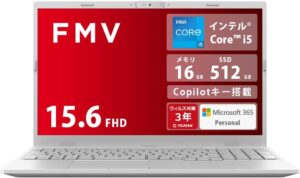
結論から申し上げますと、富士通のパソコンは「高品質なモノづくり」と「手厚い国内サポート」を最優先したい人に最適な選択肢です。
ネット上で「やめとけ」と言われる主な理由は、単に価格が安価な海外メーカー(LenovoやASUSなど)に比べて高めであることや、パソコンに詳しい人にとって不要なアプリが最初から入っている点にあります。
しかし、パソコンの心臓部である設計・開発は国内で徹底して行われており、キーボードの押しやすさや耐久性、驚異的な軽さなどは世界トップクラスのクオリティを誇ります。「安さよりも、壊れにくさと買ってからの安心感を重視したい」という人にとって、決して後悔しない信頼のブランドです。
Amazonで富士通のパソコンを見る楽天市場で富士通のパソコンを見る
なぜ「やめとけ」と言われるのか?噂の真相を徹底解剖
富士通のパソコンに対してネガティブな意見を持つ人が、なぜ「やめとけ」と主張するのか、その具体的な理由を3つの視点から検証します。
理由1:海外メーカーに比べて価格が高い
富士通のパソコンは、海外ブランド(DELL、HP、Lenovoなど)の同等スペックモデルと比べると、数万円ほど高く設定されている傾向があります。これは、国内に開発・生産拠点を維持するためのコストや、手厚い日本語でのサポート体制費用があらかじめ含まれているためです。とにかく価格の安さだけで比較してしまう人にとっては、コスパが悪く見えてしまうのが原因です。
理由2:使わない初期アプリ(プリインストールソフト)が多い
購入したばかりの状態のデスクトップやメニューに、多くのサポートソフトやセキュリティ、ハガキ作成ソフトなどが並んでいます。パソコンの知識が豊富で、自分に必要なソフトだけを自由に入れたい中・上級者にとっては、これらの初期アプリが「不要な動作遅延の原因」「お節介すぎる」と感じられ、低評価に繋がることがあります。
理由3:サポート不要な人にはコストパフォーマンスが悪く見える
トラブルが起きても自分で検索して自己解決できる人にとって、富士通の手厚い電話サポートやトラブル補償プログラムは不要なコストになります。結果として、「サポートが不要な自分にとっては余計な費用が上乗せされている」と感じるため、おすすめしないという極端な意見になって表れてしまいます。
富士通のパソコンの特徴
多くのファンから長年支持され続けている、富士通パソコンならではの強みと特徴を3つのポイントに分けてご紹介します。
ノートPC(LIFEBOOK)の圧倒的な軽量性と堅牢性
富士通のノートPCブランド「LIFEBOOK(ライフブック)」、特にモバイルノートの「UHシリーズ」は世界最軽量クラスを常に競い合っています。単に軽いだけでなく、日常生活での満員電車を想定した天板への加圧試験や落下試験をクリアしており、ビジネスバッグに入れて毎日持ち運んでも壊れにくいタフさを兼ね備えています。
国内開発・製造拠点による徹底した品質管理
富士通のパソコン(FCCL:富士通クライアントコンピューティング)は、設計や製造の拠点を日本国内に置いています。モバイルノートPCは「島根富士通(島根県出雲市)」、デスクトップPCは「富士通アイソテック(福島県伊達市)」で主に開発・製造を行っています。国内の自社工場で組み立てから動作テストまでを一貫して実施することで、初期不良の発生を極限まで抑える極めて高い製造クオリティを維持しています。
初心者でも安心の24時間・国内サポート体制
パソコンの操作に不慣れな初心者やシニア層から絶大な信頼を集めているのが、日本国内のスタッフによる親切なサポート体制です。購入から1年間は無料で電話相談が可能で、有料の延長保証や「PCコンシェルジュ」などのサービスを利用すれば、他社製周辺機器の使い方やソフトウェアの操作方法まで幅広く相談に乗ってもらえます。
実際に使ってみてわかった!富士通のパソコンの実力
ここからは、最新のトレンドである「AI PC」としての実力や、実際にキーボードを叩いてみてわかる細部のこだわりを検証していきます。
起動速度とAI PC(Intel Core Ultra / Ryzen最新世代)の快適さ
最新のLIFEBOOKシリーズには、インテルの最新CPUである「Intel Core Ultraプロセッサー」や「AMD Ryzen」の最新世代が標準搭載されています。これらはNPU(ニューラル・プロセッシング・ユニット)を内蔵しており、MicrosoftのCopilotをはじめとするAI機能をローカルで超高速かつ省電力に処理できるため、これからのAI時代に長く使い続けられる快適性を実現しています。
打鍵感に優れたキーボードの操作性
富士通のキーボードは非常に高い評価を得ています。指の力に合わせてキーの重さを3段階に調整した「3段階押下圧キーボード」や、キーのトップがわずかに凹んで指にフィットする設計など、人間工学に基づいた工夫が施されています。長時間の文章入力でも指が疲れにくく、カチャカチャとした耳障りな打鍵音も少ないため、カフェや図書館でも周囲に気兼ねなく作業に集中できます。
サポート対応の迅速さと丁寧さ
第三者機関であるJ.D. パワーによる顧客満足度調査においても、富士通は「PCカスタマーサポートの迅速さや問題解決力の高さ」において、国内メーカーの中で常に業界トップクラスの高い評価を獲得しています。マニュアル通りの対応ではなく、こちらのパソコン知識レベルに合わせて専門用語を噛み砕いて説明してくれる親身な対応が光ります。

富士通のパソコンをおすすめする人・おすすめしない人
あなたが富士通のパソコンを選ぶべきかどうかを、より分かりやすく整理しました。ご自身の予算や利用目的に照らし合わせて確認してみてください。
おすすめしない人
- とにかく1円でも安く、コストパフォーマンス最優先でパソコンを手に入れたい人
- 初期アプリや体験版ソフトが一切入っていない、クリーンな状態で使い始めたい人
- トラブルが起きても自力で調べて全て解決できるため、電話サポートが不要な人
おすすめする人
- 毎日バッグに入れて持ち歩くため、極限の軽さと頑丈さを求めている人
- 仕事や趣味の文字入力が多く、キーボードの「打ちやすさ」にこだわりたい人
- 初期不良が少なく、壊れにくい安心の「メイド・イン・ジャパン」品質を選びたい人
- 初期設定やトラブル発生時に、国内の日本人オペレーターによる手厚いサポートを受けたい人
- 最新のAI機能(Copilot+ PCなど)を快適に使いこなせる、長く使えるPCが欲しい人
富士通のパソコンを安くお得に買う方法
富士通のパソコンを少しでも安く購入したい場合は、家電量販店よりも富士通直販サイト「WEB MART」で購入するのがおすすめです。
直販サイトでは、予算に合わせてメモリやストレージの容量を自由に選べる(カスタマイズ・BTO)ほか、無料の会員登録を行うことで「特別割引クーポン」が利用できます。さらに、型落ちモデルのアウトレット販売やワケあり品などを狙うことで、店頭価格よりも大幅に安く、最新スペックの日本製PCを手に入れることが可能です。
富士通のパソコンの詳細情報
最後に、富士通を代表する人気シリーズ「LIFEBOOK」の現行主力モデルにおける、価格の目安や搭載スペックをまとめました。実際のユーザーから寄せられている良い口コミ・悪い口コミも参考にしてみてください。
最新モデルのスペックと価格の目安
| シリーズ名 | 代表モデルの特徴 | 主な搭載スペック | 価格の目安(税込) |
|---|---|---|---|
| LIFEBOOK UHシリーズ | 世界最軽量クラスの超軽量モバイルノート(約689g〜) | Intel Core Ultra (シリーズ1/2) または AMD Ryzen最新世代 メモリ: 16GB〜32GB / SSD: 512GB〜2TB |
約 210,000円 〜 320,000円 |
| LIFEBOOK AHシリーズ | 家庭・オフィス向けの高性能15.6型大画面スタンダードノート | Intel Core Ultra / AMD Ryzen最新世代 メモリ: 8GB〜32GB / SSD: 512GB〜1TB 光学ドライブ選択可能 |
約 160,000円 〜 260,000円 |
| LIFEBOOK MHシリーズ | モバイルとホーム利用を両立するカジュアルデザインノート | Intel Core または AMD Ryzen メモリ: 16GB / SSD: 256GB〜512GB |
約 130,000円 〜 180,000円 |
良い口コミ
- とにかく信じられないくらい軽くて持ち運びが苦にならない
- キーボードが吸い付くようにタイピングしやすく、文字入力の疲れが激減した
- 購入時に初期設定や使い方の案内が丁寧で、機械に不慣れでもすぐ使えた
- 満員電車で圧迫されても壊れない頑丈さがあり、外回りでも安心して使える
悪い口コミ
- 他社の同じスペックのPCと見比べると、どうしても価格が高く感じる
- 買ったときに最初から入っている体験版ソフトやお知らせのポップアップが邪魔に思う
- デザインが良くも悪くもビジネスライクで、スタイリッシュさに欠ける気がする