
「富士通のノートパソコンを検討しているけれど、ネットで『ひどい』『壊れやすい』という不穏な噂を見て不安になった」という方は多いのではないでしょうか。
日本を代表する大手メーカーである富士通(FMV)ですが、一部のネガティブな口コミだけを見て購入を諦めてしまうのは非常にもったいない選択です。
この記事では、「なぜひどいと言われるのか」という疑問の真相を徹底的に検証し、2026年現在の最新スペックに基づいた実力と本音の評価を分かりやすくお届けします。
富士通のノートパソコンの購入を検討している人はぜひ参考にしてみてくださいね!

執筆者
大谷
家電の比較検証メディア「家電のいろは」の代表。徹底的な実機テストにこだわり、スペック表だけでは見えない「使い勝手」や「コスパ」を正直にレビュー。地上波テレビ番組への情報提供・制作協力の実績多数。後悔しない家電選びを徹底サポートします。
【結論】富士通のノートパソコンは全くひどくない!むしろ超軽量で快適な超優秀マシン
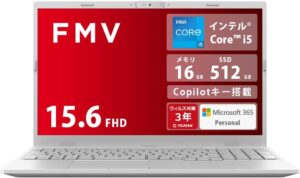
結論からお伝えすると、富士通のノートパソコン(FMV)は決してひどい製品ではありません。むしろ、持ち運びやすさや頑丈さ、使いやすさを極限まで追求した非常に完成度の高い国産プレミアムPCです。
では、なぜネット上で「ひどい」といったネガティブなキーワードが飛び交うのでしょうか。その原因は主に以下の3点に集約されます。
- 家電量販店の低スペック安価モデルを購入し「動作が遅い」と感じてしまうユーザーがいること
- 初心者向けの親切設計として、初期状態でインストールされている案内ソフトが多く「煩わしい」と感じる人がいること
- 海外メーカー(LenovoやHPなど)の格安モデルと比べると、本体価格が高めに設定されていること
つまり、「自分の用途に合わないモデルを選んでしまったこと」や「昔のプリインストールアプリが多いイメージ」が一人歩きしているのが実態です。
近年の富士通PCは、無駄なアプリを最初から省いたシンプルなモデルが選択可能になるなど、ユーザーの利便性を大きく向上させています。適切なスペックのモデルを選べば、これ以上ないほど快適に長く使える相棒になります。
Amazonで富士通のパソコンを見る楽天市場で富士通のパソコンを見る
富士通のノートパソコンの特徴
富士通のノートパソコンが多くのビジネスパーソンや学生に支持され続けているのには、他社を圧倒する確かな理由があります。主な特徴を3つに分けて解説します。
世界最軽量クラスを誇る驚異的な軽さ
富士通の代名詞とも言えるのが、モバイルノートPC「Note U(旧UHシリーズ)」に代表される世界最軽量クラスの超軽量ボディです。
14.0型ワイド液晶という十分な画面サイズを確保しながら、最軽量モデルは約634gという驚異的な軽さを実現しています。手に持った瞬間に「本物のPCなのか」と驚くほどの軽さであり、カバンに入れていることを忘れてしまうほどです。
長時間の文字入力も疲れない極上のキーボード
富士通はパソコンの「打ち心地」に対して並々ならぬこだわりを持っています。キーを押した時の沈み込み(キーストローク)を約1.5mm〜2.5mmと深めに確保し、確かな打鍵感を得られる設計にしています。
さらに、親指や人差し指で押すキーは重く、小指で押すキーは軽くといった「指の力に合わせた押下圧の調整」が施されており、長時間のタイピングでも手首や指が疲れにくい構造です。論文執筆やビジネスの資料作成、ブログ執筆のスピードが劇的に向上します。
過酷な環境にも耐える圧倒的な頑丈さ
「軽いと壊れやすいのでは?」という心配は不要です。富士通のノートパソコンは、米国国防総省が規定する軍用規格(MIL-STD-810H)に準拠した過酷な堅牢性テストをクリアしています。
満員電車での圧迫を想定した天板への全面加圧試験や、机からの落下を想定した厳しいテストを何度も実施して開発されています。頑丈なカーボン素材などを筐体に採用することで、軽さとトップクラスの耐久性を両立しています。
実際に使ってみてわかった!富士通のノートパソコンの実力

日常的に富士通のノートパソコン(Note Uシリーズ)を使用しているユーザーの使用環境をもとに、現場のリアルな評価を解説します。
持った瞬間に実感する驚異的な「軽さ」
仕事用のモバイルPCとして富士通の軽量カスタムモデルを導入すると、まず手にした瞬間の圧倒的な軽さに感動を覚えます。以前使っていた他社製の約1.3kgのノートパソコンと比較しても、肩や腰にかかる負担が劇的に軽減されます。毎日の通勤や外回り、出張時の移動が驚くほど快適になります。
「Core Ultra シリーズ2」による圧倒的なスタミナと静音性
最新世代のインテル「Core Ultra プロセッサ(シリーズ2)」を搭載したモデルでは、バッテリー駆動時間と処理性能の進化を肌で感じられます。かつてのモバイルパソコンに多かった「軽量だが電池が持たない」という弱点は完全に克服されており、丸一日ACアダプターなしで外出してもバッテリー残量を気にする必要がありません。
また、液晶画面のアスペクト比が16:10であるため、Excelなどのビジネス書類も見やすくなっています。ノングレア(反射防止)仕様の画面は、カフェやコワーキングスペースの強い照明の下でも光の反射が気にならず、長時間の作業でも目が疲れにくい点も優秀です。
「ミニマル構成」で初期状態からサクサク快適に動作
かつて懸念されていたプリインストールソフトの多さについても、公式直販サイト(FMV Store)でカスタムメイドモデルを選択すれば問題ありません。不要なアプリを徹底的に省いた「ミニマル構成」を選択することで、最初から極めて快適なレスポンスが維持されます。余計な通知に悩まされることなく、ビジネスや学習に最初から集中できます。
このように、適切な購入方法(WEB直販でのカスタマイズ)を選ぶことで、弱点を完璧に克服した最高のパフォーマンスを体験できます。
富士通のノートパソコンをおすすめする人・おすすめしない人
富士通のノートパソコンは素晴らしい完成度ですが、すべての人に万能というわけではありません。失敗しないために、おすすめする人としない人を整理しました。
おすすめしない人
- とにかく価格の安さ最優先で、10万円以下の格安PCを探している人
- 3Dゲームや高度な本格的動画編集(4K画質など)をメインで行いたいクリエイターの人
- デザイン性において、海外製のアルミ削り出しのようなスタイリッシュさのみを求めている人
おすすめする人
- 毎日の通勤・通学や外回りの仕事で、1gでも荷物を軽くして移動の負担を減らしたい人
- レポートやブログ、ビジネス文書の作成で、タイピングのしやすさにこだわりたい人
- 故障トラブルを避け、頑丈で長持ちする信頼性の高いパソコンを愛用したい人
- 万が一のトラブルの際に、国内メーカーの手厚い電話サポートや保証を受けたい人
富士通のノートパソコンの詳細情報
2026年現在の富士通(FMV)の主力モバイルモデル「Note U」の一般的なスペック目安と価格帯、および実際のユーザーから寄せられている良い口コミ・悪い口コミのデータをまとめました。
| 項目 | 標準・推奨スペック内容 |
|---|---|
| 搭載OS | Windows 11 Home / Windows 11 Pro |
| CPU | インテル Core Ultra 5 226V / Ultra 7 258V(AI対応・省電力プロセッサ) |
| メモリ(RAM) | 16GB / 32GB(LPDDR5X 高速メモリ) |
| ストレージ | 256GB / 512GB / 1TB / 2TB(PCIe NVMe SSD) |
| 画面サイズ | 14.0型ワイド WUXGA(1920×1200)ノングレア・アスペクト比 16:10 |
| 本体質量 | 約634g 〜 約908g(選択するバッテリー・仕様による) |
| バッテリー駆動時間 | 動画再生時:約14.5〜15.5時間 / アイドル時:最大約34〜36時間(JEITA 3.0測定) |
| 無線通信規格 | Wi-Fi 7(IEEE 802.11be)/ Bluetooth 5.4 |
| 価格の目安 | 約18万円 〜 28万円前後(クーポン適用・キャンペーン時期による) |
悪い口コミ
- 店頭モデルだと最初に使わない体験版ソフトの通知がたくさん出てきて邪魔に感じた
- 他の海外製PCと比べるとスペックに対する価格が高く、コスパ重視の人には手を出しにくい
- キーボードの打鍵感がしっかりしている分、静かな図書館などでは打鍵音が響くことがある
良い口コミ
- カバンに入れているのを忘れるほどの軽さで、肩こりから解放された
- 最新のCore Ultra搭載モデルにしてから充電器を持ち歩く必要が一切なくなった
- キーボードのキーが適度に凹んでいて指にフィットするため、タイピングミスが激減した
- 国内メーカーならではのサポート体制が充実しており、初心者でも安心して使い始められる