
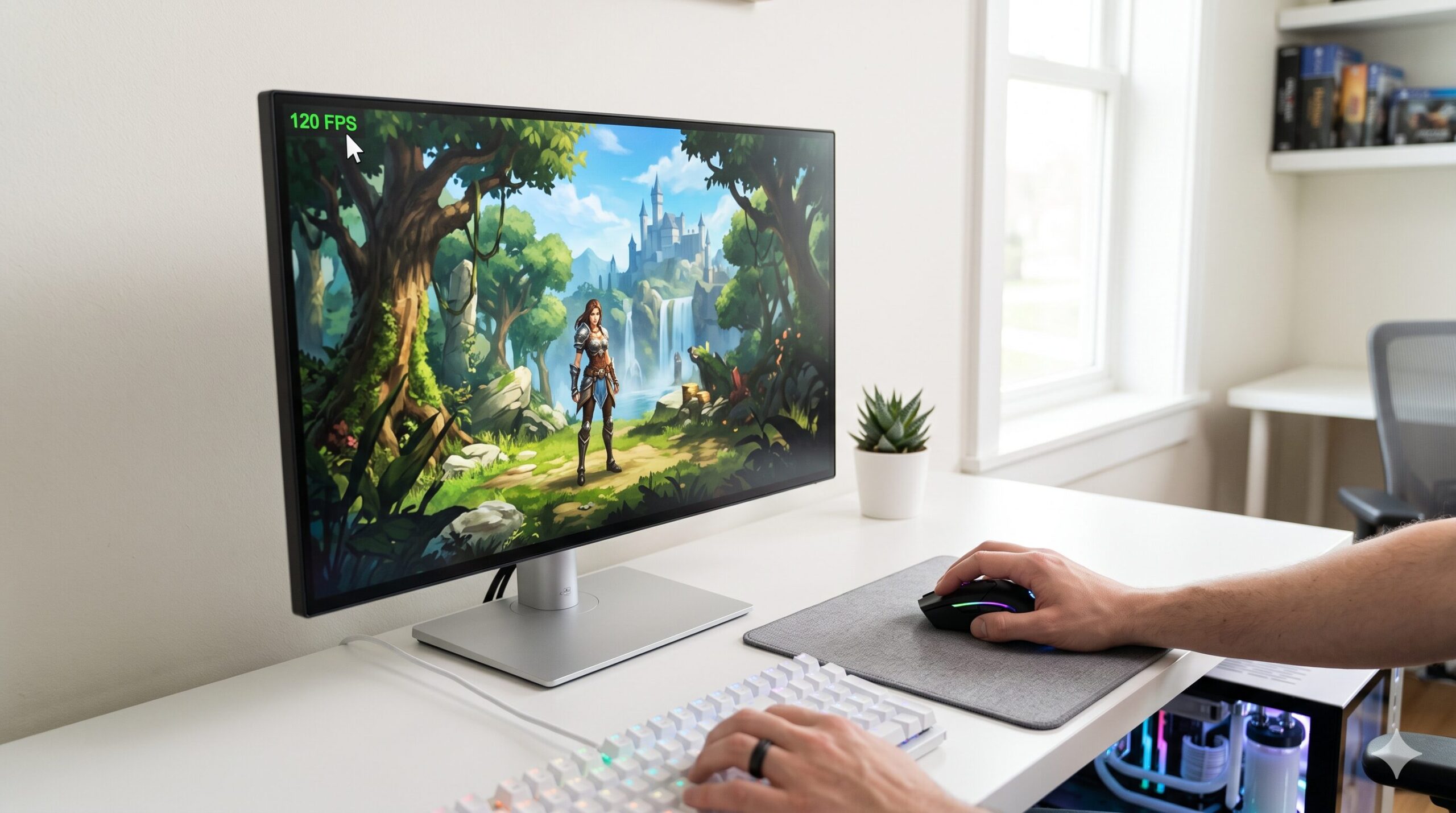
PCでゲームをプレイしている最中や、ブラウザでの動画視聴中などに、画面の左上に緑色や黄色の数字(FPS)が表示され続けてしまい、邪魔だと感じていませんか。この記事では、画面左上のFPS表示を消す方法をソフトウェアやゲームタイトルごとに網羅して解説します。ご自身の環境に合わせた設定を見直すことで、不要な画面表示をなくし、快適なPC環境を取り戻すことができます。

執筆者
大谷
家電の比較検証メディア「家電のいろは」の代表。徹底的な実機テストにこだわり、スペック表だけでは見えない「使い勝手」や「コスパ」を正直にレビュー。地上波テレビ番組への情報提供・制作協力の実績多数。後悔しない家電選びを徹底サポートします。
人気
家電関連のおすすめ人気ランキング




FPS表示の原因と特定手順
画面左上にFPS(フレームレート)が表示される原因のほとんどは、バックグラウンドで動作しているソフトウェアの「オーバーレイ機能」によるものです。どのソフトが原因なのかを特定することが、解決への一番の近道となります。
原因になりやすいソフトウェアは以下の通りです。
- プラットフォーム:Steam、Epic Games
- グラフィック設定:GeForce Experience、AMD Adrenalin
- PC環境・デバイス:Windows標準機能(Xbox Game Bar)、Razer Cortex
- 通話・配信ツール:Discord、OBS Studio
- ゲーム自体:Apex Legends、Valorant、Minecraftなど
思い当たるソフトウェアがある場合は、該当の項目へ進み、設定の手順を確認してください。どれが原因かわからない場合は、上から順番に確認していくことをおすすめします。
SteamのFPS表示を消す手順
Steam経由でゲームを起動している場合、Steamクライアントの標準設定が原因でFPSが表示されることが多いです。設定画面からゲーム中のFPSカウンターを無効化します。
- Steamクライアントを起動する
- 画面左上の「Steam」タブから「設定」をクリックする
- 左側のメニューから「ゲーム中」を選択する
- 「ゲーム中のFPSカウンター」という項目を見つける
- プルダウンメニューから「オフ」を選択して設定を保存する
この設定はすぐに反映されるため、次回ゲームを起動した時から左上の数字は表示されなくなります。
GeForceのFPS表示を消す手順
NVIDIAのグラフィックボード(GTX/RTXシリーズ)を使用している場合、GeForce Experienceのオーバーレイ機能が原因であることが多いです。専用のショートカットキーを使って設定画面を開きます。
- ゲーム起動中またはデスクトップ画面で「Alt」+「Z」キーを同時に押す
- 表示されたオーバーレイ画面の右側にある歯車アイコン(設定)をクリックする
- メニューから「HUDレイアウト」を選択する
- 「パフォーマンス」のタブを開く
- FPSカウンターの表示位置を「オフ」に設定する
GeForceの機能はパフォーマンス監視に便利ですが、不要な場合はオフにしてもゲームやPCの動作に悪影響を及ぼすことはありません。
AMDのFPS表示を消す手順
AMD Radeonシリーズのグラフィックボードを使用している場合は、AMD Software: Adrenalin Editionのパフォーマンスメトリック機能が影響しています。ショートカットまたはソフトウェア画面から非表示にします。
- 「Ctrl」+「Shift」+「O」キーを同時に押して表示を切り替える
上記で消えない場合は、ソフトウェアから直接設定します。
- AMD Softwareを起動する
- 上部メニューの「パフォーマンスタブ」を選択する
- 「メトリック」または「オーバーレイ」の項目を開く
- 「メトリックの表示」を無効にする
WindowsのFPS表示を消す手順
Windows 10やWindows 11に標準搭載されている「Xbox Game Bar」のパフォーマンスウィジェットが画面に固定されていると、常にFPSが表示されてしまいます。
- キーボードの「Windows」+「G」キーを同時に押してGame Barを開く
- 画面上に表示される「パフォーマンス」ウィジェット(CPUやFPSが表示されている小さな枠)を探す
- ウィジェットの右上にある「ピン留めアイコン」をクリックして固定を解除する
- 不要であればウィジェット右上の「×」ボタンを押して閉じる
ピン留めを外すことで、ゲーム画面や作業画面に戻った際にウィジェットが消えるようになります。
RazerのFPS表示を消す手順
Razer Cortexなどの最適化ソフトをインストールしている場合、そのソフトが自動的にFPSを表示している可能性があります。
- ゲームを起動中に「Ctrl」+「Shift」+「Q」キーを同時に押す
キーボード操作で消えない場合は、ソフトウェアから設定を変更します。
- Razer Cortexを起動する
- 「In-Game(ゲーム内)」タブを選択する
- 「カスタムディスプレイ」の機能をオフに切り替える
DiscordのFPS表示を消す手順
通話アプリのDiscordを利用している場合、ゲーム内オーバーレイ機能が原因で画面の端に表示が出ることがあります。
- Discordを開き、左下の歯車アイコン(ユーザー設定)をクリックする
- 左側メニューの「アクティビティ設定」から「ゲーム内オーバーレイ」を選択する
- 「ゲーム内のオーバーレイを有効にする」のスイッチをオフにする
OBSのFPS表示を消す手順
配信や録画にOBS Studioを使用している場合、特定のソース設定などによりプレビュー画面や実際の画面に情報が表示されることがあります。多くの場合、ゲームキャプチャやウィンドウキャプチャのプロパティ設定を見直すことで解決します。また、OBS自体ではなく、連携している別のオーバーレイツールが原因であることも多いです。
ゲーム内のFPS表示を消す手順
外部ツールではなく、プレイしているゲーム自体の設定でFPS表示がオンになっているケースです。代表的な人気ゲームの設定方法を解説します。
ApexのFPS表示を消す
Apex Legendsのゲーム内設定から非表示にします。
- ゲーム内の「設定」を開く
- 「ゲームプレイ」タブを選択する
- 「パフォーマンス表示」の項目を探す
- 設定を「オフ」にする
ValorantのFPS表示を消す
Valorantでは、統計情報の表示設定を変更します。
- ゲーム内の「設定」を開く
- 「ビデオ」タブから「統計」を選択する
- 「クライアントFPS」の項目を探す
- 設定を「非表示」に変更する
MinecraftのFPS表示を消す
マインクラフト(Java版)では、デバッグ画面が開いている状態です。
- キーボードの「F3」キーを押す
これにより、FPSを含むデバッグ情報全体の表示・非表示を切り替えることができます。
FortniteのFPS表示を消す
フォートナイトのゲーム内設定から非表示にします。
- ゲーム内の「設定」を開く
- 「映像(ビデオ)」タブを選択する
- 「高度なグラフィック」の項目にある「FPSの表示」を探す
- 設定を「オフ」にする
MSI AfterburnerのFPS表示を消す
PCのモニタリングツールとして有名なMSI Afterburner(およびRivaTuner Statistics Server)を使用している場合、設定により左上に文字が表示されます。
- MSI Afterburnerを起動する
- 歯車アイコンをクリックしてプロパティを開く
- 「モニタリング」タブを選択する
- 「アクティブなハードウェア監視グラフ」から「フレームレート(FPS)」を選ぶ
- 「オンスクリーンディスプレイでの表示」のチェックを外す
- 「適用」をクリックして保存する
ご自身で意図的に導入した監視ツールがある場合は、そのツールの設定画面から「オーバーレイ」や「OSD」といった項目を無効化してください。