
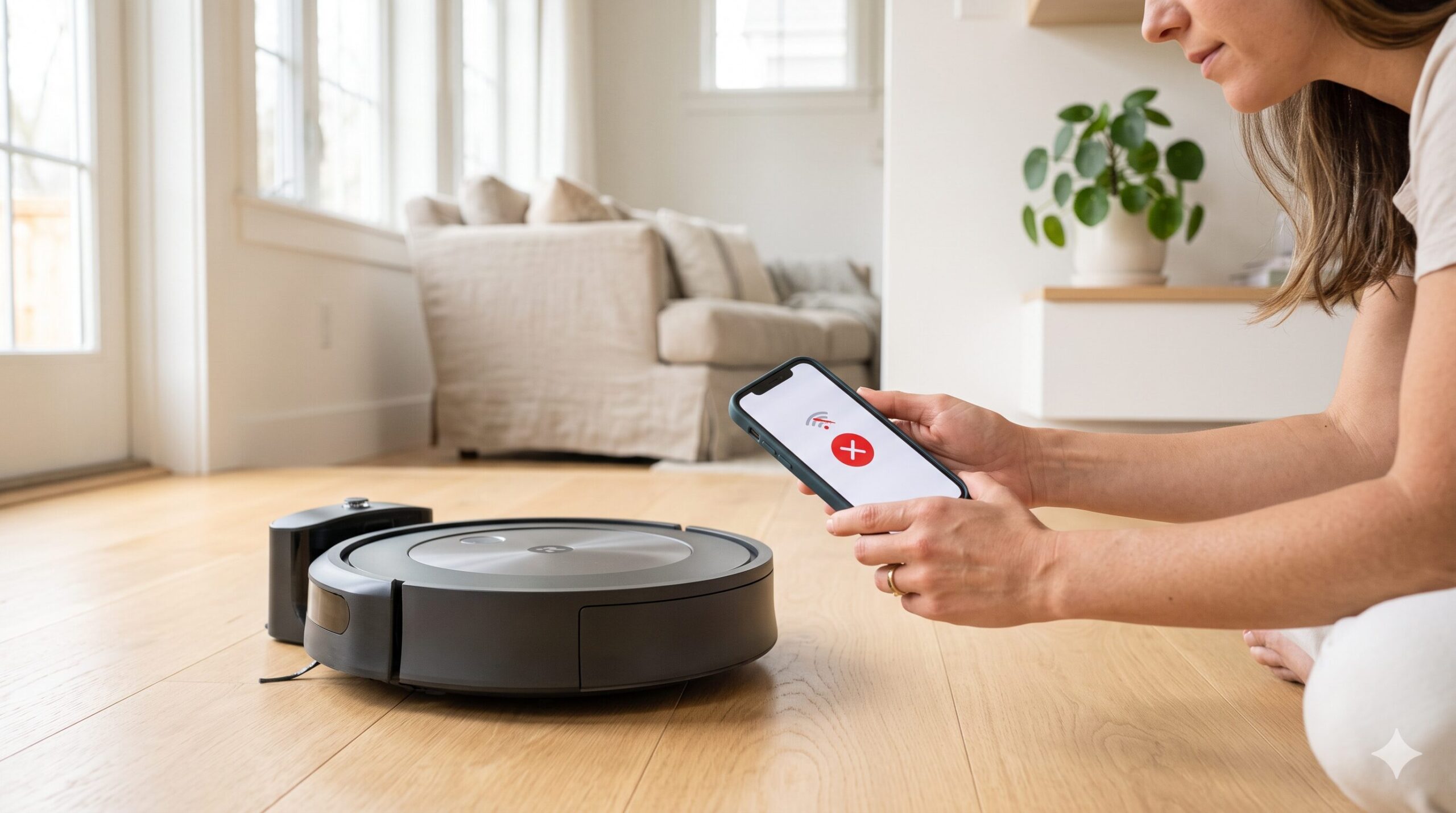
ルンバとアプリが接続できずにお困りですか。
アプリと連携できないとスケジュール設定や遠隔操作ができず不便です。
接続エラーの主な原因はWi-Fi環境やスマートフォンの設定にあります。
この記事ではルンバとアプリが接続できない原因と具体的な解決策を解説します。
ネットワーク設定から本体の不具合まで網羅的に確認できます。

執筆者
大谷
家電の比較検証メディア「家電のいろは」の代表。徹底的な実機テストにこだわり、スペック表だけでは見えない「使い勝手」や「コスパ」を正直にレビュー。地上波テレビ番組への情報提供・制作協力の実績多数。後悔しない家電選びを徹底サポートします。
人気
家電関連のおすすめ人気ランキング




アプリが接続できない原因とは?
ルンバとアプリが接続できない原因は主にネットワーク環境にあります。
ルンバはWi-Fiを経由してスマートフォンと通信する仕組みです。
通信環境や設定に不備があると正しく連携できません。
ここでは初期設定や環境変化による代表的な原因を解説します。
初期設定でエラーになる原因
初期設定でエラーになる原因の多くはWi-Fi規格の不一致です。
ルンバの多くの機種は2.4GHz帯のWi-Fiにのみ対応しています。
スマートフォンが5GHz帯に接続されていると設定を完了できません。
またiRobot公式サイトによるとWi-Fiパスワードの入力ミスも原因として多く挙げられています。
機種変更で繋がらない理由
機種変更後にルンバと接続できない理由はアプリの再設定不足です。
新しいスマートフォンには以前の接続情報が自動で引き継がれません。
そのため新しい端末で再度ログインと設定を行う必要があります。
アプリの権限設定が初期化されていることも接続できない要因の一つです。
サーバー障害の可能性
iRobotのクラウドサーバーで障害が発生している可能性があります。
サーバーがダウンしていると通信環境が正常でもアプリから操作できません。
公式のサポートページやSNSで障害情報が発表されていないか確認してください。
サーバー障害の場合は復旧を待つしか解決策はありません。
Wi-Fi設定を見直す方法
Wi-Fiルーターの設定を見直すことで接続トラブルを解決できます。
多くの接続エラーはルーターの一時的な不具合や設定ミスが原因です。
適切なネットワークを選択し通信環境をリセットすることが重要です。
具体的なWi-Fiの確認手順を解説します。
5GHz帯は接続できない
スマートフォンを2.4GHz帯のWi-Fiに接続し直してください。
ルンバは障害物に強い2.4GHz帯のネットワークを使用します。
SSIDの末尾が「g」や「11g」となっているネットワークを選択します。
一部の最新モデルを除き5GHz帯ではルンバと通信できません。
ルーターを再起動する手順
Wi-Fiルーターを再起動して通信状態をリセットしてください。
ルーター内部にエラーが蓄積すると通信が不安定になります。
再起動は最も手軽で効果的なトラブルシューティングの一つです。
- ルーターの電源ケーブルをコンセントから抜く
- そのままの状態で1分程度待機する
- 電源ケーブルを再びコンセントに挿し込む
- ランプが正常に点灯するまで待つ
セキュリティ設定の確認
ルーターのセキュリティ設定がルンバの通信を遮断している可能性があります。
iRobot公式サイトではWPA2のセキュリティ規格を推奨しています。
WPA3など最新の規格ではルンバが正常に接続できない場合があります。
またMACアドレスフィルタリングが有効な場合はルンバのMACアドレスを許可リストに追加してください。
スマホの設定を確認する方法
スマートフォンの各種設定が接続を妨げているケースがあります。
iRobot Homeアプリが正常に動作するための権限が必要です。
通信や位置情報に関する設定を正しく許可することが不可欠です。
端末側の設定見直し手順を解説します。
iPhone等の設定を見直す
iPhoneやAndroid端末のアプリ権限設定を確認してください。
ルンバの初期設定時にはローカルネットワークとBluetoothの権限が必要です。
スマートフォンの設定画面からiRobot Homeアプリを選択し権限をオンにします。
権限がオフになっているとルンバ本体を検出できません。
セキュリティアプリの停止
スマートフォンに導入しているセキュリティアプリやVPNを一時的に停止してください。
これらのアプリがルンバとスマートフォン間のローカル通信を遮断することがあります。
一時的に無効化した状態で初期設定や接続テストを行います。
接続が完了した後に再びアプリを有効化してください。
ルンバ本体のエラー解消方法
ネットワーク環境に問題がない場合はルンバ本体のエラーを確認します。
本体のシステムがフリーズしているとアプリからの指示を受け付けません。
本体の状態を示すランプを確認し適切な対処を行うことが解決の鍵です。
ルンバ本体に対する具体的な解決策を解説します。
赤ランプ点滅の意味と対策
ルンバのランプが赤く点滅している場合はエラーやバッテリー不足を示しています。
充電が不十分な状態ではWi-Fi接続の処理を実行できません。
まずはルンバをホームベースに戻し数時間しっかりと充電してください。
iRobot公式サポートアプリでエラーの具体的な内容を確認することも可能です。
ペアリング設定をやり直す
アプリ上で一度ルンバの登録を削除しペアリングをやり直してください。
通信エラーで登録情報が破損していると正しく接続されません。
アプリのメニューから該当するルンバを削除します。
その後「新しいロボットを追加」から再度初期設定手順を実行します。
本体を再起動して直す手順
ルンバ本体を再起動することでシステムのエラーを解消できます。
パソコンやスマートフォンと同様に再起動で動作が安定します。
本体のデータを消去せずに一時的な不具合をリセットする方法です。
- ルンバ本体のCLEANボタンを約20秒間長押しする
- ボタンから指を離す
- 再起動を知らせるメロディが鳴るまで待機する
機種によって操作方法が異なるためiRobot公式サイトの取扱説明書も併せて確認してください。
初期化で工場出荷時に戻す
すべての解決策を試しても接続できない場合は本体の初期化を行います。
初期化を実行するとWi-Fi設定や学習したマップデータがすべて消去されます。
完全な最終手段として実施してください。
アプリ内の製品設定画面または本体ボタンの操作で初期化が可能です。