
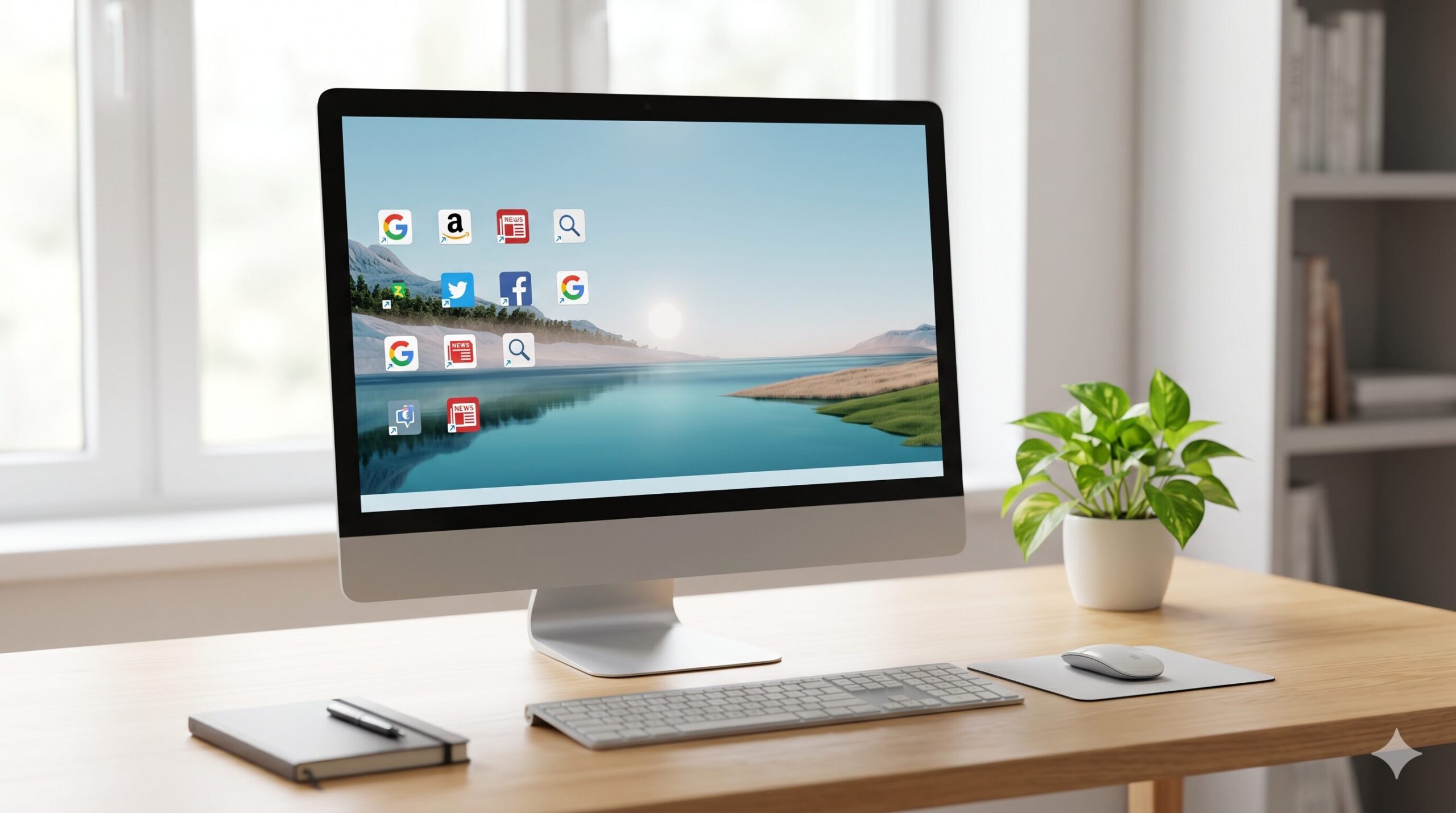
「よく見るWebサイトを毎回検索するのが面倒」と感じていませんか。
Windows10でサイトをデスクトップに貼る設定を行えば、目的のページへワンクリックですぐにアクセスできます。
この記事では、マウス操作だけで簡単にショートカットを作成する方法や、ブラウザ別の手順を解説します。
タスクバーへの固定方法やアイコンの変更など関連する情報も網羅しているため、パソコン作業の効率化に必ず役立ちます。

執筆者
大谷
家電の比較検証メディア「家電のいろは」の代表。徹底的な実機テストにこだわり、スペック表だけでは見えない「使い勝手」や「コスパ」を正直にレビュー。地上波テレビ番組への情報提供・制作協力の実績多数。後悔しない家電選びを徹底サポートします。
人気
家電関連のおすすめ人気ランキング




デスクトップにサイトを貼る基本手順
結論からお伝えすると、Windows10でサイトをデスクトップに貼る方法は主に2種類あります。
直感的に操作できるドラッグ&ドロップと、正確にURLを指定する手動作成です。
それぞれの目的に合わせて使い分けることで、より快適にWebサイトを管理できます。
ドラッグ&ドロップで作成
マウス操作だけで完結するため、最も簡単な方法です。
Microsoftの公式サポート情報でも案内されている直感的な基本操作であり、Google ChromeやMicrosoft Edgeなど主要なブラウザで共通して利用できます。
手順は以下の通りです。
- デスクトップ画面とブラウザを両方表示させる
- アドレスバー左端にあるアイコン(鍵マークやインフォメーションマークなど)をクリックしたままにする
- そのままデスクトップの空きスペースまで移動させる
- マウスのボタンから指を離す(ドロップする)
この操作を行うだけで、デスクトップ上にサイトのアイコンが出現します。
URLをコピーして手動作成
画面の配置上ドラッグ&ドロップが難しい場合や、現在開いていないページのショートカットを作りたい場合は、手動で作成する方法が確実です。
URLを直接指定するため、間違いなく目的のページを設定できます。
- ブラウザのアドレスバーのURLを全選択してコピー(Ctrl+C)
- デスクトップの何もない場所で右クリック
- 「新規作成」から「ショートカット」を選択
- 「項目の場所を入力してください」という欄にURLを貼り付け(Ctrl+V)
- 「次へ」をクリックして任意の名前を入力し「完了」を選択
これで指定したURLのインターネットショートカットアイコンが作成されます。
ブラウザ別のショートカット作成機能
利用しているブラウザ独自の機能を使うことで、より便利にサイトをデスクトップに貼ることができます。
Google ChromeとMicrosoft Edgeそれぞれの特徴的な機能を使った作成手順を解説します。
以下の表に、各ブラウザの対応状況をまとめました。
| ブラウザ名 | 基本のドラッグ&ドロップ | ブラウザ独自の作成機能 | ウィンドウ化(アプリ化) |
|---|---|---|---|
| Google Chrome | 対応 | 「ショートカットを作成」機能 | 対応 |
| Microsoft Edge | 対応 | 「アプリとしてインストール」機能 | 対応 |
Google Chromeで作成
Google Chromeヘルプでも紹介されている専用メニューを使った方法です。
この方法を使うと、独立したウィンドウで開く設定ができるため、アプリのようにサイトを利用できます。
- 画面右上の縦に3つ並んだ点マーク(Google Chromeの設定)をクリック
- 「保存して共有」(または「その他のツール」)から「ショートカットを作成」を選択
- ショートカットの名前を入力
- 必要に応じて「ウィンドウとして開く」にチェックを入れる
- 「作成」をクリック
独立したウィンドウで開きたい場合や、タスクバーに直接ピン留めしやすい形式で作成したい場合に非常に便利です。
Microsoft Edgeで作成
Microsoft Edgeでは、サイトをPWA(Progressive Web Apps)としてインストールする機能があります。
この機能を使うと、デスクトップに自動的にショートカットが追加され、独立したアプリのように動作します。
- 画面右上の横に3つ並んだ点マーク(設定など)をクリック
- 「アプリ」から「このサイトをアプリとしてインストール」を選択
- 任意の名前をつけて「インストール」をクリック
よく使うWebサービスを専用のアプリのように扱えるため、作業効率が大きく向上します。
タスクバーにサイトを固定する
デスクトップにサイトを貼るだけでなく、タスクバーに固定(ピン留め)することも可能です。
タスクバーに固定すると、他のアプリを開いている状態でもワンクリックでサイトにアクセスできます。
Chromeでタスクバー固定
Chromeの「ショートカットを作成」機能で作ったアイコンは、簡単にタスクバーへ固定できます。
- 作成されたショートカットアイコンを右クリック
- 「タスクバーにピン留めする」を選択(Windows 11の場合は「その他のオプションを表示」から選択)
※単なるインターネットショートカット(URLを手動で作ったもの)は直接タスクバーにドラッグできない場合があるため、Chromeの作成機能を使うのが推奨されます。
Edgeでタスクバーに固定
Edge独自の機能を使うと、ショートカットを経由せずに現在開いているページを直接タスクバーへ固定できます。
- 固定したいサイトをEdgeで開く
- 右上の横に3つ並んだ点マークをクリック
- 「その他のツール」を選択
- 「タスクバーにピン留めする」を選択
この手順により、タスクバーのアイコンから直接指定のサイトを開けるようになります。
サイトアイコンの変更と削除方法
作成したサイトのショートカットは、後から管理をすることが可能です。
見分けやすいようにデザインを変えたり、不要になったら消去したりできます。
アイコンのデザインを変更
初期状態のアイコンはブラウザのマークになりますが、Windowsに標準で用意されているアイコンや、自分で用意した画像(.icoファイル)に変更できます。
視覚的に見つけやすくなるため、デスクトップに複数のサイトを貼る場合に有効です。
- 対象のインターネットショートカットアイコンを右クリック
- 「プロパティ」を選択
- 「Webドキュメント」タブ内の「アイコンの変更」をクリック
- 一覧から好きなアイコンを選ぶか「参照」から画像(.ico)を指定
- 「OK」をクリックして「適用」を選択
※Chromeの「ショートカットを作成」やEdgeの「アプリとしてインストール」で作ったアイコンの場合は、「ショートカット」タブに「アイコンの変更」ボタンがあります。
不要になったアイコンの削除
不要になったショートカットアイコンは、簡単に消去できます。
デスクトップのアイコンを消去しても、Webサイト自体や元のブラウザのブックマーク等に影響はありません。
- 消したいアイコンをクリックして選択
- キーボードの「Delete」キーを押す
- またはアイコンをゴミ箱へ直接ドラッグ&ドロップする