
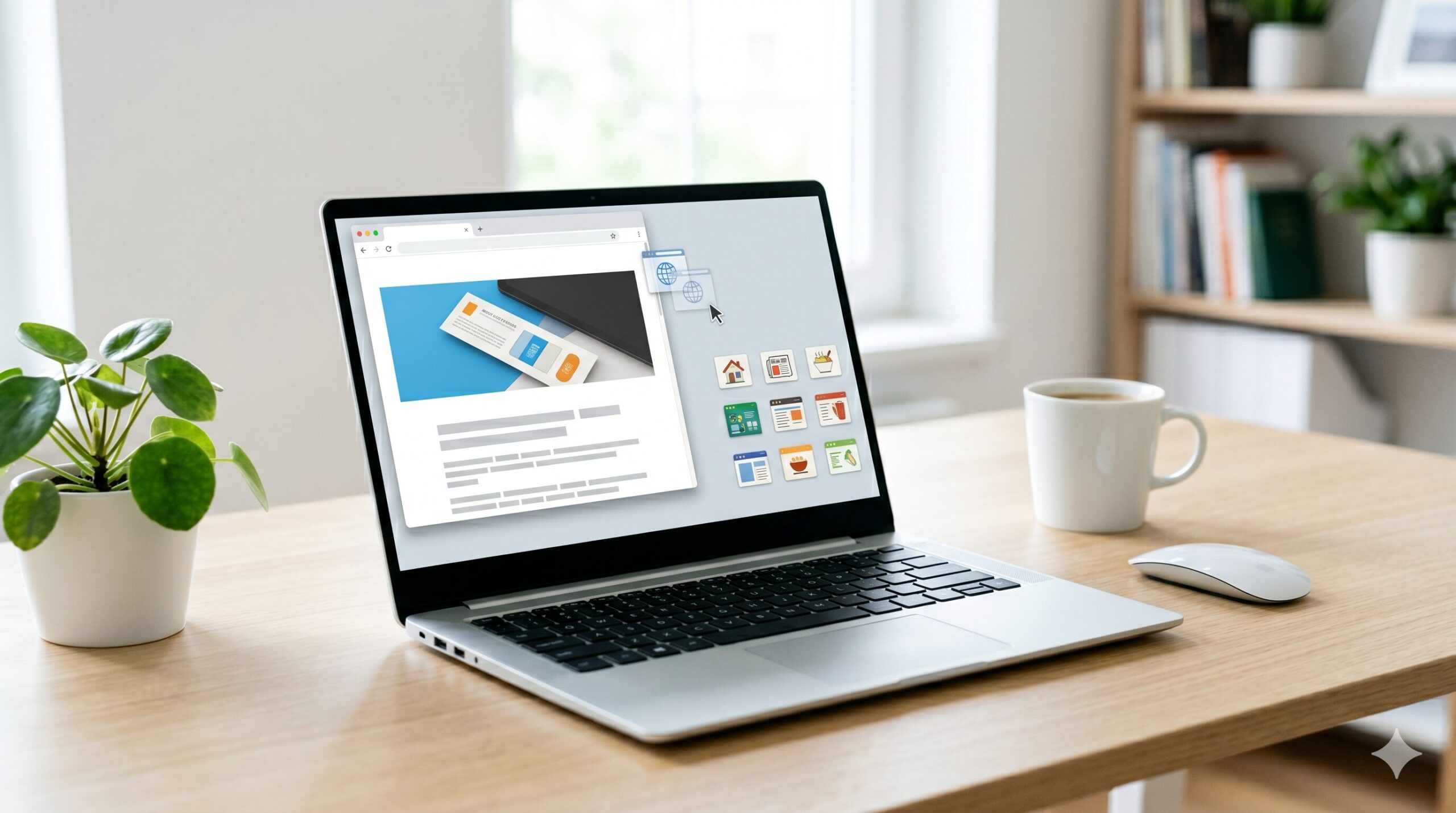
毎日チェックするニュースサイトや、仕事で欠かせないWebツール。毎回ブラウザを起動し、検索窓に入力したり、大量のブックマークから探したりするのは、少し手間に感じませんか?「いつも見るサイトを、デスクトップからワンクリックですぐに開けたら便利なのに」と悩む方は多いはずです。
この記事では、特定のサイトをデスクトップに貼る(ショートカットを作成する)方法を、WindowsやMacといったパソコンOSはもちろん、主要なブラウザ(Chrome、Edge、Safari)ごとに分かりやすく解説します。さらに、スマートフォンのホーム画面にサイトを追加する方法や、アイコンの変更手順、うまく開かない時の対処法まで網羅しました。手順通りに行えば、誰でも数秒で設定が完了し、日々のWebブラウジングが劇的にスムーズになります。

執筆者
大谷
家電の比較検証メディア「家電のいろは」の代表。徹底的な実機テストにこだわり、スペック表だけでは見えない「使い勝手」や「コスパ」を正直にレビュー。地上波テレビ番組への情報提供・制作協力の実績多数。後悔しない家電選びを徹底サポートします。
人気
家電関連のおすすめ人気ランキング




Windowsでサイトをデスクトップに貼る方法
Windows環境において、Webサイトのショートカットをデスクトップに作成する方法は、お使いのブラウザによって若干異なりますが、基本的にはドラッグ&ドロップなどの直感的な操作で完結します。ここでは、代表的なブラウザでの手順を解説します。
全ブラウザ共通:ドラッグ&ドロップ
Google Chrome、Microsoft Edge、Firefoxなど、どのブラウザを使っていても共通して使える最も簡単で素早い方法です。
- ブラウザを起動し、デスクトップに貼りたいWebサイトを表示する
- ブラウザのウィンドウサイズを調整し、背後にデスクトップ画面が見える状態にする
- 画面上部のアドレスバー(URLが表示されている欄)の左端にあるアイコン(鍵マークなど)をクリックしたままにする
- そのままデスクトップの何もない場所までマウスを動かし(ドラッグ)、ボタンを離す(ドロップ)
これで、デスクトップにショートカットアイコンが作成されます。作成直後はサイト名が自動で設定されますが、アイコンを右クリックして「名前の変更」を選べば、分かりやすい名前に変更可能です。
Google Chromeの場合
Chromeを利用している場合、ブラウザのメニュー機能からショートカットを作成することもできます。この方法では、作成時に名前を自由に設定できるのがメリットです。
- Chromeでショートカットを作成したいサイトを開く
- 画面右上の「︙(3点リーダー)」をクリックする
- 「保存して共有」または「その他のツール」にマウスを合わせる
- 「ショートカットを作成」をクリックする
- 名前を入力し、「作成」ボタンをクリックする
この際、「ウィンドウとして開く」にチェックを入れると、アドレスバーなどがない独立したアプリのような専用ウィンドウでサイトが開くようになります。
Microsoft Edgeの場合
Windows 10/11の標準ブラウザであるMicrosoft Edgeでも、専用のメニューからショートカットを作成できます。Edgeには、サイトをアプリとして扱う便利な機能が備わっています。
- Edgeで対象のサイトを開く
- 画面右上の「…(3点リーダー)」をクリックする
- 「アプリ」から「このサイトをアプリとしてインストール」を選択する
- インストールボタンをクリックする
インストール後、自動的にサイトがアプリウィンドウで開きます。その後、作成されたショートカットをデスクトップに配置することで、独立したツールとして素早く起動できるようになります。
Windows特有:デスクトップから新規作成
ブラウザを開かずに、URLをコピーしておいて後からショートカットを作ることも可能です。
- 作成したいサイトのURLをコピーする
- デスクトップの何もない場所で右クリックする
- 「新規作成」から「ショートカット」を選択する
- 「項目の場所を入力してください」の欄にコピーしたURLを貼り付け、「次へ」をクリックする
- ショートカットの名前を入力し、「完了」をクリックする
Macでサイトをデスクトップに貼る方法
Macをご利用の場合も、Windowsとほぼ同じくドラッグ&ドロップによる直感的な操作が基本となります。
Safariの場合
Macの標準ブラウザであるSafariでは、URLを選択してドラッグするのが主流です。
- Safariで目的のWebサイトを表示する
- 画面上部のアドレスバー(URL)を一度クリックし、URL全体を選択状態(青く反転した状態)にする
- 選択されたURL部分をクリックしたまま、デスクトップへドラッグ&ドロップする
この操作により、デスクトップに「@」マークのついたファイル(.weblocファイル)が作成されます。これがショートカットとなります。
Mac版Google Chromeの場合
MacでChromeを利用している場合は、Windows版と同様の操作が可能です。
- アドレスバー左側の鍵アイコンをデスクトップへドラッグ&ドロップする
または、メニューから作成することもできます。
- 画面右上の「︙」をクリック
- 「保存して共有」>「ショートカットを作成」を選択
スマホのホーム画面にサイトを貼る手順
パソコンだけでなく、スマートフォンでもよく見るサイトをアプリのようにホーム画面へ配置できます。各OSの標準ブラウザでの設定手順を解説します。
iPhone(Safari)での設定
iPhoneやiPadでは、Safariの共有機能を使います。
- Safariでホーム画面に追加したいサイトを開く
- 画面下部の中央にある「共有ボタン」(四角から上矢印が出ているアイコン)をタップする
- 表示されたメニューを下にスクロールし、「ホーム画面に追加」をタップする
- アイコンの名前を分かりやすいものに編集し、右上の「追加」をタップする
Android(Chrome)での設定
Androidスマートフォンの場合は、Chromeのメニューを使用します。
- Chromeで目的のサイトを開く
- 画面右上の「︙(3点リーダー)」をタップする
- メニューから「ホーム画面に追加」をタップする
- ショートカット名を確認・変更し、「追加」をタップする
ショートカットアイコンの画像を変更するには?
作成したショートカットは、サイト側で用意されたアイコン(ファビコン)になることもあれば、ブラウザの標準アイコンになることもあります。分かりやすくするために、アイコン画像を変更する方法を紹介します。
Windowsでのアイコン変更手順
Windowsでは、標準機能を使って自由なアイコン(.icoファイル)に変更可能です。
- デスクトップ上のショートカットを右クリックし、「プロパティ」を選択する
- 「Web ドキュメント」タブを選択する
- 「アイコンの変更」ボタンをクリックする
- リストから選ぶか、「参照」から用意した.icoファイルを選択し、「OK」で閉じる
- プロパティ画面も「OK」または「適用」で閉じる
Macでのアイコン変更手順
Macの場合は、画像ファイル(.pngや.jpgなど)を直接指定して変更します。
- 変更したいショートカットファイルを選択し、「Command + I」キーを押して情報ウィンドウを開く
- 情報ウィンドウの左上にある小さなアイコン画像をクリックして選択状態にする
- アイコンにしたい画像ファイルをクリップボードにコピー(Command + C)し、情報ウィンドウのアイコン部分にペースト(Command + V)する
ショートカットが開かない・消えた時の対処法
デスクトップに配置したサイトのショートカットが突然開かなくなったり、意図した動作をしなかったりする場合の主な原因と対処法をまとめました。
| 主な原因 | 具体的な対処法 |
|---|---|
| サイトのURLが変更・削除された | サイト運営者がページのアドレスを変更した、またはページ自体を削除した可能性があります。検索エンジンで再度サイトを検索し、新しいURLでショートカットを作り直してください。 |
| 既定のブラウザ設定が変わってしまった | いつもと違うブラウザで開いてしまう場合は、OSの「設定」>「アプリ」>「既定のアプリ」から、Webブラウザーの設定を普段使うもの(Chromeなど)に戻してください。 |
| インターネット接続の不具合 | パソコンがWi-Fiや有線LANに正しく接続されているか、ルーターにエラーが出ていないかを確認してください。 |
| ショートカットファイル自体の破損 | 誤操作などでファイルが壊れている可能性があります。既存のショートカットを削除し、もう一度初めから作り直すのが最も確実な解決策です。 |